

Используйте блок «Файл», чтобы поделиться ссылкой на скачиваемый файл или вставить PDF. В этом руководстве показано, как использовать блок «Файл» для создания ссылок на изображения, документы, видео или любые другие файлы, которые посетители вашего сайта могут просматривать или загружать.
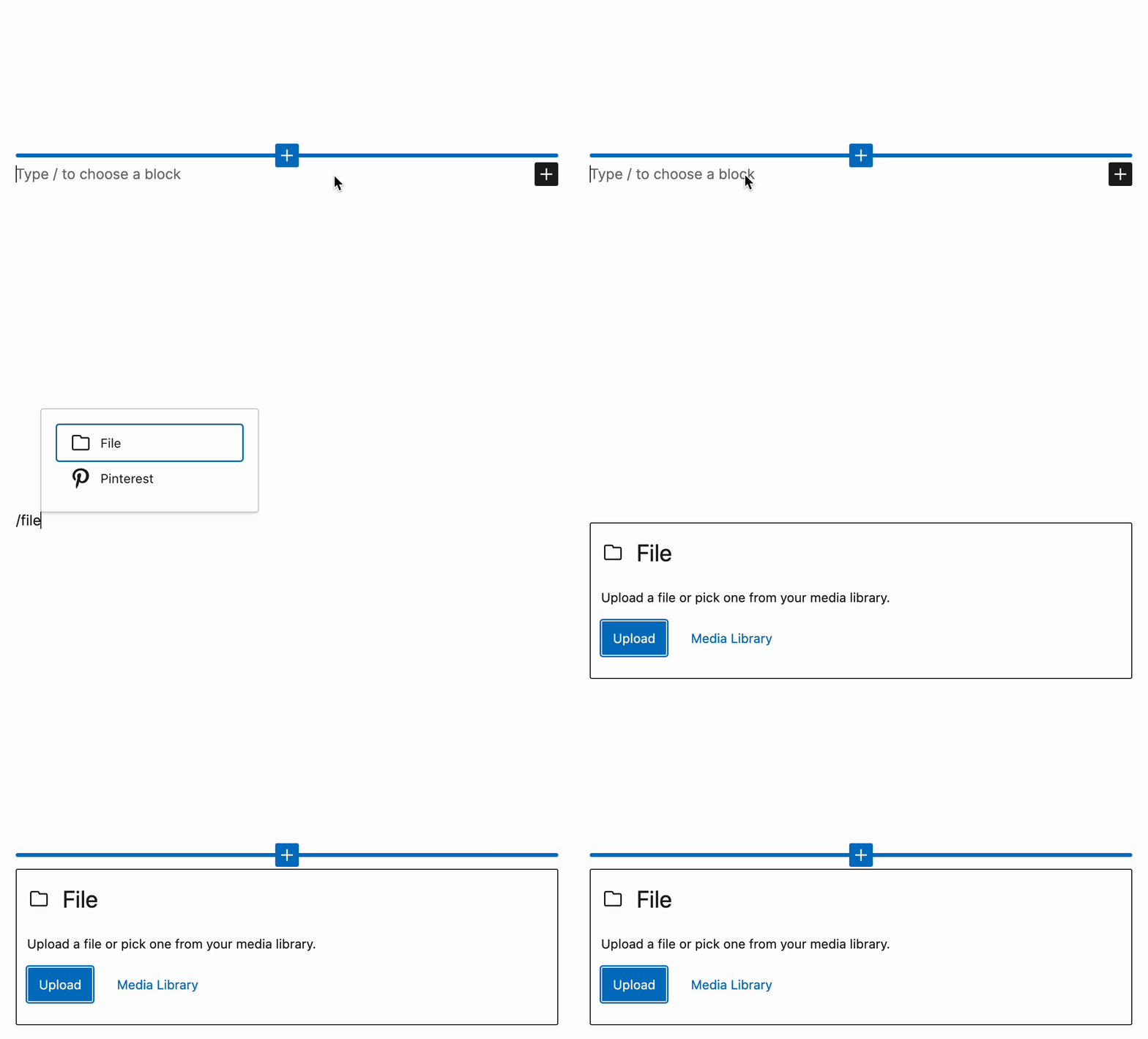
Чтобы добавить блок «Файл», нажмите значок инструмента вставки блоков «+» и выполните поиск по ключевому слову «file». Нажмите, чтобы добавить блок в запись или на страницу.
💡
Можно набрать /file в новой строке и нажать «Ввод», чтобы быстро добавить новый блок «Файл».
Вы можете ознакомиться с подробными инструкциями по добавлению блоков.
При первом добавлении блока «Файл» на страницу появляются опции загрузки файла или выбора файла из вашей библиотеки файлов.
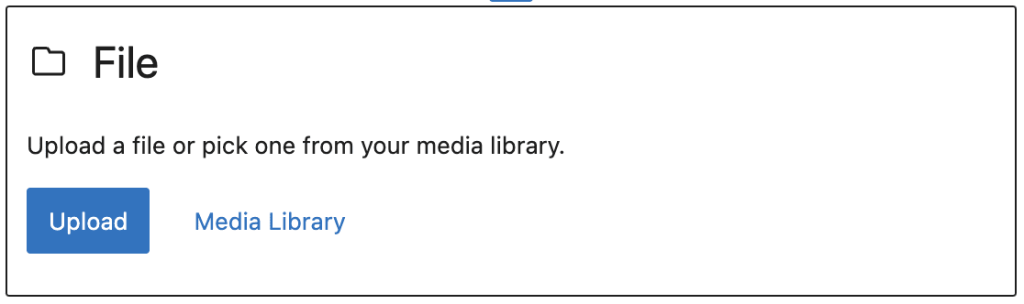
Ниже перечислены опции настройки.
- Нажмите кнопку «Загрузить», чтобы загрузить файл с компьютера или устройства.
- Нажмите «Библиотека медиафайлов», чтобы добавить файл, уже загруженный на ваш сайт.
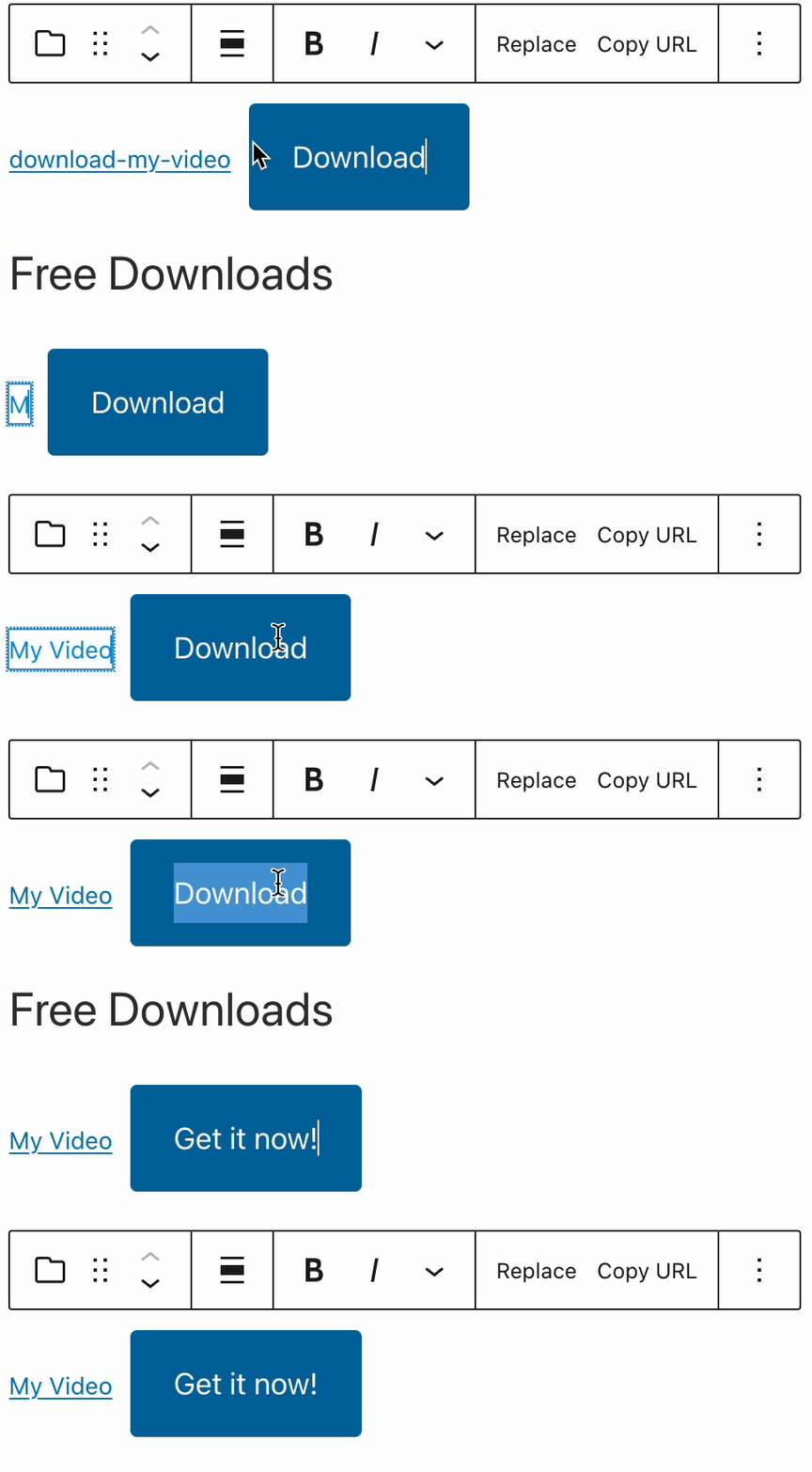
После добавления файла его имя будет отображаться в виде ссылки с кнопкой «Загрузить» рядом с ней.

Чтобы изменить текст ссылки, щёлкните по имени файла, а чтобы изменить текст кнопки, щёлкните внутри кнопки.
Большинство файлов, загруженных в блок «Файл», будут отображаться так, как показано в предыдущем разделе настоящего руководства. Однако при загрузке PDF-файла появляется дополнительная опция встраивания, позволяющая посетителям просматривать PDF-файл непосредственно на вашем сайте. Пример:
Чтобы вставить документ PDF, выполните следующие действия.
- Вставьте блок «Файл», как описано в предыдущем разделе.
- Загрузите файл PDF или выберите его из библиотеки файлов.
- Просмотрите настройки блока «Файл» на боковой панели справа.
Если правая боковая панель не отображается, щёлкните значок настроек в правом верхнем углу экрана, чтобы открыть настройки. Этот значок выглядит как квадрат с двумя неодинаковыми колонками.

- Убедитесь, что в разделе «Настройки PDF» включена опция «Показать встроенное внедрение».
- При необходимости используйте параметр «Высота в пикселях» для управления внешним видом встраиваемого объекта.
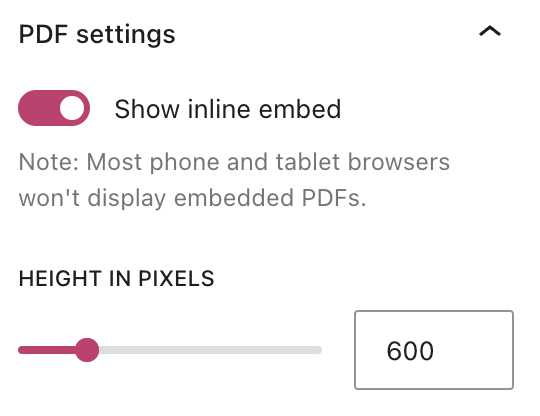
Обратите внимание, что внедрённые файлы PDF будут отображаться на компьютере, но большинство браузеров телефонов и планшетов не будут их отображать.
💡
Каждое имя файла на WordPress уникально, поэтому, если вы загрузите новую версию PDF с тем же именем файла, в конце имени файла будет добавлен номер. Чтобы всегда иметь возможность делиться одной и той же ссылкой, встройте PDF в страницу, чтобы при необходимости можно было делиться URL-адресом страницы и по необходимости заменять внедренный PDF-файл.
Когда вы нажимаете на блок «Файл», над ним или под ним появляется панель инструментов.

На панели инструментов блока «Файл» доступны следующие опции:
- Изменить тип блока.
- Перетащить блок.
- Переместить блок выше или ниже.
- Выровнять по левому краю, правому краю или по центру (а также «Широкий формат» и «Формат во всю ширину», если они поддерживаются темой).
- Полужирный текст.
- Курсив.
- Настройки форматирования текста.
- Заменить выбранный файл новым.
- Копировать URL (то есть ссылку) в файл.
- Дополнительные опции.
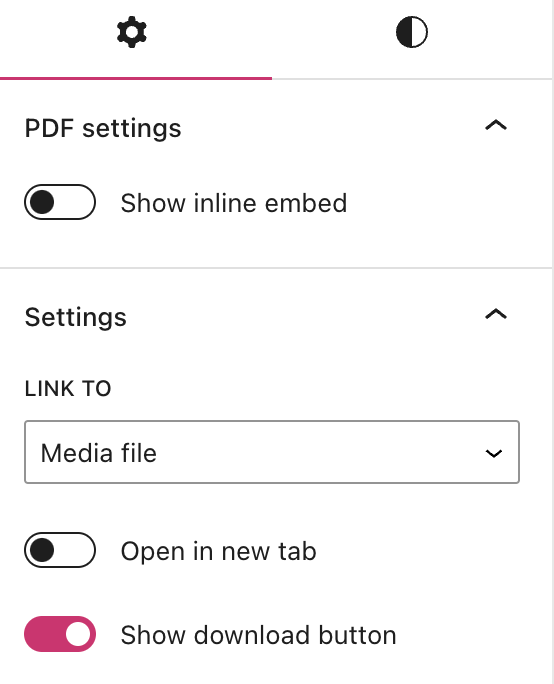
При выборе блока на боковой панели справа появятся дополнительные настройки блока. Если боковая панель не отображается, чтобы открыть настройки, нужно нажать значок Настройки в правом верхнем углу экрана. Этот значок похож на квадрат, разделённый на две неравные колонки:

Блок «Файл» содержит следующие настройки:
- Настройки PDF (появляются только при выборе PDF-файла).
- Ссылка на
- Медиафайл: при нажатии загружается только файл на новой странице.
- Страница вложения: при нажатии открывается страница с информацией о вашем файле, например с названием, автором и датой.
- Открыть в новой вкладке.
- Показать кнопку загрузки.
- Расширенные настройки.
На боковой панели настроек блока нажмите значок «Стили», чтобы открыть настройки оформления блока. Значок «Стили» имеет форму наполовину заполненного круга.

Для стиля блока «Файл» доступны следующие настройки:
 Поддержка