

Блок Markdown позволяет создавать записи и комментарии со ссылками, списками и другими стилями при помощи стандартных символов и знаков пунктуации.
Markdown пользуются авторы блогов, которым требуется быстро писать тексты без необходимости изучения сложных кодов и горячих клавиш.
С помощью Markdown можно создавать записи, страницы и комментарии. В этом руководстве подробно описано, как включить в блоге Markdown и пользоваться им.
Если вы уже знакомы с Markdown, включите его в блоге и начинайте писать. Дополнительную информацию см. на справочной странице Markdown. Блок Markdown соответствует спецификации CommonMark (перейдите по ссылке на последнюю версию, чтобы увидеть, какие функции включены в настоящее время).
Прежде чем использовать блок Markdown, необходимо включить Markdown на сайте.
- Перейдите в раздел Настройки → Написание.
- Включите опцию «Создавать записи или страницы, используя простой синтаксис Markdown».
- Нажмите Сохранить настройки.
- Откройте консоль.
- Перейдите в раздел Jetpack → Настройки → Написание.
- В разделе Создание записей нажмите кнопку рядом с пунктом «Создавать записи или страницы, используя простой синтаксис Markdown».
- Если кнопка «Сохранить настройки» не выделена серым цветом, нажмите её, чтобы сохранить изменения.
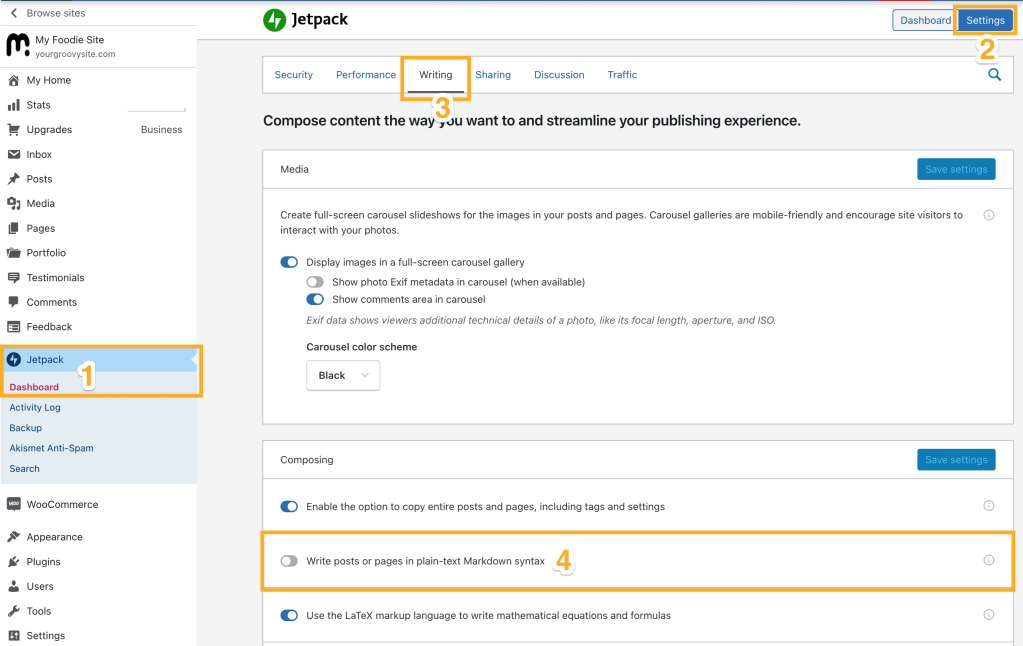
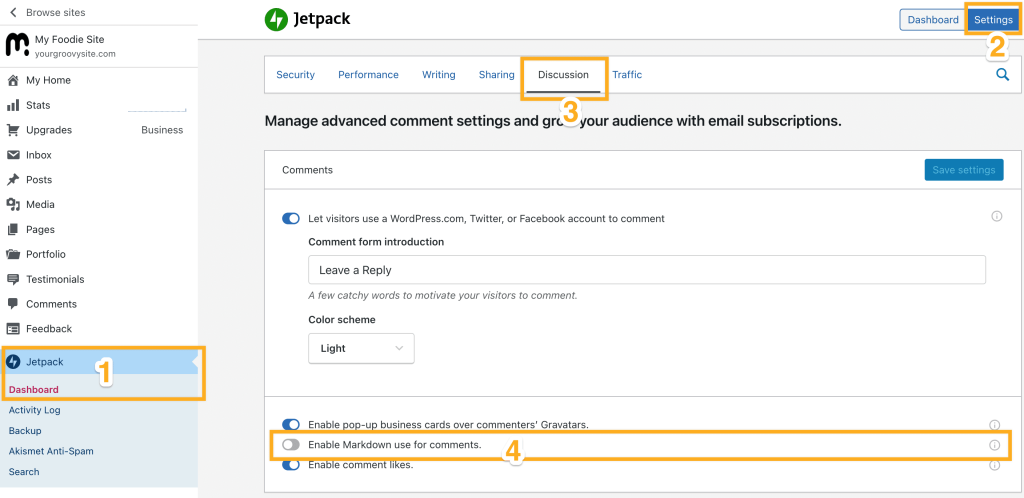
- Откройте консоль.
- Перейдите в раздел Jetpack → Настройки → Обсуждение.
- В разделе Комментарии нажмите кнопку «Включить Markdown в комментариях».
- Если кнопка «Сохранить настройки» не выделена серым цветом, нажмите её, чтобы сохранить изменения.
Чтобы добавить блок Markdown, нажмите значок + инструмента вставки блоков.
Чтобы быстро добавить блок, введите /markdown в новом блоке «Абзац» и нажмите клавишу «Ввод».

Вы можете ознакомиться с подробными инструкциями по добавлению блоков.
В каждом блоке имеются собственные элементы управления, которые дают возможность работать с блоком непосредственно в редакторе. В блоке Markdown есть вкладки Markdown и Предварительный просмотр, а также дополнительные опции управления.

При создании записи в блоке Markdown вы увидите выбранную вкладку Markdown, указывающую на возможность ввести код Markdown (подробнее о форматировании Markdown см. ниже).
Чтобы увидеть дополнительные сведения, см. вкладку «Предварительный просмотр». Содержимое Markdown отобразится при публикации. (Учтите, что фактический внешний вид будет зависеть от стилей вашей темы.)

💡
Если при нажатии кнопки «Предварительный просмотр» вы по-прежнему видите код Markdown, это может быть вызвано одной из двух причин.
- Функция Markdown ещё не включена.Включите Markdown, выполнив указанные действия.
- В коде Markdown имеются ошибки.См. справочное руководство.
Если вы покинете блок Markdown, в нем будет отображаться предварительный просмотр кода Markdown. При повторном нажатии на блок Markdown вы вновь сможете переключиться на вкладку Markdown, чтобы продолжать писать.
Для обозначения стилей и ссылок в Markdown используются специальные символы и знаки пунктуации. Используемые символы и способ их размещения — главное в форматировании документа. Markdown преобразует эти специальные символы в соответствующее форматирование при публикации документа.
Например, чтобы выделить слово при помощи Markdown, вы ставите звёздочки в начале и конце этого слова следующим образом: *выделение*. После публикации записи это будет выглядеть так: выделение. Две звёздочки обозначают выделение главного текста полужирным шрифтом: **главный** будет выглядеть в публикации как главный.
Для вставки ссылок применяются обычные и квадратные скобки. Текст ссылки заключается в квадратные скобки, а сразу же за ним идёт адрес ссылки в обычных скобках. Код Markdown будет выглядеть следующим образом: [WordPress.com](https://wordpress.com/). После публикации вы увидите стандартную ссылку: WordPress.com.

Исходный текст Markdown, написанный вами, остаётся в Markdown, чтобы вы могли вернуться к нему и отредактировать в Markdown. Любые преобразования затронут только опубликованный документ — запись или страницу. Если вы создаёте запись в Markdown, она будет опубликована в вашем блоге как полностью форматированная запись, но при редактировании вы вновь увидите её в Markdown.
Начиная работать с Markdown, попробуйте поэкспериментировать — это лучший способ научиться. Откройте справочное руководство Markdown, создайте черновик записи в блоге и потренируйтесь в применении различных функций.
Блок Markdown соответствует спецификации CommonMark. Он не поддерживает Markdown Extra. Однако Markdown Extra поддерживается в классическом редакторе.
Что такое Markdown Extra?
Markdown Extra, созданный Мишелем Фортеном, содержит некоторые функции, изначально недоступные в Markdown, такие как улучшенная поддержка встроенного HTML, блоков кода, таблиц и других элементов. В блоках кода можно использовать три и более обратные кавычки («`), а также тильды (~~~).
Дополнительные сведения см. в оригинальном справочном руководстве по Markdown и на странице Markdown Extra.
При выборе блока на боковой панели справа появятся дополнительные настройки блока. Если боковая панель не отображается, чтобы открыть настройки, нужно нажать значок Настройки в правом верхнем углу экрана. Этот значок похож на квадрат, разделённый на две неравные колонки:

В блоке Markdown имеется настройка «Размеры», где можно задать отступы или поля. Дополнительные сведения об этой опции можно найти в руководстве по настройкам размеров.
Дополнительные сведения см. в подробных инструкциях по расширенным настройкам.
Если вы используете классический редактор, необходимо включить Markdown и затем внести разметку Markdown на вкладке HTML. Здесь вы найдёте справочное руководство по применению Markdown в классическом редакторе. В классическом редакторе поддерживается код Markdown Extra, где имеются опции, отсутствующие в спецификации CommonMark, которая используется в блоке Markdown.
Важно учесть, что в классическом редакторе после сохранения изменений вы не сможете редактировать контент в Markdown. Он будет отображаться в виде форматированного содержимого или HTML. В случае необходимости перейдите в редактор WordPress и используйте блок Markdown.
 Поддержка