

В блоке Список страниц отображается список страниц вашего веб-сайта. Он автоматически включается в меню при первом добавлении на сайт блока навигации.
Вне контекста блока навигации можно также использовать блок списка страниц для автоматической компиляции и отображения иерархического списка всех опубликованных страниц на вашем сайте в пределах отдельной страницы или записи. С помощью этого блока, например, можно показать список всех страниц вашего блога с рецептами в одной записи или на одной странице, чтобы читатель мог просмотреть все содержание вашего кулинарного сайта.
Блок списка страниц автоматически добавляется при добавлении нового блока навигации в редактор сайта.
Если вы хотите использовать блок списка страниц для отображения списка всех страниц вашего сайта за пределами редактора сайта в отдельной записи или на отдельной странице, следуйте инструкциям ниже.
- Создайте новую запись или страницу на сайте или откройте существующую для редактирования.
- Нажмите значок + вставки блоков и выполните поиск по запросу «страниц».
- Нажмите на блок списка страниц, чтобы добавить его в запись или на страницу.
💡
Можно набрать
/pageв новой строке и нажать Enter, чтобы быстро добавить новый блок списка страниц.
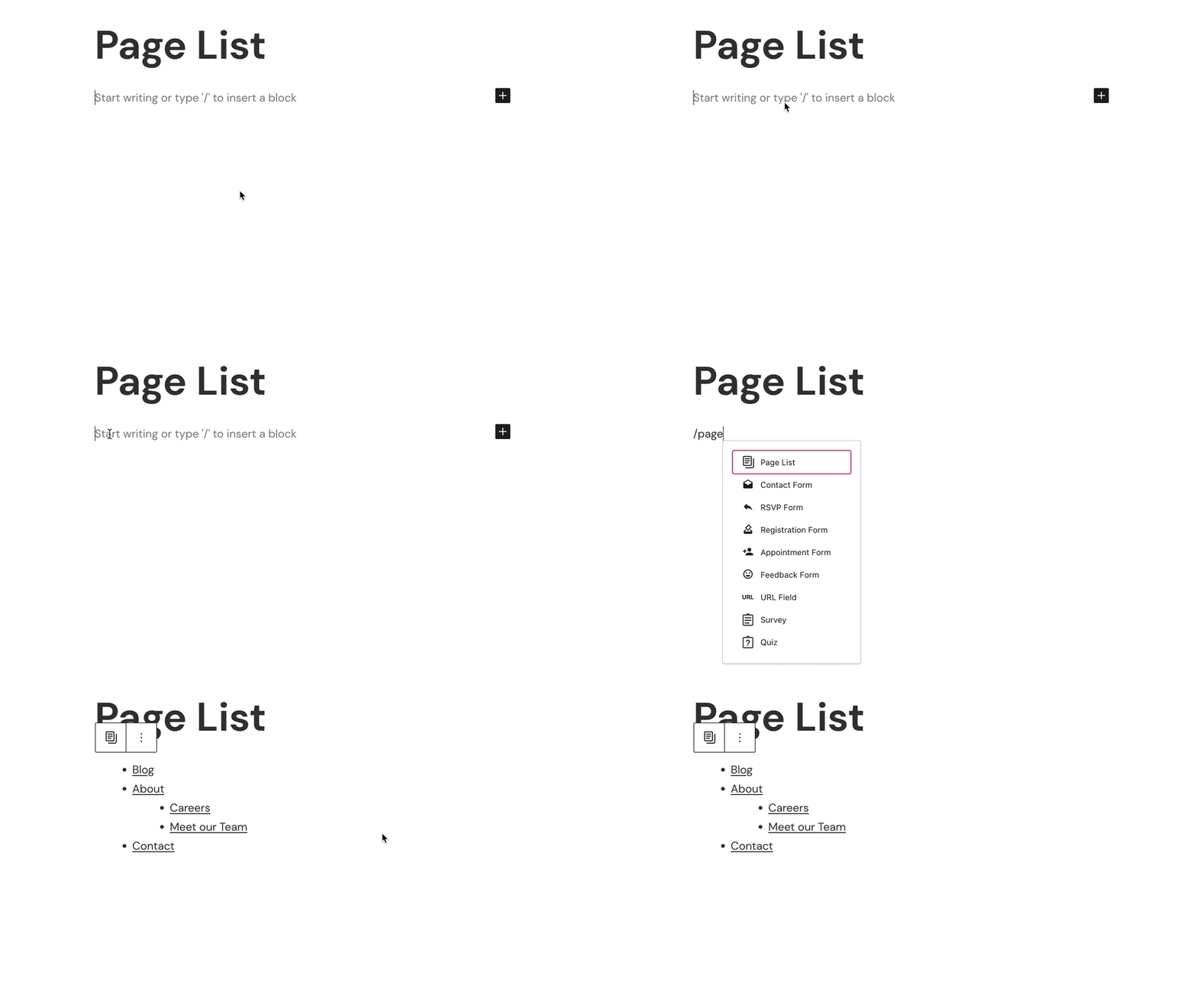
Вы можете ознакомиться с подробными инструкциями по добавлению блоков здесь.
После добавления блока списка страниц в запись или на страницу в блоке автоматически отобразится список всех опубликованных на сайте страниц:
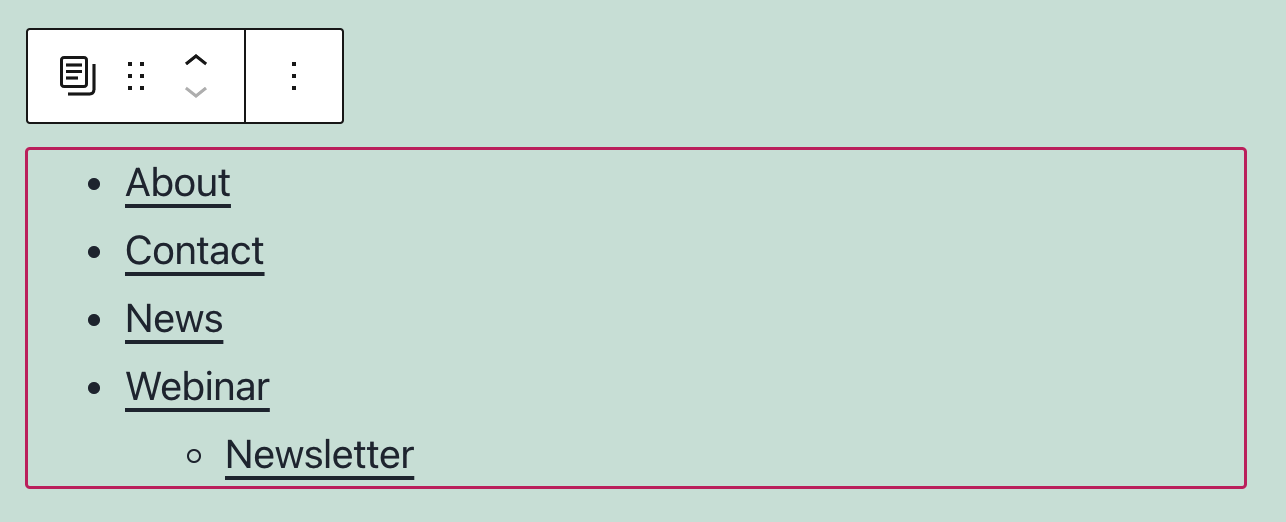
По умолчанию блок списка страниц отражает иерархию страниц. Это означает, что, если страница изначально была добавлена как дочерняя, она будет располагаться с отступом под родительской страницей. Дополнительную информацию см. в нашем руководстве по атрибутам страниц.
После нажатия блока над ним появляются следующие опции панели инструментов:
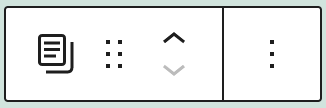
На панели инструментов блока списка страниц доступны следующие настройки:
- Изменить тип блока
- Перетащить блок для изменения его положения на странице или в записи
- Переместить блок выше или ниже
- Дополнительные параметры
Если нажать на блок, на боковой панели справа появятся дополнительные настройки блока.
Если правая боковая панель не отображается, щёлкните значок настроек в правом верхнем углу экрана, чтобы открыть настройки. Этот значок выглядит как квадрат с двумя неодинаковыми колонками.

Если в блоке списка страниц должны отображаться определённые страницы, а не все опубликованные на сайте, можно выбрать родительскую страницу, чтобы включить в список только её дочерние страницы. Родительская страница также не будет отображаться. Чтобы узнать, как настроить родительские и дочерние страницы, см. наше руководство по атрибутам страниц.
Дополнительную информацию см. в инструкциях по расширенным настройкам.
На боковой панели настроек блока нажмите значок «Стили», чтобы открыть настройки оформления блока. Значок «Стили» имеет форму наполовину заполненного круга.

Дополнительную информацию см. в инструкциях по настройкам оформления текста.
 Поддержка