

Если вы автор или блогер, то из этого руководства вы узнаете, как с помощью редактора WordPress можно писать статьи, заметки в блогах и другие текстовые материалы.
В этом руководстве
Появились вопросы?
Спросите помощника на базе ИИЕсли создать в WordPress пустую страницу или запись, то сначала откроется пустой редактор с текстом Для выбора блока введите /. Блоки представляют собой элементы, из которых состоят страницы и записи, причём свой блок имеется для каждого типа элемента, который вам может понадобиться, например для изображений, видео, заголовков, колонок и многого другого.
Но если вы хотите начать с текста, просто начните его вводить!

Как только вы начинаете вводить текст, по умолчанию вставляется блок «Абзац». Блок «Абзац» используется по умолчанию для обычного текста.
Если вам нужно добавить заголовок или подзаголовок, то с помощью инструмента вставки блока «+» в левом верхнем углу можно добавить блок «Заголовок».
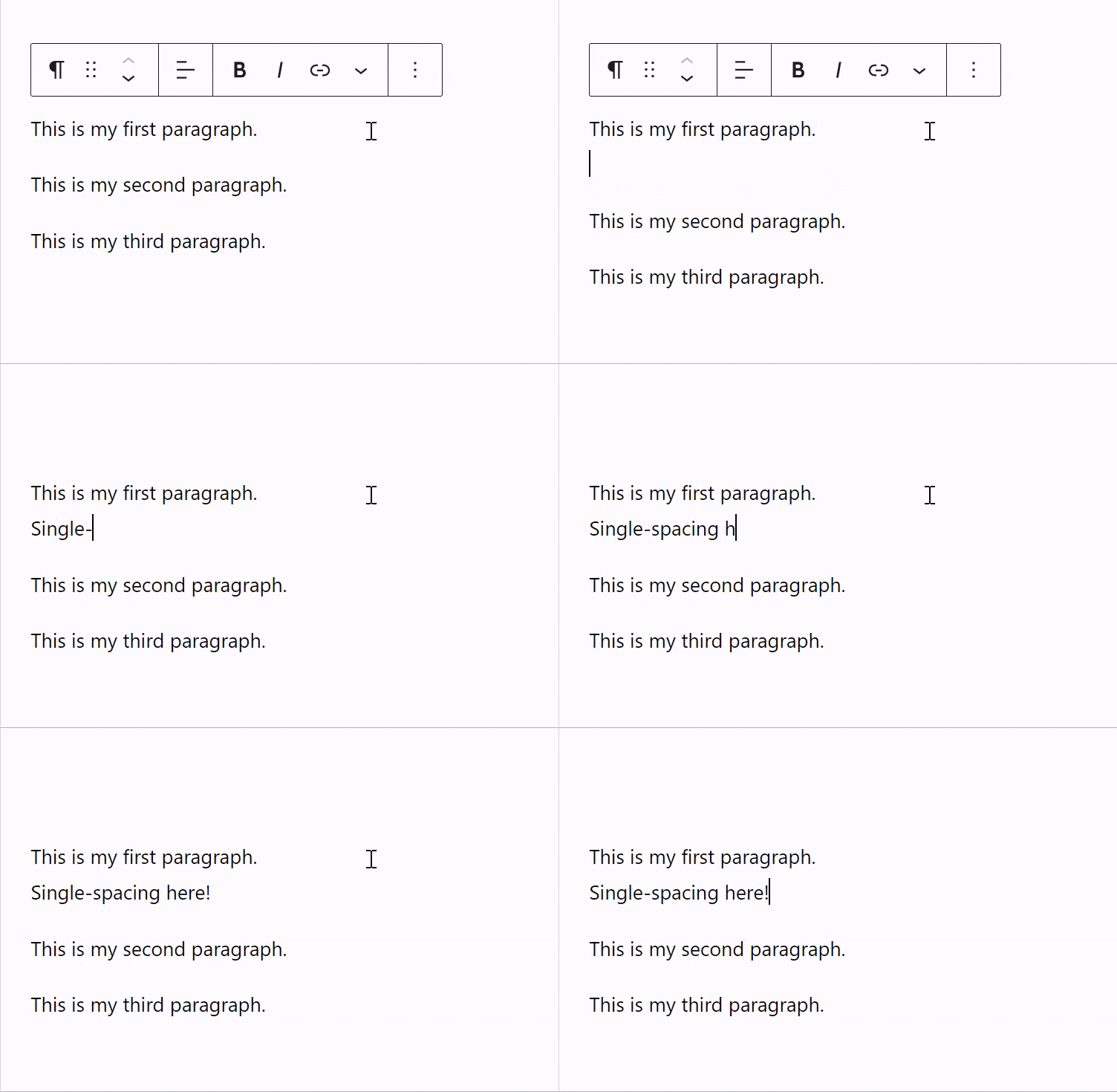
При каждом нажатии на клавиатуре клавиш enter/return для перехода на новую строку создается новый блок «Абзац». Однако иногда это лишнее. Если нажать на клавиатуре клавиши Shift+enter или Shift+return, то вместо создания нового блока «Абзац» курсор будет установлен в новой строке с одинарным интервалом:
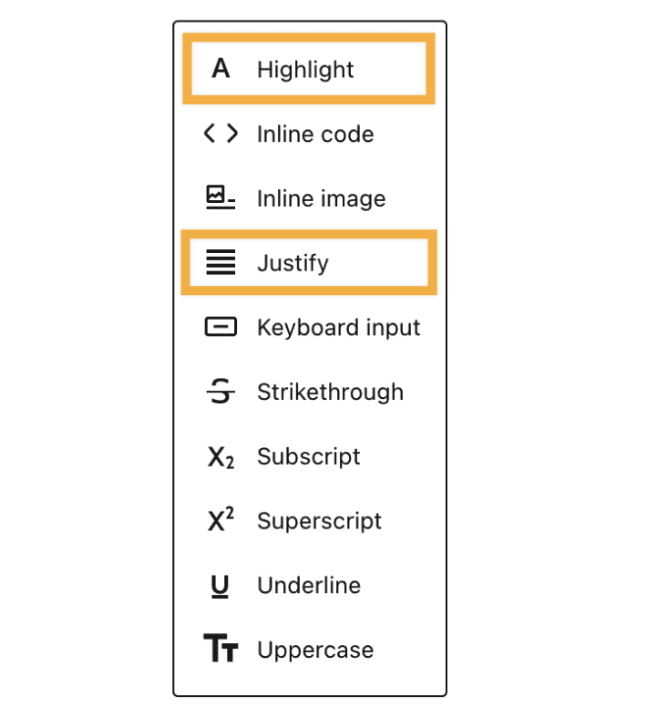
С помощью панели инструментов, которая появляется при щелчке на блоке «Абзац», текст можно сделать полужирным, выделить курсивом, выровнять, подчеркнуть, применить зачёркивание, изменить цвет отдельных слов (с помощью кнопки «Выделить») и выполнить другие действия.


💡
Если плавающая панель инструментов вам мешает, её можно закрепить в верхней части окна. Нажмите значок «…» (три точки) в правом верхнем углу редактора. Включите здесь опцию Верхняя панель инструментов, чтобы закрепить панели инструментов блока в верхней части экрана.
Вы наверняка заметили, что каждый абзац становится отдельным блоком. Такой алгоритм работы позволяет гибко настраивать стиль каждого абзаца в соответствии с вашими потребностями. Однако в большинстве случаев вам, скорее всего, захочется все свои абзацы оформить одинаково. При этом вам не нужно беспокоиться о работе над каждым блоком в отдельности. Вы можете выделить все абзацы, а затем применить ко всем выбранным блокам единый стиль.

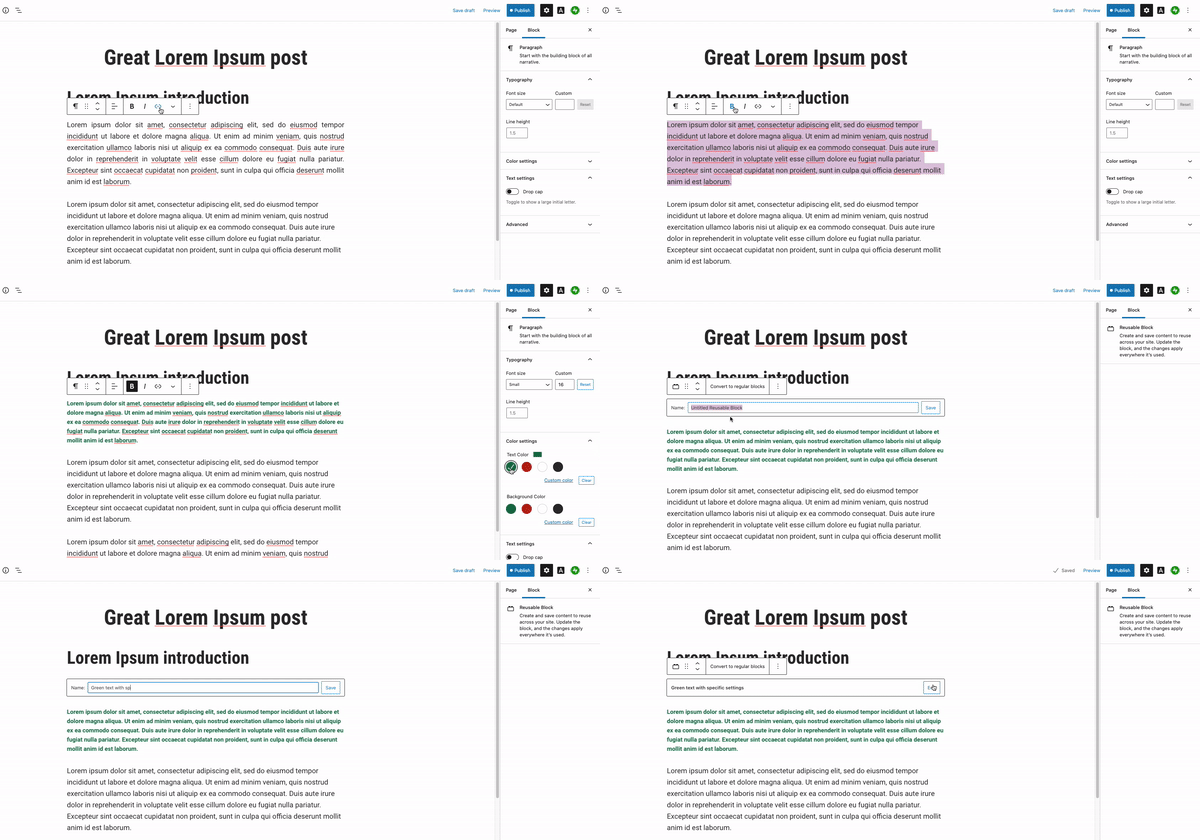
Если вы используете одни и те же настройки для различных фрагментов текста (например, определенный цвет или размер шрифта), то настройки блока можно сохранить как Мой блок.
Сначала создайте текст обычным образом и примените к нему нужные настройки. Затем на панели инструментов блока нажмите значок «…» (три точки) и выберите пункт Добавить в мои блоки:
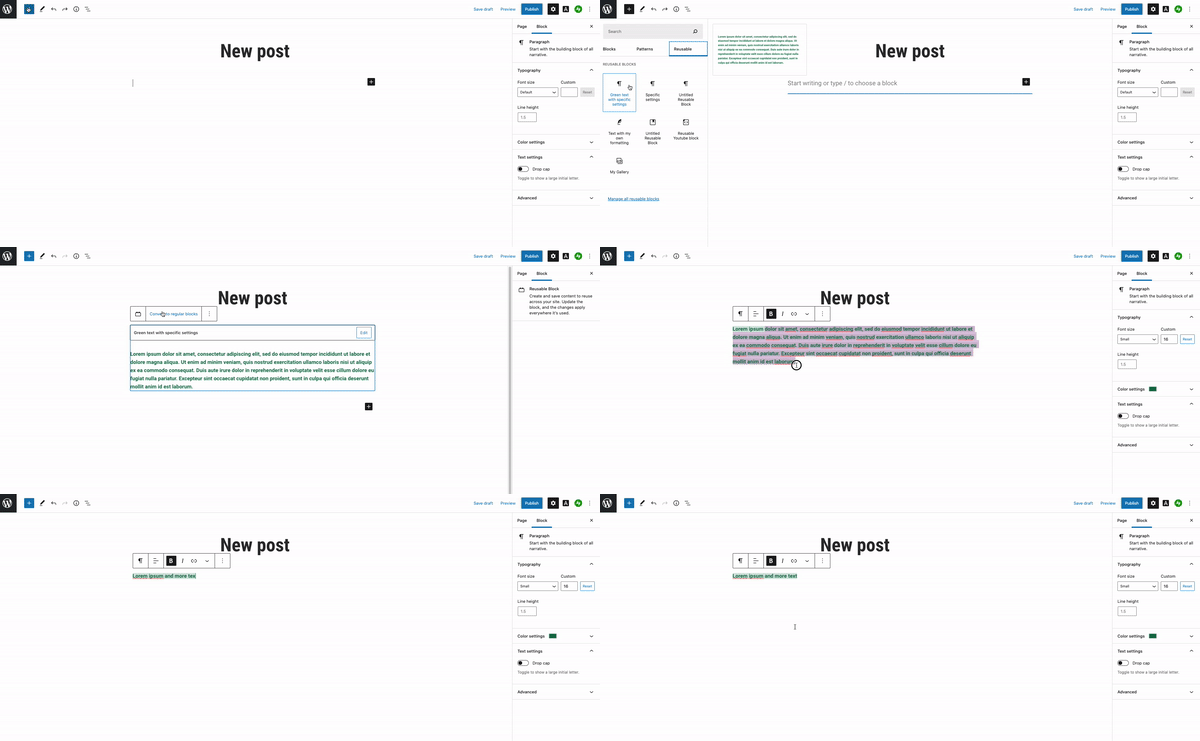
После того как «Мой блок» создан, вы сможете добавлять его в другие записи или на другие страницы, нажимая инструмент добавления блока «+» и выбирая блок на вкладке Мои блоки:
Точно так же можно сохранять целые группы блоков, чтобы повторно использовать их в других записях или на других страницах. Для этого выполните следующие действия.
- Выберите блоки для своей разметки.
- После выбора всех блоков на плавающей панели инструментов слева появится опция для их преобразования в блок «Группа».
- Когда блоки объединены в группу, нажмите значок с тремя точками в правой части панели инструментов, и вы увидите опцию Добавить в мои блоки.
- Назовите группу блоков и нажмите кнопку Сохранить.
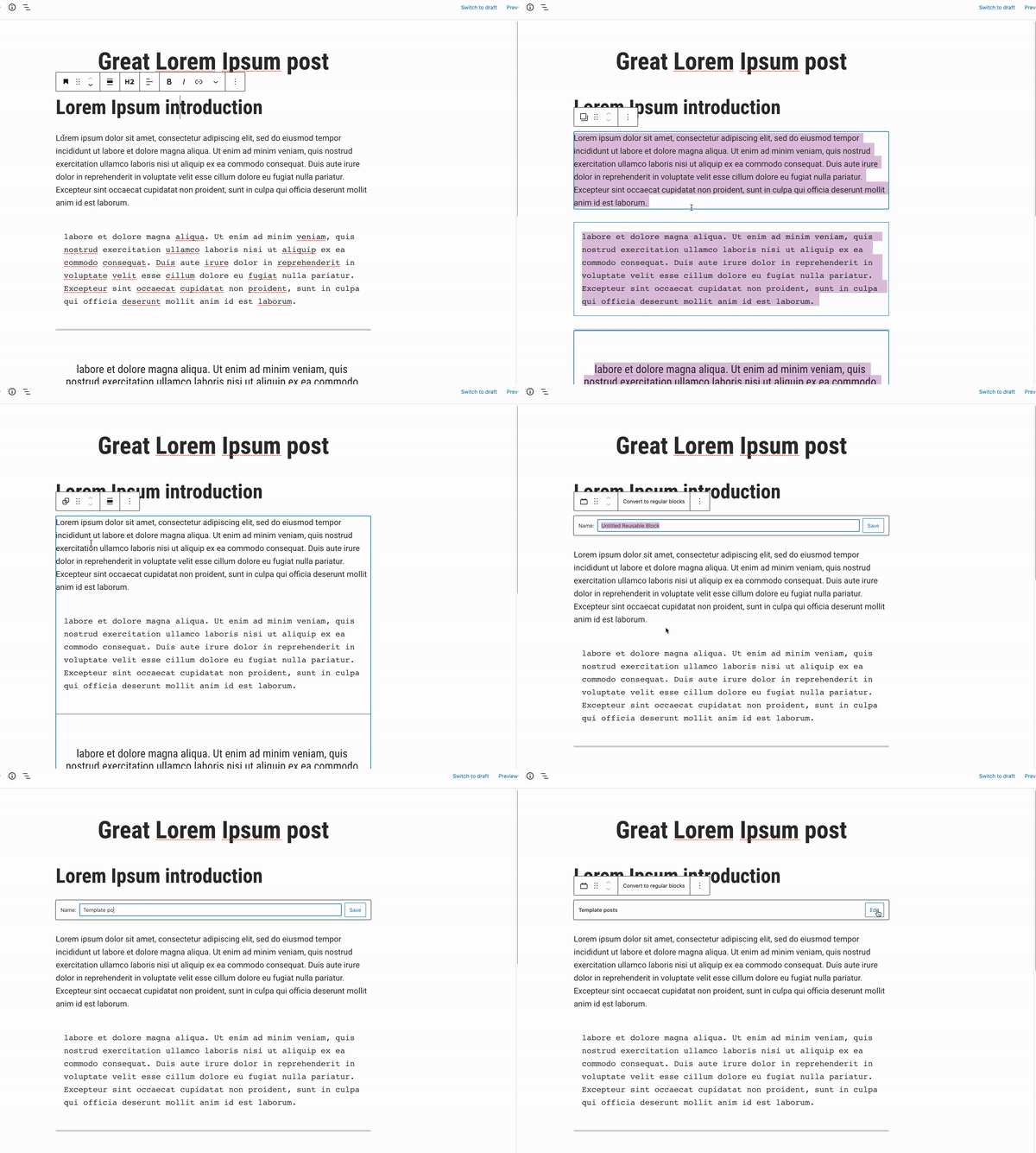
Такие группы блоков можно использовать на любой другой странице или в записи.
Вы можете поместить изображение рядом с текстом.
Сначала добавьте текст и блок «Изображение» в отдельных строках. На панели инструментов блока «Изображение» вы увидите опцию выравнивания изображения по левому или правому краю. Если выбрать этот вариант, то следующий абзац будет располагаться в пустом пространстве рядом с изображением, а не под ним:

Другой способ разместить изображение рядом с текстом — использовать блок «Медиа и текст».
Списки можно добавлять с помощью блока «Список». Также можно сначала ввести все пункты, затем выбрать их и преобразовать в блок «Список».

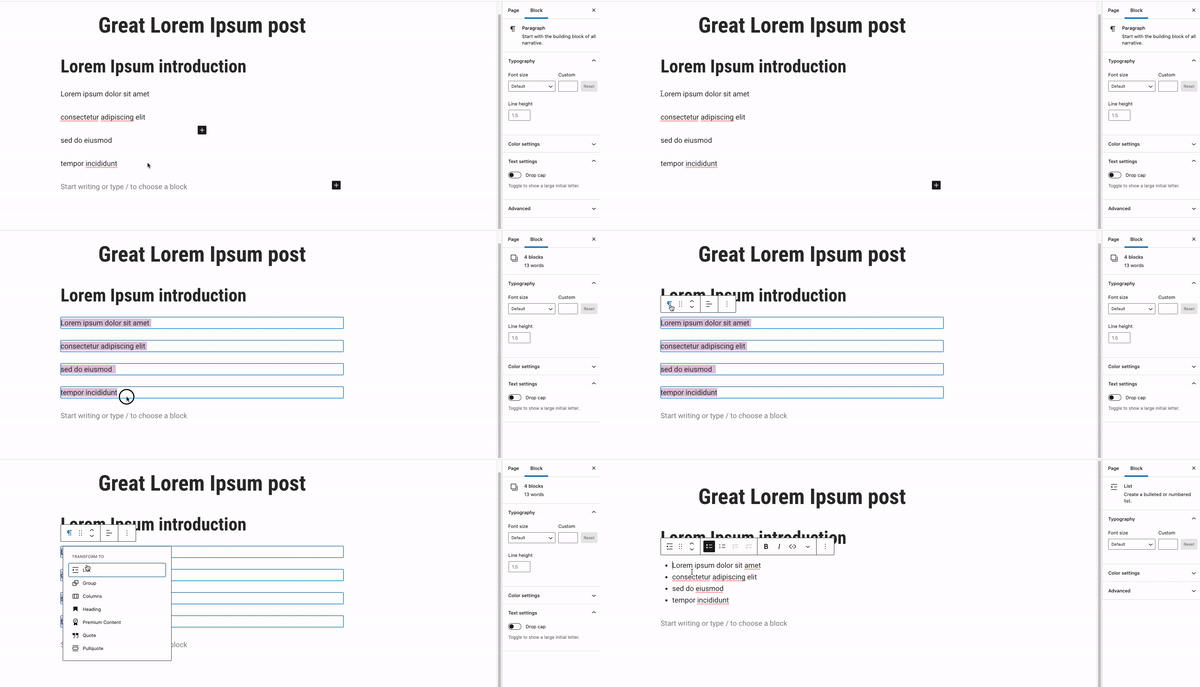
Чтобы быстро добавить блок «Список», начните новую строку с символа «*». Редактор распознает этот символ как маркер списка и автоматически создаст блок «Список».
Если вы сочиняете стихи, вы можете воспользоваться блоком «Стих». Этот блок помогает поэтам создавать прекрасные стихи, в которых соблюдаются интервалы между строками.

Если вы предпочитаете традиционный способ редактирования, то для этого имеется «Классический» блок, в котором эмулируется классический редактор. Добавив этот блок, вы сможете воссоздать для себя привычную обстановку предыдущего редактора:

 Поддержка