

Vidarebefordran av e-post gör att du kan använda din domän i din e-postadress. Den här guiden visar hur du konfigurerar den här kostnadsfria e-postlösningen.
Med Vidarebefordran av e-post kan du skapa en virtuell e-postadress på din domän som vidarebefordrar e-postmeddelanden till din riktiga e-postadress.
Om din domän till exempel är yourgroovydomain.com kan du skapa en pseudoe-postadress i stil med hello@yourgroovydomain.com. Vem som helst kan skicka ett e-postmeddelande till adressen och meddelandet kommer då att landa till din personliga inkorg för e-post, som till exempel jane.doe@gmail.com. När du svarar på ett vidarebefordrat e-postmeddelande kommer mottagaren att kunna se att svaret kommer från jane.doe@gmail.com. Det är inte möjligt att skicka e-postmeddelanden från den virtuella e-postadressen på din domän.
Administratörer på webbplatser med Gratis-, Starter- och Explorer-paketen kan lägga till 25 vidarebefordringar av e-post för varje domän. Administratörer på webbplatser med Creator- och Entrepreneur-paketen kan lägga till 100 vidarebefordringar av e-post för varje domän.
Vidarebefordran av e-post kommer inte att vara tillgängligt om du har registrerat dig för en komplett e-posttjänst på ett webbhotell, till exempel Professional Email eller Google Workspace. Ta bort alla andra e-posttjänster för att komma åt vidarebefordran av e-post.
För att kunna skicka och ta emot e-postmeddelanden på din domän på ett tillförlitligt sätt bör du överväga Professional Email eller Google Workspace i stället.
Konfigurera en ny vidarebefordran av e-post:
- Öppna adminpanelen på din webbplats och navigera till Uppgraderingar → E-postmeddelanden (eller Webbhotell → E-postmeddelanden om du använder WP-admin) för att se e-postalternativ för din domän.
- Om du redan har registrerat dig för en e-posttjänst som Professional Email eller Google Workspace kommer vidarebefordran av e-post inte att vara tillgänglig förrän du tar bort den andra e-posttjänsten.
- Om du har flera domäner på din webbplats måste du först klicka på knappen ”Lägg till e-post” till höger om den domän som du vill lägga till vidarebefordran av e-post för.
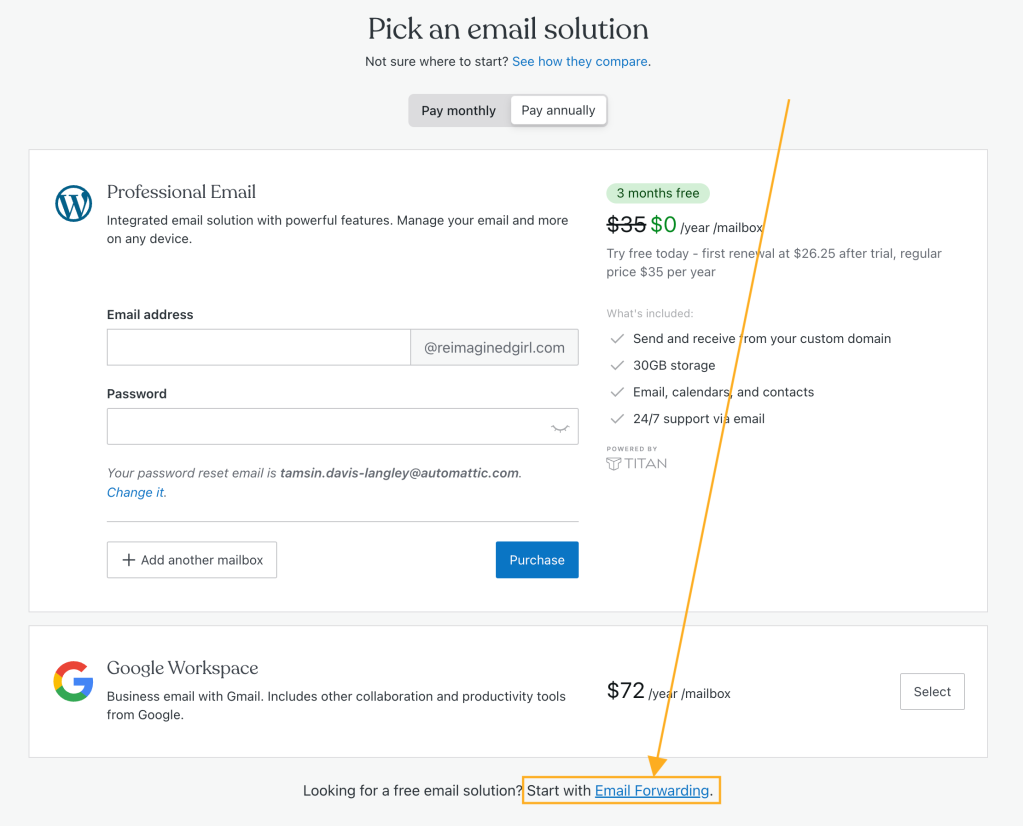
- Längst ner på sidan klickar du på länken ”Börja med Vidarebefordran av e-post”.
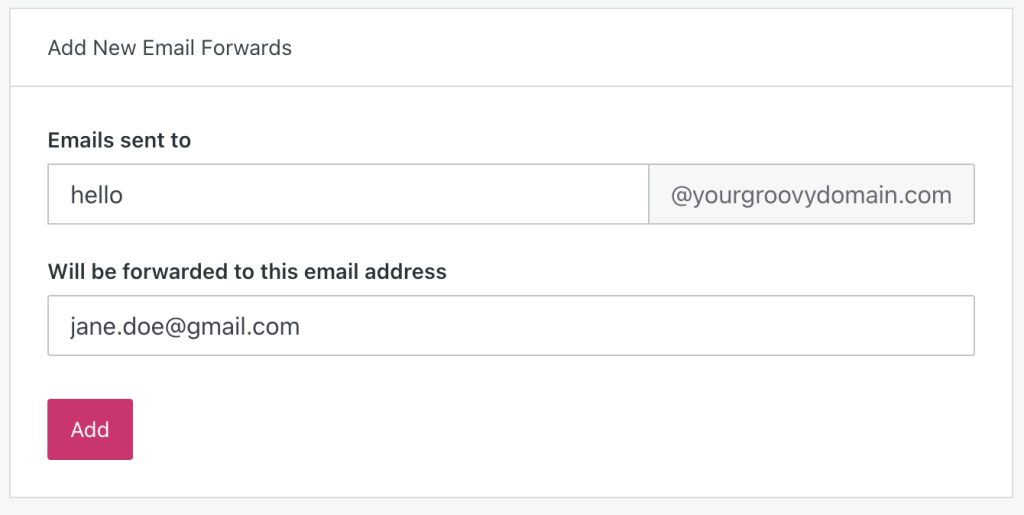
- Fyll i följande fält:
- E-postmeddelanden skickas till: namnet på din nya e-postadress (vad som visas före @-symbolen.)
- Kommer att vidarebefordras till denna e-postadress: destinationens e-postadress, det är vanligtvis din personliga e-postadress.
- När du har angett dessa inställningar klickar du på knappen ”Lägg till”.
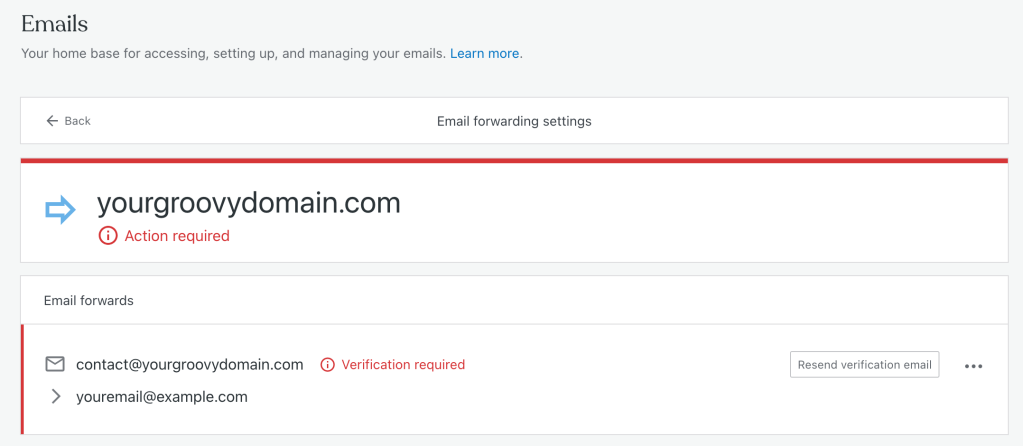
- Du får ett aktiveringsmeddelande till den angivna måladressen. Klicka på länken i e-postmeddelandet för att slutföra konfigurationen av vidarebefordran av e-post.
Om du inte har klickat på länken i aktiveringsmeddelandet visas varningen ”Aktivering krävs” på sidan för E-postmeddelanden. Du kan klicka på knappen ”Skicka verifieringsmeddelande igen” för att skicka aktiveringsmeddelandet till din inkorg igen:
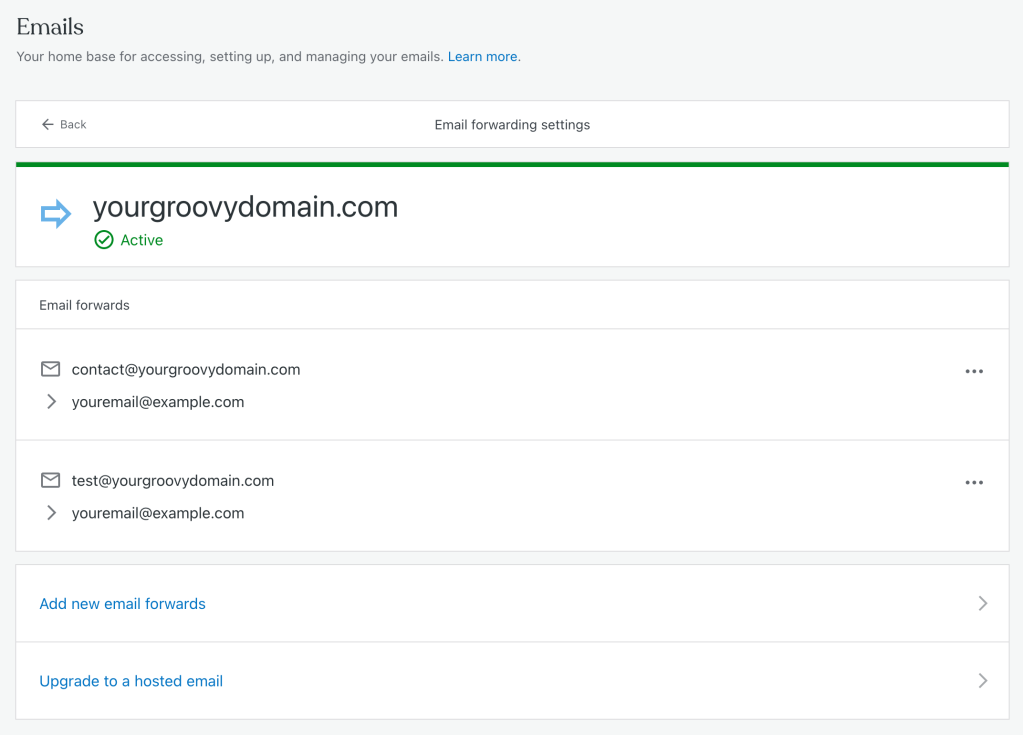
När du har konfigurerat en vidarebefordran av e-post kan du testa den genom att skicka ett e-postmeddelande till adressen för vidarebefordran. Det måste göras från ett annat e-postkonto än det som du vidarebefordrar till.
Om vidarebefordran av e-post inte fungerar, är två vanliga orsaker:
Du bör också kontrollera att du inte har någon befintlig e-postvärd ansluten. Om du har en befintlig e-postleverantör och inte längre använder den måste du ta bort DNS-poster för den e-posttjänsten från din domän. För att ta bort den befintliga e-postvärden:
- Gå till sidan Domäner (Uppgraderingar → Domäner eller Webbhotell → Domäner) och välj ditt domännamn.
- Välj ”DNS-poster” och klicka sedan på knappen ”Hantera”.
- Ta bort alla DNS-poster relaterade till din e-postvärd. Detta kommer sannolikt att inkludera MX- och antagligen även A- och CNAME-information.
- Läs mer om hantering av dina DNS-poster.
Dubbelkolla att dina anpassade domännamnservrar pekar på WordPress.com. För att kontrollera detta:
- Gå till sidan Domäner (Uppgraderingar → Domäner eller Webbhotell → Domäner) och välj ditt domännamn.
- Välj alternativet ”Namnservrar”.
- Verifiera att ”Använd WordPress.com-namnservrar” är aktiverat.
- Läs mer om ändring av namnservrarna för din domän.
För att ta bort en befintlig vidarebefordran av e-post:
- Gå till adminpanelen för din webbplats.
- Navigera till Uppgraderingar → E-post (eller Webbhotell → E-post om du använder WP-admin).
- Klicka på de tre punkterna bredvid en adress för vidarebefordran av e-post och klicka sedan på alternativet ”Ta bort vidarebefordran av e-post”.
Du kan redigera en vidarebefordran av e-post genom att ta bort en befintlig instans och konfigurera en ny instans med de uppdaterade inställningarna.
 WordPress.com Support