

Du kan skapa en underdomän för vilken domän som helst som du äger. Den här guiden visar hur du ansluter en underdomän till din webbplats på WordPress.com.
En underdomän har ett extra stycke text före huvuddomänen (kallas rotdomänen). Om din rotdomän till exempel är yourgroovydomain.com kan du skapa underdomäner som blog.yourgroovydomain.com och shop.yourgroovydomain.com.
I den här guiden får du lära dig hur du skapar en underdomän för att visa en webbplats som ligger på WordPress.com.
Om du vill skapa en underdomän på en rotdomän som hanteras via WordPress.com för att visa en extern webbplats, kolla in den här guiden. Om du vill skapa en underdomän för en specifik landningssida hjälper vår guide om att konfigurera vidarebefordran av underdomän dig genom processen.
Identifiera den WordPress.com-webbplats som du vill ansluta underdomänen till. Om du inte har en webbplats kan du skapa en ny webbplats här. Anslutning av en underdomän ingår i alla WordPress.com-betalpaket (varje webbplats kräver ett eget paket).
För att ansluta en underdomän till en webbplats på WordPress.com, vidta följande steg:
- Besök adminpanelen för den webbplats som du vill använda med din underdomän.
- Om du inte har en webbplats för din underdomän än, kan du skapa en ny webbplats i ditt konto här.
- Navigera till Uppgraderingar → Domäner (eller Webbhotell → Domäner om du använder WP-admin).
- Klicka på knappen ”Lägg till en domän”.
- Välj ”Använd en domän som jag äger” i rullgardinsmenyn.

- Ange hela underdomänen som du vill använda, exempelvis
blog.yourgroovydomain.com. - Klicka på knappen ”Nästa”.
- På nästa sida klickar du på ”Välj” i sektionen ”Anslut din domän”:

- Om webbplatsen inte har något WordPress.com-paket omdirigeras du till kassan för att slutföra ditt köp. Annars kommer du att se ett meddelande om att din underdomän har skapats.
Om du har anslutit flera domäner till din WordPress.com-webbplats kan du bli ombedd att kontrollera äganderätten till din domän innan du påbörjar konfigureringsprocessen.
För att bekräfta att du äger din domän kan du få en auktoriseringskod från din befintliga domänförvaltare. Auktoriseringskoden kallas ibland för överföringskod, auth-kod eller EPP-kod och används vanligtvis för domänöverföring. Domänen kommer dock inte att överföras i det här läget utan koden används bara för att bekräfta att du är ägare av domänen.
När du har angett auktoriseringskoden kan du fortsätta med nästa steg för att ansluta ditt domännamn.
Om din rotdomän använder WordPress.com-namnservrar kommer vårt system redan att ha konfigurerat de DNS-poster som krävs för din underdomän. Du kan testa din nya underdomän nu för att säkerställa att den fungerar som förväntat.
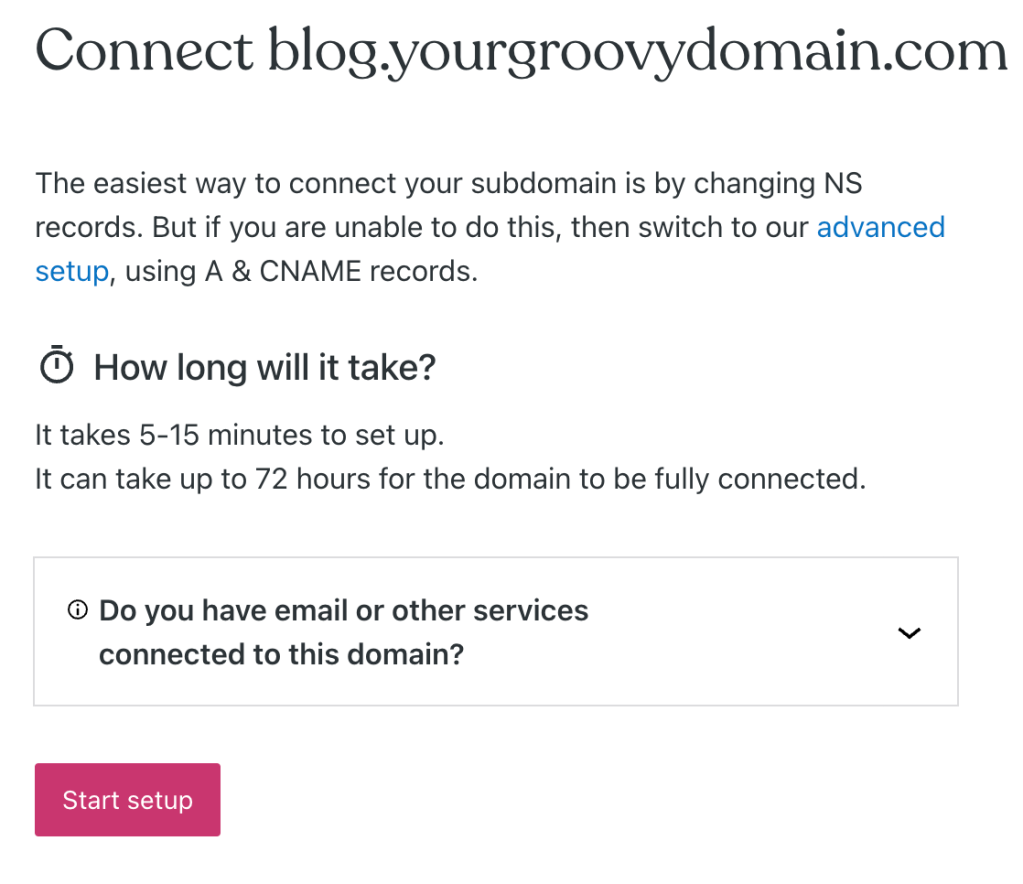
Om din rotdomän inte använder WordPress.com-namnservrar kommer du att bli ombedd att göra några ändringar i din DNS så att din underdomän kan fungera.
- Klicka på knappen ”Starta konfiguration”.
- Öppna en ny webbläsarflik och logga in på ditt konto hos din domänleverantör (där dina namnservrar är inställda).
- Tillbaka på WordPress.com klickar du på ”Jag hittade domänens inställningssida”. Vi visar dig sedan de DNS-poster som krävs.
- Ange de nödvändiga DNS-posterna för din underdomän i domänleverantörens DNS-inställningar.
- Gå tillbaka till WordPress.com och klicka på ”Verifiera anslutning”:
Den rekommenderade metoden är att lägga till NS-poster på din underdomäns inställningssida. Alternativt kan du klicka på länken för avancerad konfiguration för att använda A-poster (IP-adresser) och CNAME-poster.
Du kan ta bort en underdomän från din WordPress.com-webbplats genom att följa dessa steg:
- Besök din WordPress.com-adminpanel.
- Navigera till Uppgraderingar → Domäner (eller Webbhotell → Domäner om du använder WP-admin).
- Klicka på underdomänen som du vill ta bort.
- Klicka på knappen ”Ta bort” under ”Ta bort den här domänanslutningen permanent” på inställningssidan för domäner.
 WordPress.com Support