

Google Kalender är en gratis kalenderapplikation från Google. Den här guiden visar hur du bäddar in (dvs. visar) en Google-kalender på din WordPress.com-webbplats.
För att bädda in en Google-kalender på din webbplats tillhandahåller Google ett stycke kod som du kan använda. För att hitta din inbäddningskod följer du dessa steg:
- Besök https://calendar.google.com/ och logga in om du inte redan är inloggad på Google Kalender.
- Till vänster på skärmen går du till sektionen ”Mina kalendrar”.
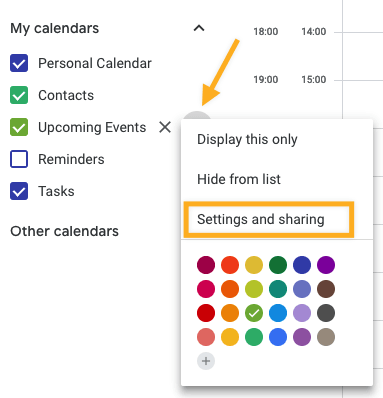
- Klicka på de tre punkterna bredvid ett kalendernamn och välj alternativet ”Inställningar och delning”:
- Bläddra ner till sektionen ”Åtkomstbehörigheter för händelser”.
- Gör din kalender offentlig genom att markera kryssrutan ”Gör tillgänglig för allmänheten”:

- Bläddra ner till sektionen ”Integrera kalender”. Kopiera den fullständiga koden i rutan ”Inbäddningskod”. Inbäddningskoden innehåller ditt Google-kontonamn, så se till att du är okej med att publicera det namnet.
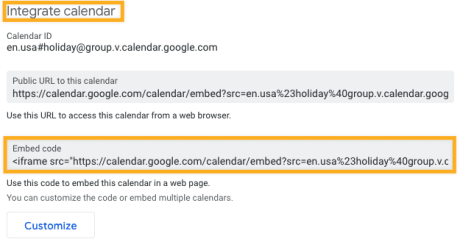
- Alternativt kan du klicka på knappen ”Anpassa” för att justera kalenderinformationen, bredd, höjd, färg, språk, tidszon med mera. Inbäddningskoden högst upp på skärmen uppdateras vid varje ändring, så kopiera den nya koden när du har anpassat kalenderinbäddningen.
Nu när du har din Google Kalender-inbäddningskod kan du visa kalendern på din webbplats genom att utföra följande åtgärder i WordPress-redigeraren:
- Klicka på blockinfogarikonen + för att lägga till ett nytt block.
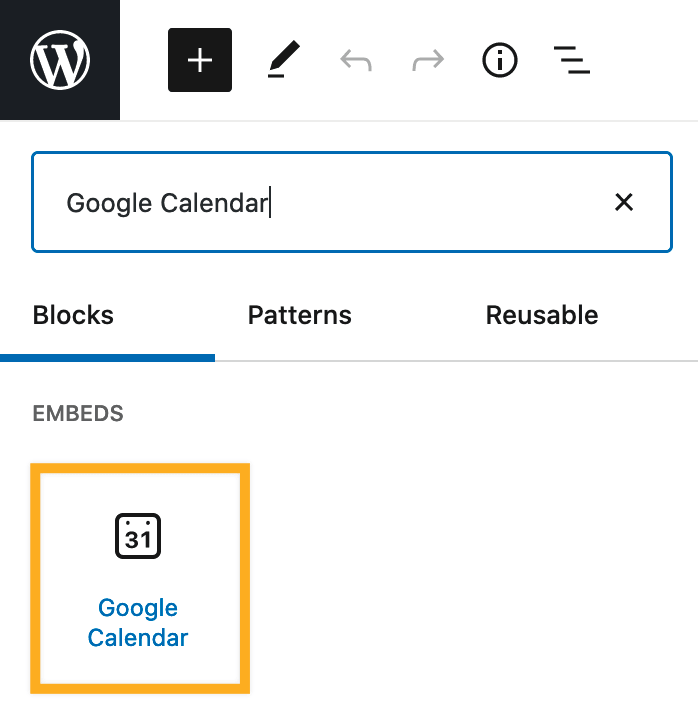
- Sök efter blocket Google Kalender och klicka på det för att lägga till det på sidan:
Du hittar detaljerade instruktioner om hur du lägger till block här.
💡
Saknar du blocket Google Kalender som ingår på alla WordPress.com-webbplatser? Det är troligt att du har en WordPress.org-webbplats som drivs på egen server – du kan installera det kostnadsfria Jetpack-tillägget för att komma åt blocket Google Kalender.
- Klistra in din Google Kalender-inbäddningskod i den tillhandahållna rutan, såsom visas nedan:

- Klicka på knappen ”Bädda in” så visas din kalender.
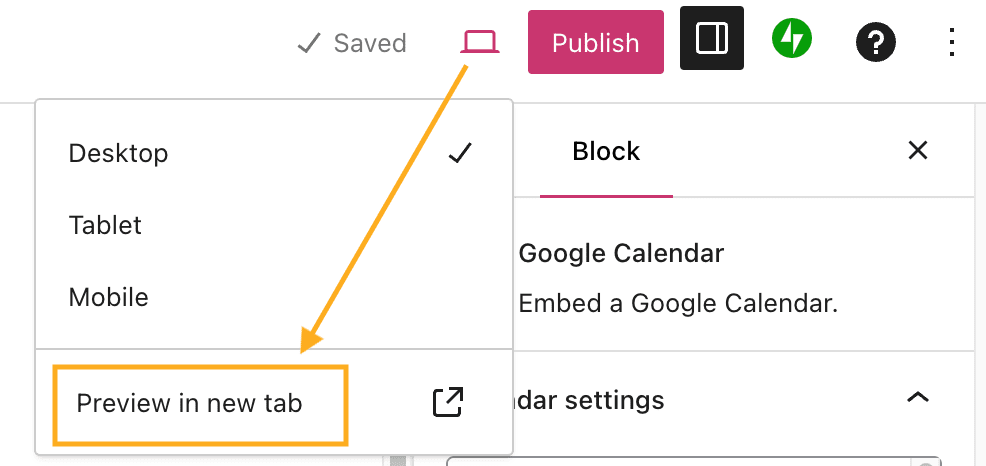
- Det är inte säkert att kalendern återges korrekt på redigerarskärmen, så använd alternativet ”Förhandsgranska i en ny flik” för att se hur kalendern kommer att visas på din faktiska webbplats:
- Alternativt kan du använda Google Kalender-blockets verktygsfält för att vänsterjustera, högerjustera eller centrera din kalender (om ditt tema stöder det finns det även alternativ för bred bredd och fullbredd):

Om du vill ändra utseendet på din Google Kalender-inbäddning, t.ex. bredd, höjd, färg, språk, tidszon med mera, går du tillbaka till föregående sektion och använder ”Anpassa”-alternativen som beskrivs i steg 6.
 WordPress.com Support