

När du lägger till block med innehåll i WordPress-redigeraren kan du anpassa hur innehållet ser ut. Den här guiden visar hur du kommer åt varje blocks inställningar och anpassningsalternativ.
I denna guide
Har du några frågor?
Fråga vår supportassistentI det här videoklippet får du lära dig hur du ändrar ett blocks inställningar i WordPress-redigeraren – med hjälp av blockverktygsfältet och sidopanelen med inställningar kan du anpassa ett blocks alternativ, stilar och utseende.
Den här videon är på engelska.
YouTube har automatiska översättningsfunktioner så att du kan se videon på ditt eget språk:
För att visa undertexter med automatisk översättning:
- Spela upp videon.
- Klicka på ⚙️ Inställningar (längst ner till höger i videon).
- Välj Undertexter/CC.
- Välj Automatisk översättning.
- Välj önskat språk.
För att lyssna med automatisk dubbning (experimentell):
- Klicka på ⚙️ Inställningar.
- Välj Ljudspår.
- Välj språket du vill lyssna på:
ℹ️ Översättningar och dubbning genereras automatiskt av Google, kan innehålla fel och den automatiska dubbningen är fortfarande under test, så den är inte tillgänglig för alla språk.
Det första steget är att välja det block du vill anpassa. Välj ett block genom att klicka på det eller använda Listvyn för att hitta ett specifikt block.
Sedan hittar du alternativen för att anpassa blocket på två ställen: i blockverktygsfältet och i blockinställningarna.
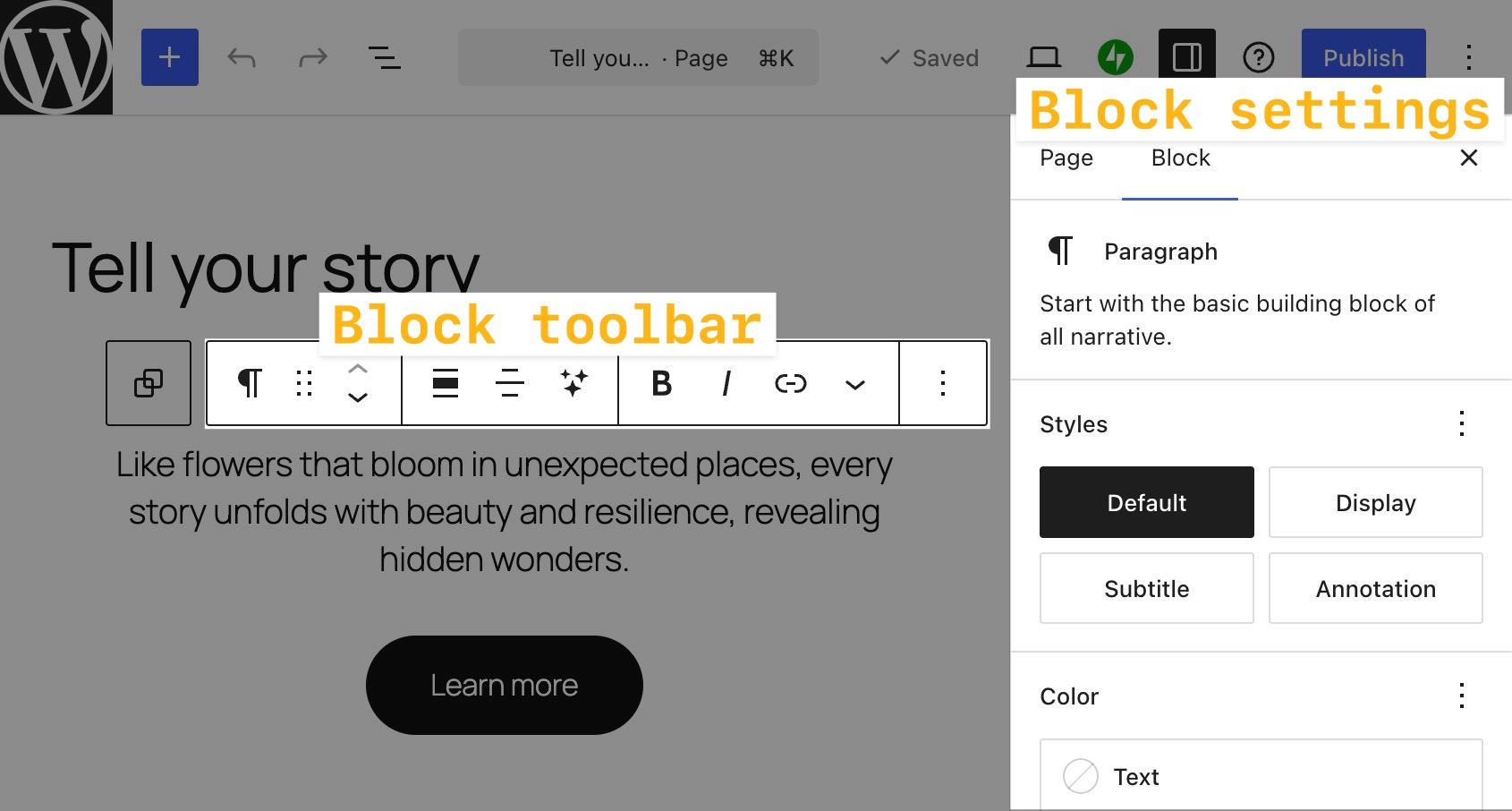
När du klickar på ett block visas blockverktygsfältet ovanför eller under det. Verktygsfältet innehåller grundläggande alternativ för att arbeta med blocket:

Vissa alternativ visas i de flesta blocks verktygsfält. Dessa beskrivs nedan:

- Omvandla: Ändra ett block till en annan blocktyp eller tillämpa en stilvariation. Mer information finns under Omvandla en blocktyp eller stil.
- Dra: Klicka på och håll ned ikonen med sex punkter för att dra blocket till en annan sektion på sidan.
- Flytta uppåt/nedåt: Klicka på uppåt- eller nedåtpilen för att flytta blocket uppåt eller nedåt en position på sidan.
- Justering: Ändra blockets position. Om det är tillgängligt hittar du vanligtvis vänster, höger och centrerat, samt bred och full bredd om dessa stöds av ditt tema.
- Fler alternativ: De tre vertikala punkterna i slutet av verktygsfältet öppnar en meny med ytterligare inställningar:
- Kopiera: Gör en kopia av blocket till urklippet, som du sedan kan klistra in någon annanstans.
- Klipp ut: Flyttar det valda blocket till urklippet och tar bort det från sin ursprungliga plats, så att du kan klistra in det någon annanstans.
- Duplicera: Skapar en kopia av blocket direkt under originalet.
- Infoga före: Skapar ett utrymme ovanför det aktuella blocket där du kan lägga till ett nytt block.
- Infoga efter: Skapar ett utrymme under det aktuella blocket där du kan lägga till ett nytt block.
- Lägg till anteckning: Lägg till en anteckning för att samarbeta med andra författare.
- Kopiera stilar: Kopierar de stilar som används på blocket.
- Klistra in stilar: När du har kopierat ett blocks stilar kan du klistra in dem på det valda blocket.
- Gruppera/lös upp grupp: Med det här alternativet kan du gruppera flera block, vilket är användbart när du vill lägga till färger och inre marginal på en grupp block. Mer om gruppblock.
- Lås: Inaktivera alternativet att flytta och/eller ta bort blocket.
- Byt namn: Ge blocket ett nytt namn som det visas med i Listvyn.
- Dölj: Dölj blocket på specifika enheter eller ta bort det från din publicerade sida. Lär dig mer om att dölja block på specifika enheter.
- Skapa mönster: Spara blocket med dina anpassningar så att du kan lägga till det i andra områden på din webbplats. Mer om mönsterblock.
- Ange som utvald bild: Gäller bara Bild-blocket. Välj bilden som sidans eller inläggets utvalda bild.
- Flytta till: Klicka på det här alternativet och sedan på en annan sektion på din sida för att flytta blocket dit.
- Redigera som HTML: Redigera blockinnehållet i HTML.
- Ta bort: Tar bort det aktuella blocket från din sida.
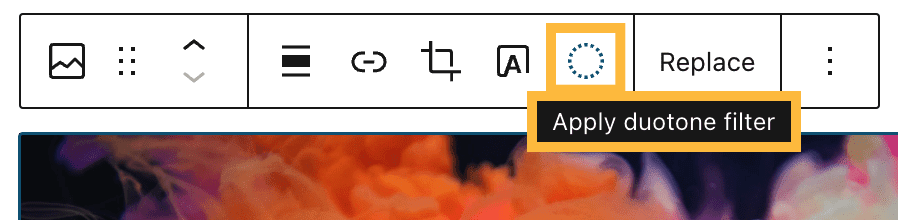
Varje block har också sina egna verktygsfältsalternativ som är specifika för just det blocket. Bildblockets verktygsfält innehåller till exempel inställningar för att lägga till en länk, beskära bilden med mera:

Håll muspekaren över ikonerna i blockverktygsfältet för att visa en inforuta som beskriver vad varje ikon gör:
Varje block har en guide som du kan visa för att lära dig mer om varje inställning.
Som standard visas blockverktygsfältet direkt ovanför eller under det block du arbetar med:

Du kan i stället fästa blockverktygsfältet högst upp på skärmen så här:
- Klicka på ellipsen (tre punkter) i det övre högra hörnet av skärmen medan du är i redigeraren för att öppna redigerarens inställningar.
- Klicka på alternativet ”Verktygsfält högst upp”. En bockmarkering visas bredvid alternativet för att visa att det är aktiverat.
- Blockverktygsfälten är nu fästa högst upp på skärmen:

Sidopanelen med blockinställningar innehåller fler anpassningsalternativ för det block du arbetar med. Varje block har sina egna inställningar som du hittar i sidopanelen med inställningar.
Så här öppnar du sidopanelen med blockinställningar:
- Välj det block du vill anpassa.
- Klicka på ikonen Inställningar i det övre högra hörnet av redigeraren. Ikonen ser ut som en fyrkant med två ojämna kolumner:

- Klicka på fliken Block högst upp i sidopanelen för att visa det valda blockets inställningar.
Många block har inställningar för färg, typografi, dimensioner och andra avancerade alternativ. Varje block har också en guide som du kan visa för att lära dig mer om varje blockspecifik inställning.
Många block har stilinställningar för att ändra färg, typografi, dimensioner med mera.
I vissa fall finns stilinställningarna direkt i sidopanelen för blockinställningar. De flesta block har en separat flik för stilar, som representeras av en svartvit cirkel.

Vissa block erbjuder även stilvarianter – fördefinierade visuella utseenden som du kan tillämpa med ett enda klick. Läs mer om hur du hittar och tillämpar stilvarianter i Omvandla en blocktyp eller stil.
Kopiera och klistra in blockstilar för att överföra ett blocks formatering – som färg, typografi och justering – till ett annat block utan att ändra dess innehåll. Det här är praktiskt när du vill att två block ska matcha varandra.
Så här kopierar och klistrar du in ett blocks stilar:
- Klicka på blocket vars stilar du vill kopiera.
- Klicka på de tre punkterna (ellipsen) i blockverktygsfältet för att öppna menyn Fler alternativ.
- Klicka på ”Kopiera stilar”.
- Klicka på blocket du vill tillämpa stilarna på.
- Öppna menyn Fler alternativ igen och klicka sedan på ”Klistra in stilar”. Det andra blocket använder nu samma stilar som det första.

Att kopiera stilar ändrar bara blockets formatering. Om du i stället vill kopiera blockets innehåll kan du läsa Kopiera innehåll i redigeraren.

Den här sektionen gäller webbplatser som skapats med AI-webbplatsbyggaren (alla betalplaner) eller webbplatser som har aktiverat WordPress-agenten (alla betalplaner). Öppna WordPress-agenten genom att klicka på AI-ikonen (en fyruddig stjärna) längst ned på skärmen.
WordPress-agent kan hjälpa dig att justera och förbättra utseendet på dina block. Här är några exempel på uppmaningar som du kan kopiera och använda:
- ”Föreslå ett färgschema för min startsida som matchar färgerna i min logga.”
- ”Vilka teckenstorlekar bör jag använda för rubriker och brödtext på en professionell webbplats?”
- ”Centrera alla bildblock på min Om-sida.”
- ”Lägg till 40 pixlars utfyllnad i alla sektionsblock på min startsida.”
Du kan använda externa AI-agenter som Claude, Cursor, ChatGPT, OpenClaw med flera för att läsa och redigera din webbplats på ett säkert sätt. Aktivera MCP-verktygsåtkomst för externa AI-agenter.
AI-agenter kan uppdatera blockinställningar – som färger, teckenstorlekar och stilar – på dina sidor och inlägg utifrån en uppmaning i naturligt språk. Här är fler uppmaningar att prova:
- ”Ställ in alla rubrikblock på min startsida så att de använder den stora teckenstorleken.”
- ”Ändra knappstilen på min sida Tjänster så att den använder konturstilen.”
- ”Föreslå hur jag kan utforma det här call to action-blocket så att det sticker ut mer.”
- ”Ändra bakgrundsfärgen på omslagsblocket på min startsida till mörkblått.”
 WordPress.com Support