

När du har köpt och konfigurerat Professional Email kan du hantera dina e-postinställningar direkt via din WordPress.com-adminpanel. Den här guiden visar hur du lägger till nya postlådor eller ändrar din e-postadress.
Du kan lägga till nya postlådor, hantera befintliga postlådor och visa fakturerings- och betalningsinställningar i din WordPress.com-adminpanel. För att hantera dina postlådor, följ dessa steg:
- Besök din WordPress.com-adminpanel.
- Navigera till Uppgraderingar → E-post (eller Webbhotell → E-post om du använder WP-admin).
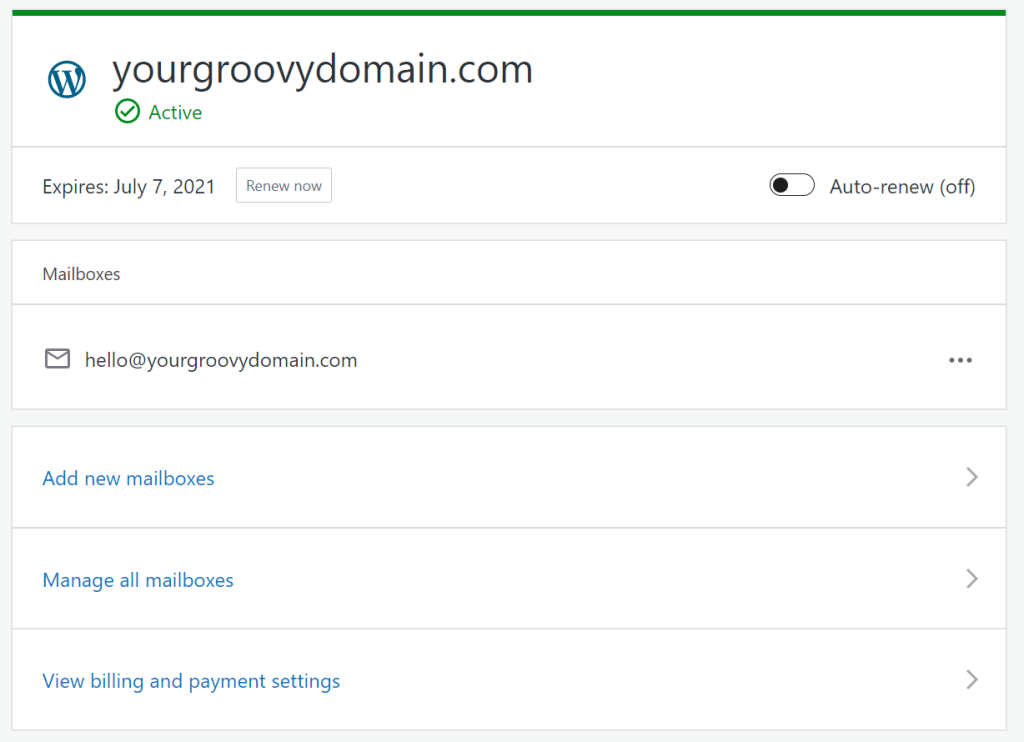
Härifrån kan du:
- Klicka på ”Lägg till nya postlådor” för att skapa ytterligare postlådor för din domän.
- Klicka på ”Hantera alla postlådor” för att gå till Kontrollpanelen för e-post och vidta åtgärder som:
- Klicka på ”Visa fakturerings- och betalningsinställningar” för att hantera betalningsmetoden, se status för prenumerationsförnyelse och avbryta prenumerationen.
För fullständiga e-postinställningar går du till kontrollpanelen för e-post genom att logga in på https://manage.titan.email/ med den e-postadress och det lösenord som du har konfigurerat.
Du kan inte redigera texten i en e-postadress som är associerad med en postlåda, men du har två alternativ för att ändra en e-postadress.
Alternativ 1: Följ instruktionerna för att skapa ett e-postalias. Du kan använda aliaset för att skicka och ta emot e-post via din befintliga inkorg. Om du konfigurerar ett alias kan du spara alla befintliga e-postmeddelanden i postlådan.
Alternativ 2: Avsluta postlådan (inte prenumerationen) och skapa en ny postlåda. Obs! Om du avslutar den ursprungliga postlådan tas även dess data bort. Du kan förhindra dataförlust genom att använda aliasmetoden istället.
Följ dessa steg för att avsluta en postlåda och använda den befintliga licensen för en annan postlåda:
- Gå till adminpanelen för din webbplats.
- Navigera till Uppgraderingar → E-post (eller Webbhotell → E-post om du använder WP-admin).
- Klicka på ”Hantera alla postlådor” och sedan på någon av länkarna där, till exempel länken ”Konfigurera skrivbordsapp”, så kommer du att omdirigeras till Titan-kontrollpanelen.
- När du är i kontrollpanelen, navigera till ”E-postkonton” och ta bort den specifika postlådan.
- När du har tagit bort postlådan kan du associera en annan e-postadress med den oanvända postlådan genom att följa Titans guide för att skapa ett e-postkonto.
För att återställa lösenordet för din Professional Email (Titan)-postlåda, utför följande steg:
- I ditt WordPress.com-konto, gå till adminpanelen för den webbplats som är associerad med din prenumeration på Professional Email.
- Navigera till Uppgraderingar → E-post (eller Webbhotell → E-post om du använder WP-admin).
- Klicka på alternativet ”Hantera alla postlådor”.
- Klicka på något av de fem alternativen på den här sidan (till exempel ”Konfigurera skrivbordsapp”) för att öppna Titan-kontrollpanelen för e-post i en ny flik.
- Välj ”E-postkonton” i den vänstra menyn i Titan-kontrollpanelen för e-post.
- Klicka på ellipserna (tre punkter) till höger om din Titan-postlåda och välj sedan alternativet ”Återställ lösenord”.
- Ange en e-postadress som återställningsbegäran ska skickas till i det angivna utrymmet och klicka på knappen ”Skicka länk för återställning av lösenord”.

- Kontrollera din e-postinkorg och klicka på länken för återställning av lösenord som skickats i ett e-postmeddelande från Titan.
- Lägg till det nya lösenordet som du vill ange för din postlåda och klicka på knappen ” Uppdatera”.
 WordPress.com Support