

Du kan konfigurera varumärkesanpassade e-postadresser med vår Professional Email-tjänst. I den här guiden får du lära dig hur du köper e-posttjänsten och kommer åt dina inkorgar.
För att lägga till en helt ny professionell e-postadress till din domän för första gången följer du dessa steg:
- Gå till adminpanelen för din webbplats.
- Navigera till Uppgraderingar → E-post (eller Webbhotell → E-post om du använder WP-admin).
- Välj mellan en månatlig eller en årlig prenumeration högst upp på sidan.
- Under Professional Email anger du följande information:
- Namnet på den e-postadress som du vill skapa (delen före @-symbolen).
- Ett lösenord för ditt e-postkonto (minst 10 tecken).
- För att skapa flera e-postadresser klickar du på ”Lägg till ytterligare en inkorg” och anger informationen för den nya inkorgen. Observera att priset är per inkorg.
- Klicka på knappen “Köp” och slutför kassaprocessen. Om din domän är berättigad till en kostnadsfri provperiod kommer du inte att debiteras förrän i slutet av provperioden.

Om du har konfigurerat vidarebefordran av e-post för din domän kommer vidarebefordran att sluta fungera. Du kan inte använda vidarebefordran av e-post och en komplett e-posttjänst som Professional Email samtidigt. Konfigurera istället vidarebefordran i dina inkorgsinställningar.
Om du tidigare har skapat en Titan-e-postadress för din domän hos en annan leverantör kan du inte köpa Professional Email på WordPress.com.
Vi erbjuder Professional Email gratis i tre månader för alla registrerade eller anslutna domäner som inte har provat Professional Email tidigare. För att göra anspråk på din kostnadsfria provperiod, följ stegen ovan för att köpa Professional Email. Om du är berättigad kommer kostnaden att visas som 0 USD.
När provperioden löper ut kommer du att debiteras baserat på det faktureringsschema du har valt:
- Årligen: Ditt konto kommer att debiteras för 9 månader istället för 12.
- Månadsvis: Ditt konto kommer att debiteras det vanliga månadspriset.
Du kan lägga till så många inkorgar du behöver under den kostnadsfria provperioden. Alla inkorgar kommer att vara gratis under provperioden. I slutet av provperioden kommer varje inkorg att debiteras till standardpriset.
För att komma åt din inkorg för e-post:
- Gå till adminpanelen för din webbplats.
- Navigera till Uppgraderingar → E-post (eller Webbhotell → E-post om du använder WP-admin).
- Klicka på den inkorg som du vill öppna.
- Ange din e-postadress och ditt lösenord på inloggningsskärmen för att kontrollera din e-post.
Du kan också komma åt din inkorg genom att besöka https://wp.titan.email/login/ och ange din e-postadress och ditt lösenord.
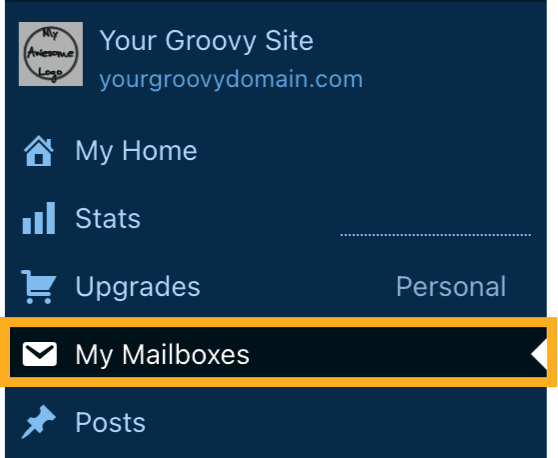
Du kan komma åt din Professional Email-inkorg på iPhone och Android med hjälp av Titan-mobilappen och andra e-postappar.
Besök följande guider för att lära dig hur du lägger till Professional Email till din smartphone:
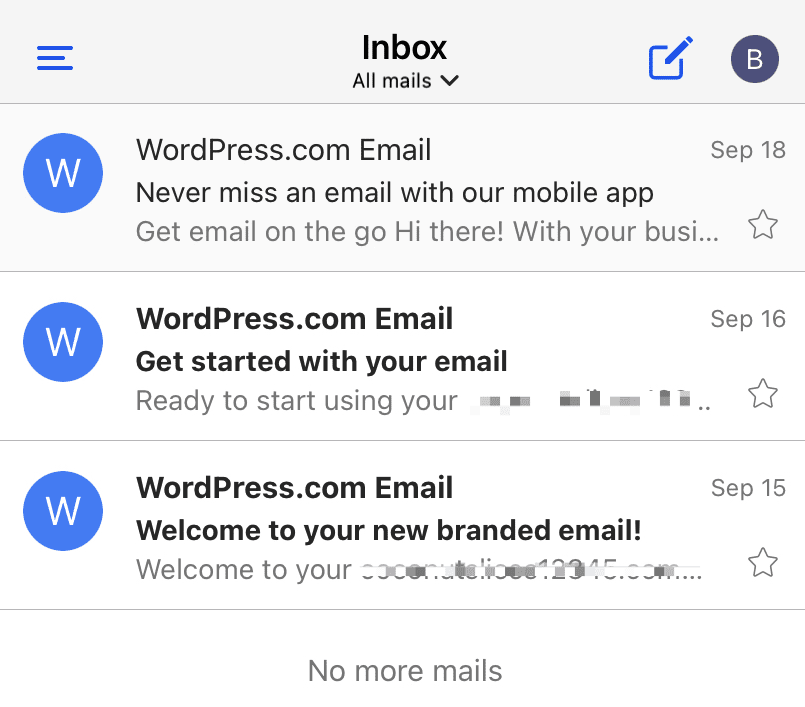
När du köper Professional Email lägger WordPress.com automatiskt till DNS-poster till din domän (om din domän använder WordPress.com-namnservrar). Dessa poster säkerställer att du kan skicka och ta emot e-postmeddelanden med din domäns e-postadress.
Om du av misstag har tagit bort eller förlorat dessa DNS-poster kan du återställa ditt Professional Email (Titan)-konto till ett fungerande tillstånd. Så här kan du återställa DNS-posterna för Professional Email till standardinställningarna:
- Öppna din adminpanel och gå till Uppgraderingar → Domäner (eller Webbhotell → Domäner om du använder WP-admin).
- Klicka på domännamnet som e-postadressen är associerad med.
- Klicka på ”DNS-poster” och sedan på knappen ”Hantera”.
- Längst upp till höger, bredvid knappen ”Importera BIND-fil”, klickar du på de tre punkterna och väljer alternativet ”Återställ DNS-poster för Professional Email”:

Om du inte ser alternativet ”Återställ DNS-poster för Professional Email” beror det på en av två anledningar:
- Dina e-postposter är korrekt konfigurerade, så du behöver inte göra något.
- Din DNS hanteras inte via WordPress.com, så du bör följa stegen i nästa avsnitt för att lägga till DNS-posterna för Professional Email manuellt.
Om din domäns DNS hanteras av en annan leverantör måste du lägga till följande DNS-poster till din domän för att säkerställa ett fungerande Professional Email-konto (Titan):
| Typ | Värde | Prioritet |
|---|---|---|
MX | mx1.titan.email | 10 |
MX | mx2.titan.email | 20 |
TXT | v=spf1 include:_spf.wpcloud.com include:spf.titan.email ~all | Inte tillgänglig |
Att lägga till DKIM- och DMARC-poster kan hjälpa till att bekämpa skräppost. Lär dig hur du konfigurerar en DKIM-post och en DMARC-post.
För mer information om autentisering av e-postmeddelanden som skickas från din WordPress.com-webbplats, se våra detaljerade instruktioner om att konfigurera e-postautentisering för din domän.
 WordPress.com Support