

Omdömen på WordPress ger din webbplats trovärdighet och en professionell känsla. Den här guiden visar hur du skapar och delar positiva kommentarer från kunder och klienter på din webbplats.

Det finns två sätt att aktivera omdömen, beroende på vilken typ av tema din webbplats använder. Webbplatser som använder blockteman skapar en dedikerad inläggskategori. På webbplatser som använder ett klassiskt tema aktiverar du en anpassad inläggstyp.
Välj lämplig flik för den typ av tema som din webbplats använder.
På webbplatser som använder blockteman skapar du en dedikerad inläggskategori för dina omdömen. Följ dessa steg för att skapa inläggskategorin:
- Gå till adminpanelen för din webbplats.
- Navigera till Inlägg → Kategorier.
- Under “Lägg till ny kategori” namnger du din kategori till något i stil med “Omdömen”
- Klicka på knappen ”Lägg till ny kategori” för att skapa den nya kategorin.
Därefter är det dags att lära dig hur du skapar ditt första omdöme.


Nu när du har aktiverat omdömen på din webbplats är det dags att skapa ditt första omdöme. Välj lämplig flik nedan baserat på vilken metod du använde för att aktivera omdömen.
På webbplatser som använder blockteman skapar du ditt första omdöme som ett “Inlägg” och tilldelar inlägget till den omdömeskategori som du skapade i det första steget.
Följ dessa steg för att skapa ditt första omdöme:
- Besök din adminpanel.
- Klicka på Inlägg på vänster sida.
- Klicka på knappen “Lägg till nytt inlägg” för att skapa ditt första omdöme.
- Ge ditt omdöme en rubrik genom att ersätta “Lägg till rubrik” högst upp i inlägget och lägg till din kunds omdöme i redigeraren.
- Om du vill att författarens foto eller logotyp ska visas lägger du till detta som en utvald bild för respektive omdöme.
- Öppna sidopanelen med inläggsinställningar.
Om du inte ser sidopanelen till höger kan du behöva klicka på ikonen Inställningar längst upp till höger för att öppna inställningarna. Den här ikonen ser ut som en fyrkant med två olika höga kolumner.

- I sektionen “Kategorier” markerar du omdömeskategorin som du skapade i det första steget.
- Klicka på knappen “Publicera” för att publicera ditt nya omdöme.
Titta på videoklippet nedan för att lära dig hur du lägger till ett inlägg i kategorin Omdömen.
När du redigerar ett omdöme kan du justera inställningarna, inklusive ange en utvald bild, granska versioner med mera, via sidopanelen med inställningar till höger på din skärm.
Om du inte ser sidopanelen till höger kan du behöva klicka på ikonen Inställningar längst upp till höger för att öppna inställningarna. Den här ikonen ser ut som en fyrkant med två olika höga kolumner.
För att läsa mer om omdömesinställningarna, välj lämplig flik nedan baserat på vilken metod du använde för att aktivera omdömen.
Under Inläggsinställningar kan du justera följande alternativ:
- Ange en utvald bild: lägg till en bild på din kund eller produkt för att skapa ett visuellt engagerande omdöme
- Status: gör omdömet offentligt, privat eller skyddat bakom ett lösenord.
- Publicera: ange att omdömet ska gå live omedelbart eller välj ett datum och en tidpunkt i förfluten tid eller i framtiden.
- Permalänk: se och ändra URL:en för omdömet.
- Versioner: återställ en tidigare sparad version av omdömet.
- AI-assistent: visualisera problem och tillämpa AI-förslag.
- Utdrag: skriv en kort sammanfattning av omdömet.
Och mer som beskrivs i vår guide för att justera inläggsinställningarna.
Vid det här laget rekommenderar vi att du har skapat och publicerat några omdömen. Härnäst ska vi titta på de olika sätt som du kan visa dina omdömen på din webbplats.
Du kan använda sidan som skapas som standard för att visa omdömena på din webbplats.
Välj lämplig flik nedan baserat på vilken metod du använde för att aktivera omdömen.
När du har aktiverat omdömen och publicerat minst ett omdöme kommer din webbplats automatiskt att skapa en ny sida med dina omdömen.
För att visa den nya omdömessidan följer du dessa steg:
- Besök din adminpanel.
- Navigera till Inlägg → Kategorier.
- Håll muspekaren över din omdömeskategori och klicka på länken ”Visa”.
Om du visar omdömeskategorin på det här sättet kan du se vad dina besökare kommer att se. Du kommer att märka att kategori-URL:en ser ut ungefär så här:
https://yourgroovysite.wordpress.com/category/testimonials
Alla dina omdömen kommer automatiskt att visas på den här sidan på din webbplats, i kronologisk ordning med det senaste först. Om du vill ändra ordningen kan du justera datumet då omdömet publicerades i omdömesinställningarna.
Teman som stöder webbplatsredigeraren kan redigera layouten på den här sidan. Redigera layouten på standardsidan för omdömen genom att redigera mallen Alla arkiv.
Du kan designa din egen omdömessida från grunden. Gör så här för att skapa en ny sida för dina omdömen:
- Gå till din adminpanel.
- Klicka på Sidor på vänster sida.
- Klicka på knappen ”Lägg till ny sida”.
- Alternativt kan du välja en fördefinierad sidlayout eller klicka på ”Tom sida” för att skapa en tom sida.
- Infoga ett frågeloopsblock
- Om du använder en omdömeskategori väljer du omdömeskategorin i filtren.
- Om du använder en anpassad inläggstyp väljer du “Omdöme” som inläggstypsinställning.
- Detta kommer automatiskt att hämta de omdömen som du skapade tidigare.
- Klicka på knappen ”Publicera” i det övre högra hörnet för att få sidan att visas på din webbplats.
Du kan lägga till den här sidan i din webbplats meny så att besökare kan visa dina omdömen.
En mindre vanlig metod för att visa omdömen på din webbplats är genom att använda kortkoder.
Om du skapade en kategori för din webbplats omdömen kommer du att använda kortkoden . Om du aktiverade den anpassade inläggstypen för din webbplats omdömen använder du kortkoden [testimonials].
Välj lämplig flik för den typ av tema som din webbplats använder.
Du kan lägga till kortkoden i ett inlägg eller på en sida med hjälp av kortkodsblocket. Använd kategorifiltret för att endast visa inlägg från din omdömeskategori.
I följande exempel anges kategorin som omdömen, innehållet i omdömet inkluderas med värdet ”true” och image_size=”medium” visar den utvalda bilden i en medelstor storlek:
[display-posts category="testimonials" include_content="true" image_size="medium"]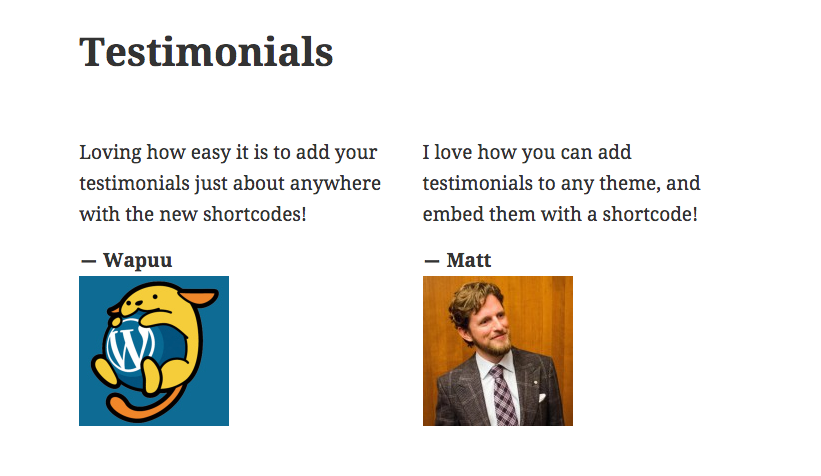
Det kan vara dags att ta bort gamla omdömen eller uppdatera innehållet i ett befintligt omdöme. Du kan hantera de omdömen som du har skapat genom att följa stegen nedan.
Välj lämplig flik för den typ av tema som din webbplats använder.
Genom att använda en inläggskategori för att kategorisera dina omdömen kan du redigera dem på samma plats i din adminpanel där du redigerar alla inlägg.
Följ dessa steg för att filtrera omdömena (inläggen) så att du kan hantera dem:
- Besök din adminpanel.
- Klicka på Inlägg på vänster sida.
- Lokalisera rullgardinsmenyn “Alla kategorier” och välj din omdömeskategori.
- Klicka på knappen “Filtrera” för att filtrera till inläggen i din omdömeskategori.
- Klicka på en omdömesrubrik för att redigera omdömet eller använd snabbåtgärderna under omdömet.
- Du kan använda massåtgärder för att redigera flera omdömen på en gång.
Titta på videoklippet nedan för att lära dig filtrera omdömena.

Om någon av omdömessidans länkar resulterar i felet ”Sidan hittades inte” kan detta åtgärdas genom att inaktivera och återaktivera innehållstypen Omdöme. Detta gäller endast omdömen som skapats med den anpassade inläggstypen. Gå till Inställningar → Skriva och bläddra ner till sektionen ”Innehållstyper”, avmarkera alternativet Omdömen och spara dina ändringar. Markera sedan alternativet Omdömen igen och spara dina ändringar ännu en gång.
 WordPress.com Support