

WordPress.com-redigeraren sparar automatiskt ditt arbete och lagrar en versionshistorik för varje sida och inlägg på din webbplats. Den här guiden visar hur du återställer en tidigare version av en sida eller ett inlägg.
Medan du skriver eller redigerar sparas dina ändringar automatiskt på din lokala enhet var femtonde sekund och online cirka en gång i minuten. Längst upp till höger på redigerarskärmen kan du se meddelandet ändras från ”Spara utkast” till ”Sparar automatiskt” till ”Sparat”:

Om du inte har publicerat sidan eller inlägget ännu kan du spara det manuellt genom att klicka på länken ”Spara utkast” längst upp på sidan:

Om du redigerar ett inlägg eller en sida som redan publicerats, fortsätter autospara att fungera men skriver inte över det publicerade innehållet. Ändringarna kommer inte att visas på webbplatsen förrän du klickar på knappen ”Spara” längst upp på skärmen:

Om du går offline medan du redigerar, eller om du av misstag lämnar ett inlägg/en sida när du skapar ett utkast, kommer WordPress.com att spara ditt inlägg i din webbläsares lokala lagringsutrymme. När du kommer tillbaka till redigeraren kommer du att se ett meddelande med texten ”Det finns en autosparad version av detta inlägg som är nyare än versionen nedan”.
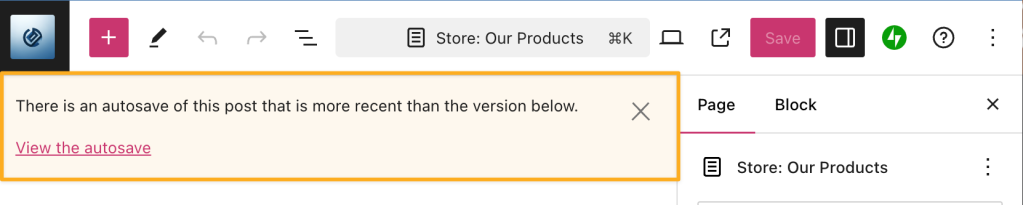
Klicka på ikonen X för att återgå till utkastet som det är, eller på Visa autosparningen för att återställa den senaste autosparningen. Du kan även bläddra igenom versionerna för att återställa en tidigare version av ditt innehåll.
Versioner lagras inte för varje autosparning, bara för den senaste som systemet har genomfört. En version lagras när du sparar manuellt eller klickar på knappen ”Spara” eller knappen ”Publicera”.
När du sparar ett utkast manuellt eller klickar på knappen ”Spara” skapas en version. Versioner gör det möjligt att se de senaste ändringarna och återgå till en tidigare version vid behov.
För att visa sparade versioner av en sida eller ett inlägg:
- Gå till din adminpanel.
- Klicka på Sidor i Inlägg (eller navigera till Redigerare → Mallar för mallversioner).
- Klicka på innehållet som du vill redigera.
- Öppna sidopanelen med inställningar.
Om du inte ser sidopanelen till höger kan du behöva klicka på ikonen Inställningar längst upp till höger för att öppna inställningarna. Den här ikonen ser ut som en fyrkant med två olika höga kolumner.

- Klicka på siffran bredvid etiketten Versioner.
- Om det här alternativet saknas finns det inga sparade versioner att visa än. Kolla in de här andra tipsen för att återställa förlorat innehåll.

Beroende på din användarroll kan följande versioner kommas åt:
- Administratörer och redigerare har åtkomst till alla tillgängliga versioner.
- Författare kan se versioner för alla inlägg de själva har skapat.
- Medarbetare kan endast se versioner för sina utkast.
Nästa avsnitt kommer att handla om hur du jämför och återställer dina innehållsversioner.
När du jämför versioner visas det borttagna innehållet till vänster i rött och det tillagda innehållet till höger i grönt. Med hjälp av skjutreglaget längst upp i mitten på skärmen kan du bläddra igenom alla tidigare versioner:

Som standard visas de två senaste versionerna. Du kan markera rutan högst upp med texten ”Jämför två valfria versioner” för att välja två olika versioner att jämföra.
När du har identifierat din version kan du använda följande steg för att återställa den.
- Gå till din adminpanel.
- Gå till Sidor eller Inlägg.
- Klicka på sidan eller inlägget som du vill redigera.
- Öppna sidopanelen med inställningar.
- Klicka på siffran bredvid etiketten Versioner.
- Längst upp på skärmen hittar du ett skjutreglage som du kan använda för att läsa in tidigare sidversioner:

- Markera rutan ”Jämför två valfria versioner” för att jämföra två versioner sida vid sida. När du jämför två versioner visas den senaste versionen till höger och den tidigare versionen till vänster.
- Klicka på knappen ”Återställ den här versionen” när du vill återgå till en version. Detta kommer att läsa in redigeraren med den valda versionen från höger.
- Klicka på länken ”Återgå till redigeraren” längst upp till vänster för att återgå till redigeraren utan att återställa några versioner.
Om du vill återställa en specifik del av en version utan att ersätta hela innehållet kan du kopiera det specifika innehållet som du vill återställa. Följ dessa steg:
- Visa versionerna enligt beskrivningen ovan.
- Markera den del av versionen som du vill återställa.
- Högerklicka och välj Kopiera eller använd cmd+c på Mac eller ctrl+c på PC.
- Klicka på Avbryt för att stänga fönstret Versioner utan att läsa in hela versionen.
- Infoga ett anpassat HTML-block på den plats där du vill lägga till det kopierade innehållet.
- Högerklicka och välj Klistra in eller använd cmd+v på Mac eller ctrl+v på PC för att klistra in delen av versionen i det anpassade HTML-blocket.
- Klicka på ellipsmenyn (tre punkter) i verktygsfältet för det anpassade HTML-blocket och välj Konvertera till block.
Om du någonsin förlorar innehåll för ett inlägg eller en sida som du har arbetat med och inte kan hitta innehållet i versionerna, kontrollera dessa andra vanliga anledningar till varför innehåll kan gå förlorat:
- Kontrollera papperskorgen för att säkerställa att inlägget/sidan inte har tagits bort av misstag.
- Kontrollera dina andra utkast i både Inlägg och Sidor för att se till att du inte började skriva ett inlägg som en sida eller vice versa.
- Se till att du inte har en annan flik öppen med inläggs- eller sidredigeraren. Att ha redigeraren öppen i flera webbläsarfönster/-flikar kan göra att autospara utlöses på en flik medan du arbetar på en annan flik.
- Kontrollera att autospara fungerar och att inlägget visar texten Sparat längst upp till höger med några sekunders mellanrum när ändringar har utförts. Om så inte är fallet, klicka manuellt på knappen ”Spara utkast” för att se till att inlägget eller sidan sparas. Prova därefter att rensa din webbläsares cacheminne.
- Om du skriver ett väldigt långt inlägg i redigeraren är det en bra idé att skapa en säkerhetskopia genom att kopiera och klistra in inlägget någonstans på din lokala dator, exempelvis i ett Word- eller textdokument.
 WordPress.com Support