

Optimera din webbplats för sökmotorer med ytterligare SEO-verktyg. Den här guiden beskriver hur du använder dessa alternativ för att få mer avancerad kontroll över hur din webbplats visas i sökningar.
Den här funktionen är tillgänglig för webbplatser med WordPress.com Business- eller Commerce-paketet. Om du har ett Business-paket, se till att aktivera det. För gratis webbplatser och webbplatser med Personal- eller Premium-paketet kan du uppgradera ditt paket för att få åtkomst till den här funktionen.
För att aktivera SEO-verktygen, utför följande steg:
- Gå till adminpanelen för din webbplats.
- Navigera till Verktyg → Marknadsföring (eller Jetpack → Inställningar om du använder WP-admin).
- Välj fliken ”Trafik”.
- Aktivera reglaget med texten ”Aktivera SEO-verktyg för att optimera din webbplats för sökmotorer”
Om din webbplats saknar de alternativ som beskrivs i den här guiden beror det troligtvis på följande:
- Din webbplats har inte ett berättigat paket.
- Du har installerat ett SEO-tillägg, exempelvis Yoast SEO, som ersätter dessa funktioner.
- Jetpack-block är inaktiverade i redigeraren. För att aktivera Jetpack-blockalternativen, besök din webbplats adminpanel och navigera till Jetpack → Inställningar → Skriva. Här aktiverar du Jetpack-blockalternativet i sektionen ”Komponera”.
- Du har en webbplats som drivs på egen server (WordPress.org) utan Jetpack-tillägget.
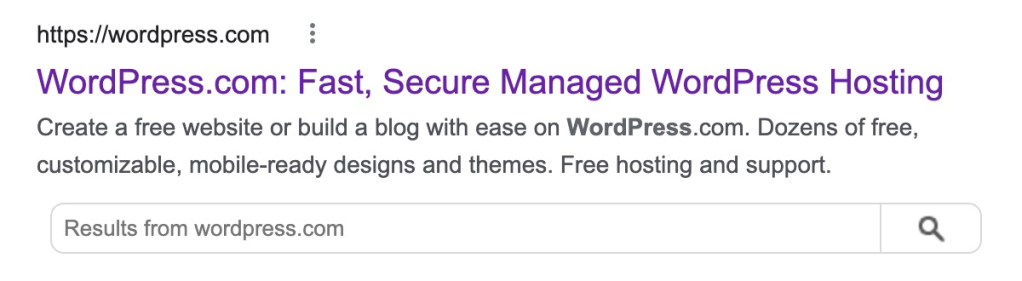
Sidrubrikstrukturen avgör hur rubrikerna för ditt innehåll visas i sökmotorresultat och på sociala medier. I bilden nedan har vi exempelvis valt att visa webbplatsrubriken (WordPress.om), ett kolon (:) och en slogan (”Snabbt, säkert hanterat WordPress-webbhotell”):
Om du inte lägger till något i inställningarna för sidrubrikstruktur kommer dina sidor att visa sidrubriken i sökresultat som standard. Om du vill anpassa hur rubrikerna visas, utför följande steg:
- Öppna din webbplats adminpanel och navigera till Verktyg → Marknadsföring → Trafik (eller Jetpack → Inställningar → Trafik om du använder WP-admin).
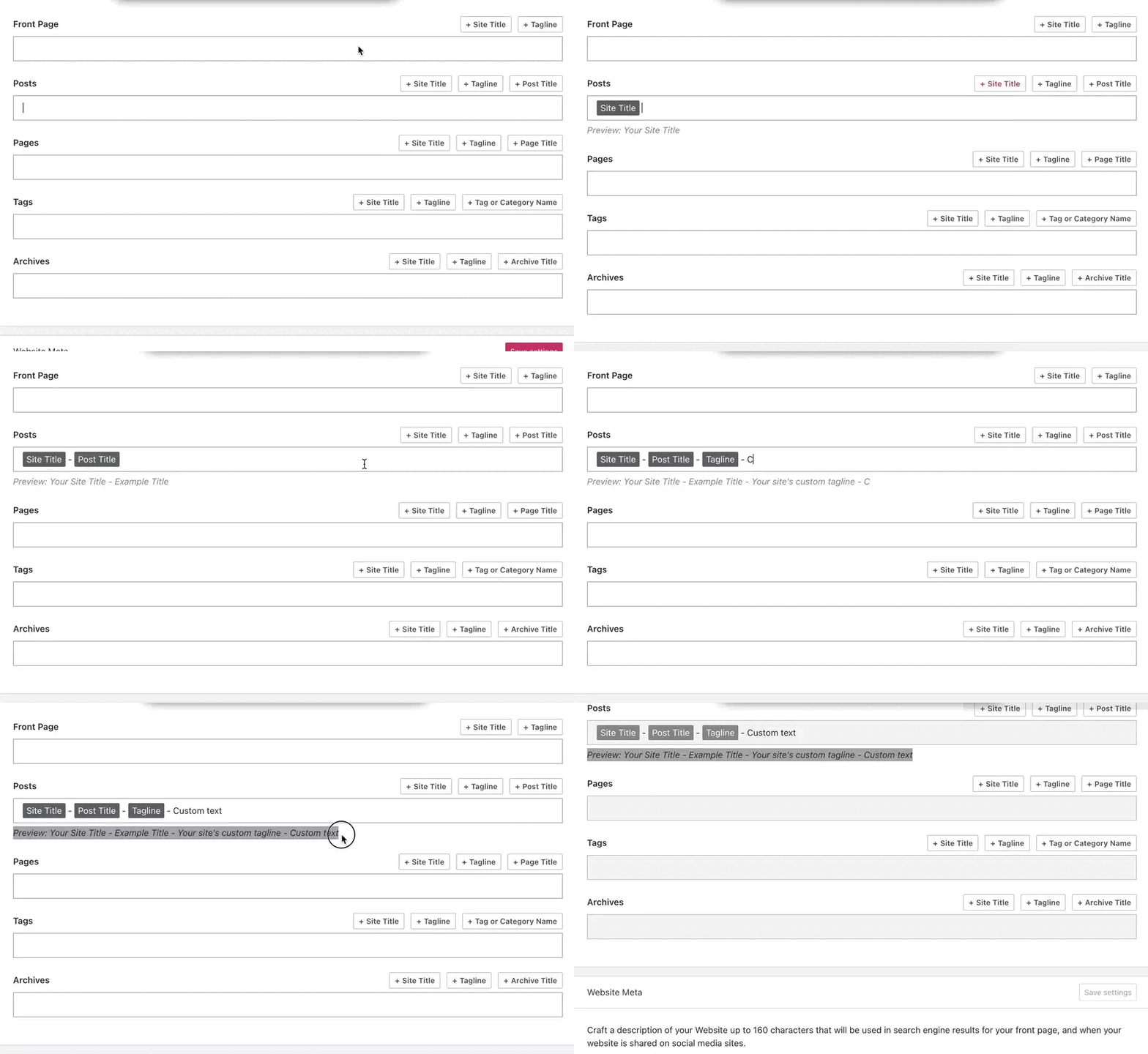
- Bläddra neråt på sidan och titta efter Sidrubrikstruktur.
- Klicka på någon av de tillgängliga knapparna, t.ex. Webbplatsrubrik, Slogan eller Inläggsrubrik, för att använda dem för dina respektive innehållstyper. Detta kommer automatiskt att tilldela de valda elementen i förhandsgranskningen när ditt innehåll delas eller söks efter.
- Ange inte någon anpassad text i den här sektionen om du inte vill att den ska visas för alla dina inlägg, sidor eller annan vald innehållstyp.
- Klicka i rutområdet och skriv för att lägga till dina egna avgränsare (symboler) mellan elementen, t.ex. ett kolon [:], snedstreck [/], bindestreck [–], tilde-tecken [~] eller ett tomt utrymme.
- Använd Delete- eller backstegsknappen på tangentbordet för att ta bort eventuella element vid behov.
- Klicka på knappen ”Spara inställningar” för att spara dina ändringar.
En metabeskrivning är en kort sammanfattning av din webbplats som används av sökmotorer. Sökmotorer använder ibland den här informationen för att fastställa webbplatsens relevans för specifika sökningar.
Den här metabeskrivningen gäller enbart för din webbplats startsida. För att anpassa metabeskrivningen för din webbplats startsida följer du dessa steg:
- Öppna din webbplats adminpanel och navigera till Verktyg → Marknadsföring → Trafik (eller Jetpack → Inställningar → Trafik om du använder WP-admin).
- Bläddra ner på sidan och titta efter Startsidans metabeskrivning.
- Skriv en kort beskrivning av vad din webbplats handlar om.
- Kom ihåg att utrymmet på sökresultatsidor är begränsat – ungefär 160 tecken.
- Klicka på knappen ”Visa förhandsgranskningar” för att se hur din beskrivning kommer att se ut i Google och på sociala medieplattformar.
- Om du är nöjd med beskrivningen klickar du på ”Spara inställningar”.

När du har uppdaterat startsidans metabeskrivning låter du sedan sökmotorerna indexera om din webbplats under två till fyra veckor så att den nya informationen visas. Om sökmotorer indexerar din webbplats innan du har lagt till en metabeskrivning kan de visa ett meddelande i stil med ”Ingen information tillgänglig för den här sidan” istället för en beskrivning.
Vanligtvis snappar sökmotorer upp sidans eller inläggets innehåll och använder det i sina sökresultat.
Du kan anpassa rubriken och beskrivningen så att den sticker ut tillräckligt för att fånga läsarens uppmärksamhet och potentiellt kan förbättra söksidesrankningen för sidan eller inlägget.
För att anpassa SEO-rubriken och beskrivningen för en sida eller ett inlägg följer du dessa steg:
- Öppna din webbplats adminpanel och gå till Sidor eller Inlägg.
- Klicka på en sida eller ett inlägg för att öppna redigeraren.
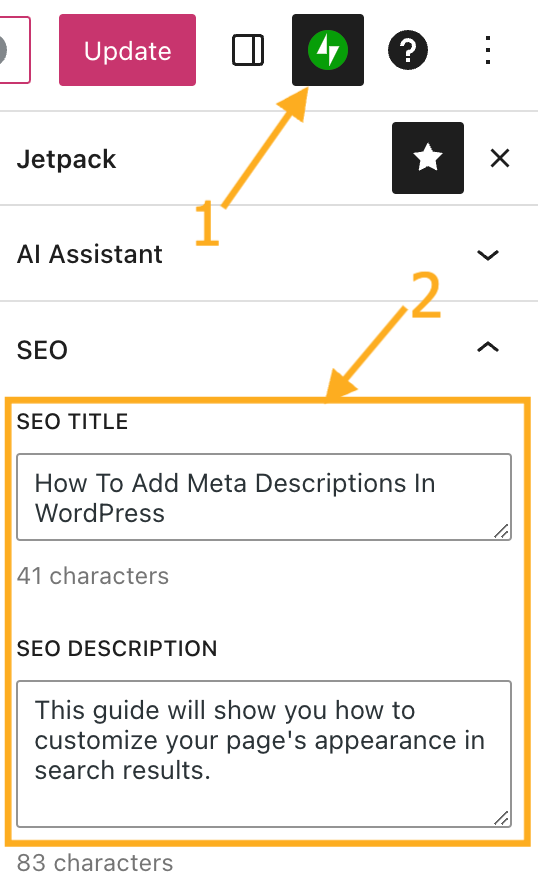
- Klicka på Jetpack-ikonen (som ser ut som en blixt på en grön cirkel) i det övre högra hörnet av redigerarens skärm.
- Under sektionen SEO skriver du en SEO-rubrik och en SEO-beskrivning.
- Klicka på ”Publicera” eller ”Spara” för att spara ändringen.
Om din webbplats redan finns listad i sökmotorer bör du se den nya rubriken och beskrivningen i sökresultaten inom några timmar. Sökmotorer kan dock välja att visa en beskrivning hämtad direkt från innehållet om de bedömer att den är mer korrekt än vad som anges som anpassad SEO-beskrivning. Beskrivningen som används för en sida eller ett inlägg kan till och med skilja sig åt för olika söktermer.
Du kan exkludera en viss sida eller ett visst inlägg helt från sökresultat. Följ stegen nedan för att göra detta:
- Öppna din webbplats adminpanel och gå till Sidor eller Inlägg.
- Klicka på sidan eller inlägget som du vill dölja från sökmotorer.
- Klicka på Jetpack-ikonen (som ser ut som en blixt på en grön cirkel) i det övre högra hörnet av redigerarens skärm.
- Under sektionen SEO markerar du rutan märkt ”Dölj sida från sökmotorer”.
- Klicka på ”Publicera” eller ”Spara” för att spara ändringen.


 WordPress.com Support