

Verifiera din webbplats med Google för att mäta din webbplats söktrafik och prestanda, åtgärda problem och få din webbplats att glänsa i Googles sökresultat. Den här guiden visar hur du verifierar ditt webbplatsägarskap för att använda Google Search Console.
Medan de flesta verktyg för webbplatsverifiering kommer att be dig att lägga till en ”HTML-tagg” eller en ”metatagg” i webbplatsens sidhuvud har vi förenklat processen genom att tillhandahålla specifika verktyg för att lägga till den tagg som krävs på din WordPress.com-webbplats.
Öppna din webbplats adminpanel och gå till Jetpack → Trafik (eller Jetpack → Inställningar och klicka sedan på fliken Trafik för webbplatser med tillägg aktiverade) för att komma åt verktygen för webbplatsverifiering.
Utöver Google-verifieringsstegen som beskrivs i denna guide kan du verifiera din webbplats med Bing, Pinterest, Yandex och Facebook.
Vi rekommenderar två metoder för att verifiera din webbplats med Google. Du behöver bara slutföra en metod.
För att komma igång med Google Search Console, vidta följande steg:
- Besök Google Search Console-startsidan och logga in med ditt Google-konto.
- I det övre vänstra hörnet av Google Search Console-adminpanelen klickar du på ”Lägg till egenskap”.

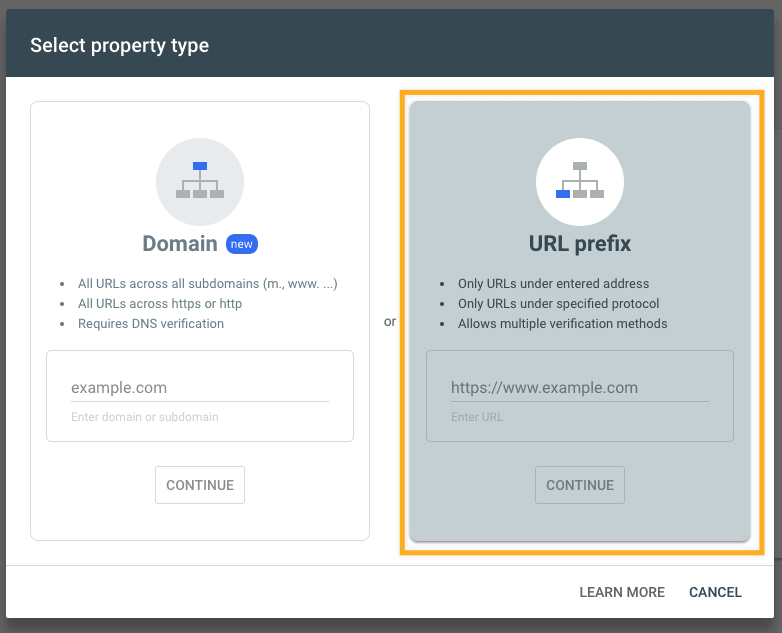
- Du kommer att få två alternativ för ”egenskapstyp”. Välj metoden ”URL-prefix” här.
- Ange din WordPress.com-webbplats domänadress (inklusive
https://och utanwww) och klicka på knappen ”Fortsätt”.
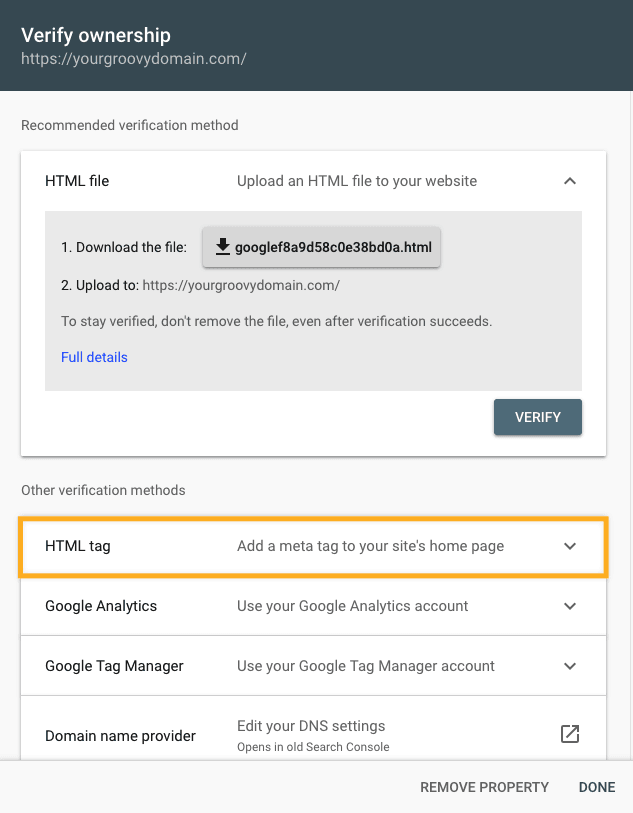
- På nästa skärm, i popup-fönstret ”Verifiera ägarskap”, bläddrar du ner till ”Andra verifieringsmetoder” och klickar på ”HTML-tagg”.
- Här kommer du att se en rad med HTML-kod som ser ut ungefär så här:
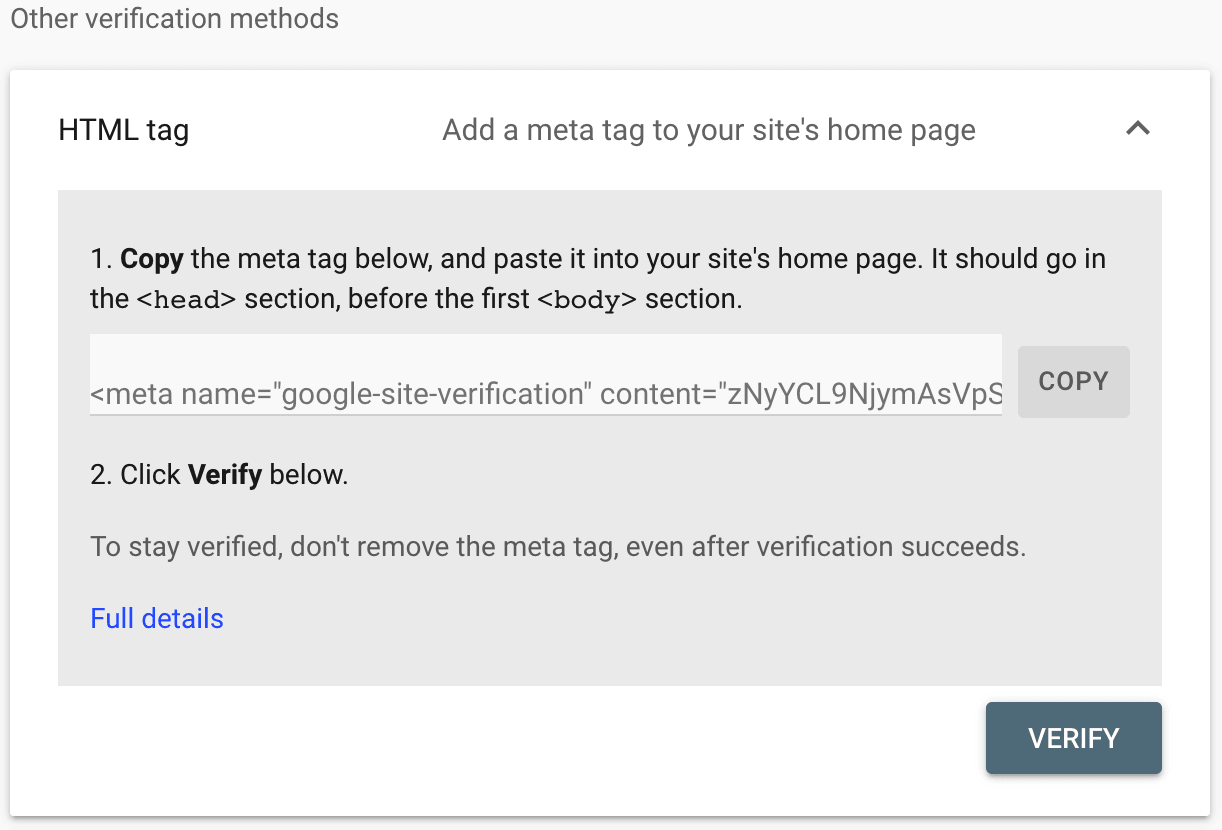
- Klicka på knappen Kopiera för att kopiera metataggen till din dators urklipp. Var noga med att kopiera den fullständiga koden, utan att missa några tecken.
- Öppna en ny webbläsarflik eller ett nytt fönster och besök din WordPress.com-webbplats adminpanel.
- I alternativen på vänster sida, navigera till Jetpack → Trafik (eller Jetpack → Inställningar och klicka sedan på fliken Trafik för webbplatser med tillägg aktiverade).
- Bläddra ner till sektionen ”Webbplatsverifieringstjänster” och lokalisera rutan för Google.
- Klistra in koden som angavs tidigare från Google.
- Klicka på knappen ”Spara inställningar”.

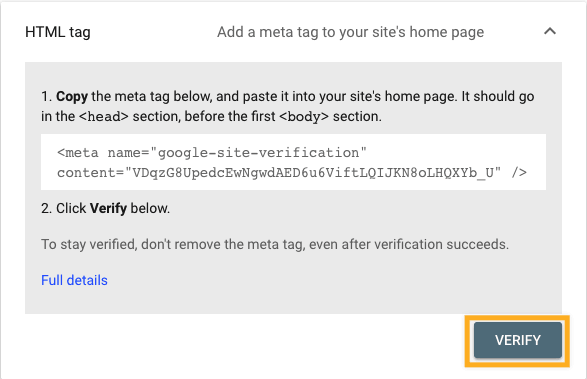
- Återgå till Google Search Console-verifieringssidan och klicka på knappen Verifiera.
Om du inte kan använda metoden HTML-tagg som beskrivs ovan kan du alternativt använda en DNS-post (specifikt en TXT-post) för att verifiera ditt domännamn med Google. Du behöver inte slutföra dessa steg om du har verifierat din domän med hjälp av metoden HTML-tagg som beskrevs i föregående avsnitt av denna guide.
För att verifiera din webbplats med Google med hjälp av domänmetoden, följ dessa steg:
- Besök Google Search Console-startsidan och logga in med ditt Google-konto.
- I det övre vänstra hörnet av Google Search Console-adminpanelen klickar du på ”Lägg till egenskap”:

- Du kommer att få två alternativ för egenskapstyp. Välj metoden Domän här.

- Ange din webbplats domännamn utan
https://ellerwww, till exempelyourgroovydomain.com, och klicka på knappen ”Fortsätt”. - Google kommer nu att försöka validera var din domän är registrerad och erbjuda alternativet att verifiera din domän med WordPress.com. Du måste ignorera detta och välja alternativet ”Valfri DNS-leverantör” för att fortsätta:

- Kopiera den tillhandahållna TXT-posten på skärmen ”Verifiera domänägarskap via DNS-post”.

- Öppna ditt WordPress.com-konto i en ny webbläsarflik eller ett nytt webbläsarfönster och gå till Uppgraderingar → Domäner och klicka på den domän som du vill verifiera.
- Klicka på ”DNS-poster” och sedan på knappen ”Hantera”.
- I det övre högra hörnet klickar du på knappen ”Lägg till en post”.
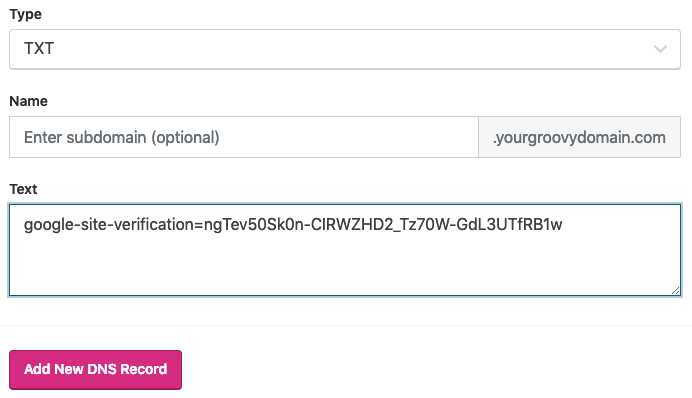
- Ändra rullgardinsmenyn Typ till TXT. Justera inte fälten Namn eller TTL. Klistra in textkoden som du fick från Google i fältet Text, såsom visas i bilden nedan:
- Klicka på knappen ”Lägg till ny DNS-post” för att spara posten.
- Slutligen, återgå till Google-skärmen och klicka på knappen Verifiera.
- I de flesta fall sker verifieringen omedelbart, men det kan ta upp till 72 timmar för Google att känna igen din domän som verifierad.
Det här avsnittet i guiden gäller webbplatser med WordPress.com Business- och Commerce-paketet. Om du har ett Business-paket, se till att aktivera det. För gratis webbplatser och webbplatser med Personal- och Premium-paketet behöver du uppgradera ditt paket för att få tillgång till den här funktionen.
Webbplatser med tillägg aktiverade kan verifiera automatiskt med Google. För att automatiskt verifiera din webbplats med Google, följ dessa steg:
- Gå till adminpanelen för din webbplats.
- Navigera till Jetpack → Inställningar.
- Klicka på fliken Trafik.
- Bläddra till sektionen Webbplatsverifiering och aktivera ”Verifiera webbplatsägarskap med tredjepartstjänster”.
- Om du inte ser sektionen Webbplatsverifiering, se till att din webbplats är inställd som Offentlig.
- Klicka på knappen ”Verifiera automatiskt med Google”.

- Ett popup-fönster kommer att visas och kommer antingen att lista dina Google-konton eller uppmana dig att logga in. Välj eller logga in på det konto som du vill använda med Google Search Console.
- Efter inloggning kommer du att uppmanas att ge tillåtelse till WordPress. Klicka på Tillåt.
- Efter några sekunder bör webbplatsen bekräfta att den är verifierad med en grön bock och meddelandet ”Din webbplats är verifierad med Google”.
När du har verifierat din webbplats med Google med någon av ovanstående metoder kan du ladda upp din webbplatskarta till Google genom att följa dessa steg:
- Besök adminpanelen för din WordPress.com-webbplats.
- I alternativen på vänster sida, navigera till Jetpack → Trafik (eller Jetpack → Inställningar och klicka sedan på fliken Trafik för webbplatser med tillägg aktiverade).
- Bläddra ner till sektionen Webbplatskartor.
- Kopiera URL:en för din webbplatskarta, vilket vanligtvis är ditt domännamn följt av
/sitemap.xml. - Navigera till sektionen Webbplatskartor i Google Search Console via Index → Webbplatskartor:

- Infoga URL:en för din webbplatskarta här och klicka på knappen ”Skicka”.

⚠️
Om du får ett felmeddelande när du har laddat upp webbplatskartan, verifiera att din webbplats är offentlig och försök ladda upp webbplatskartan igen.
Du kan få e-postmeddelanden från Google som belyser problem som de har med indexering av vissa sidor på din webbplats. Besök vår guide för att felsöka Google Search Console-fel.
 WordPress.com Support