

Blocket Innehåll är en del av din webbplats mall, utformat för att visa innehållet du lägger till i dina inlägg eller på dina sidor. Den här guiden visar hur du använder detta block när du skapar din webbplats.
När du arbetar med din webbplats, tänk på blocket Innehåll som sektionen som styr vad som visas på dina sidor och i dina inlägg. Oavsett om det är en Om-sida eller en Kontakt-sida kan de använda samma sidhuvud, sidfot och struktur (kallas för en mall). Blocket Innehåll visar det unika innehåll som du har lagt till på dina sidor och i dina inlägg.
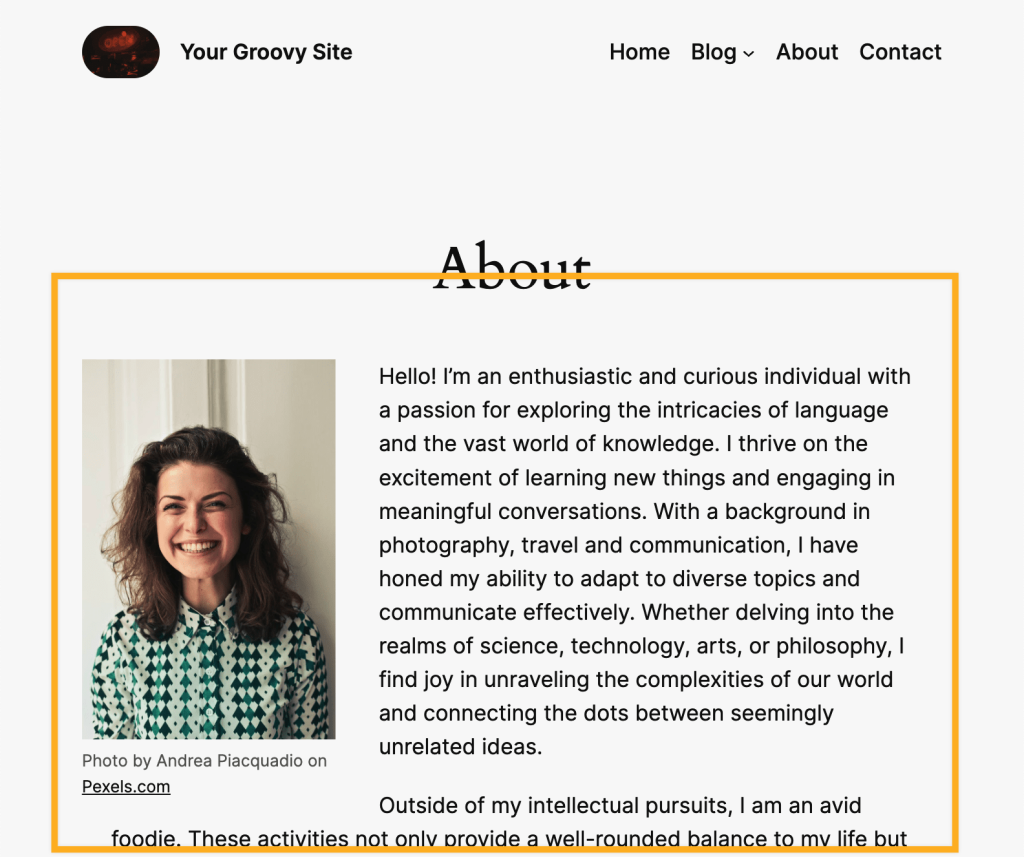
Du kan inte ändra innehållet direkt i det här blocket – det visar automatiskt rätt innehåll för respektive sida eller inlägg baserat på vilken mall du väljer.

⚠️
Utan blocket Innehåll i din mall kommer innehållet som du lägger till via dina sidor och inlägg inte att visas på din live-webbplats eller blogg. Istället kommer varje sida att visa samma sida med samma innehåll.
Dyk in i vår djupgående inlärningskurs Mallar förklarade, eller hoppa direkt till avsnittet om multianvändningsmallar för att lära dig mer.
Blocket Innehåll bör redan finnas i din mall. Om dina sidor inte visar något innehåll kan det hända att du av misstag har tagit bort blocket Innehåll från en mall. Du bör då lägga tillbaka blocket Innehåll genom att följa stegen nedan. Du kan också vilja lägga till blocket om du skapar en egen mall.
För att lägga till blocket Innehåll:
- Besök din adminpanel.
- Navigera till Utseende → Redigerare för att öppna webbplatsredigeraren.
- Klicka på Mallar och välj den mall som du vill redigera.
- Alternativet kan du klicka på +-ikonen för att lägga till en ny mall.
- Klicka på blockinfogarikonen + och sök efter ”innehåll”. Klicka på blocket för att lägga till det i mallen.
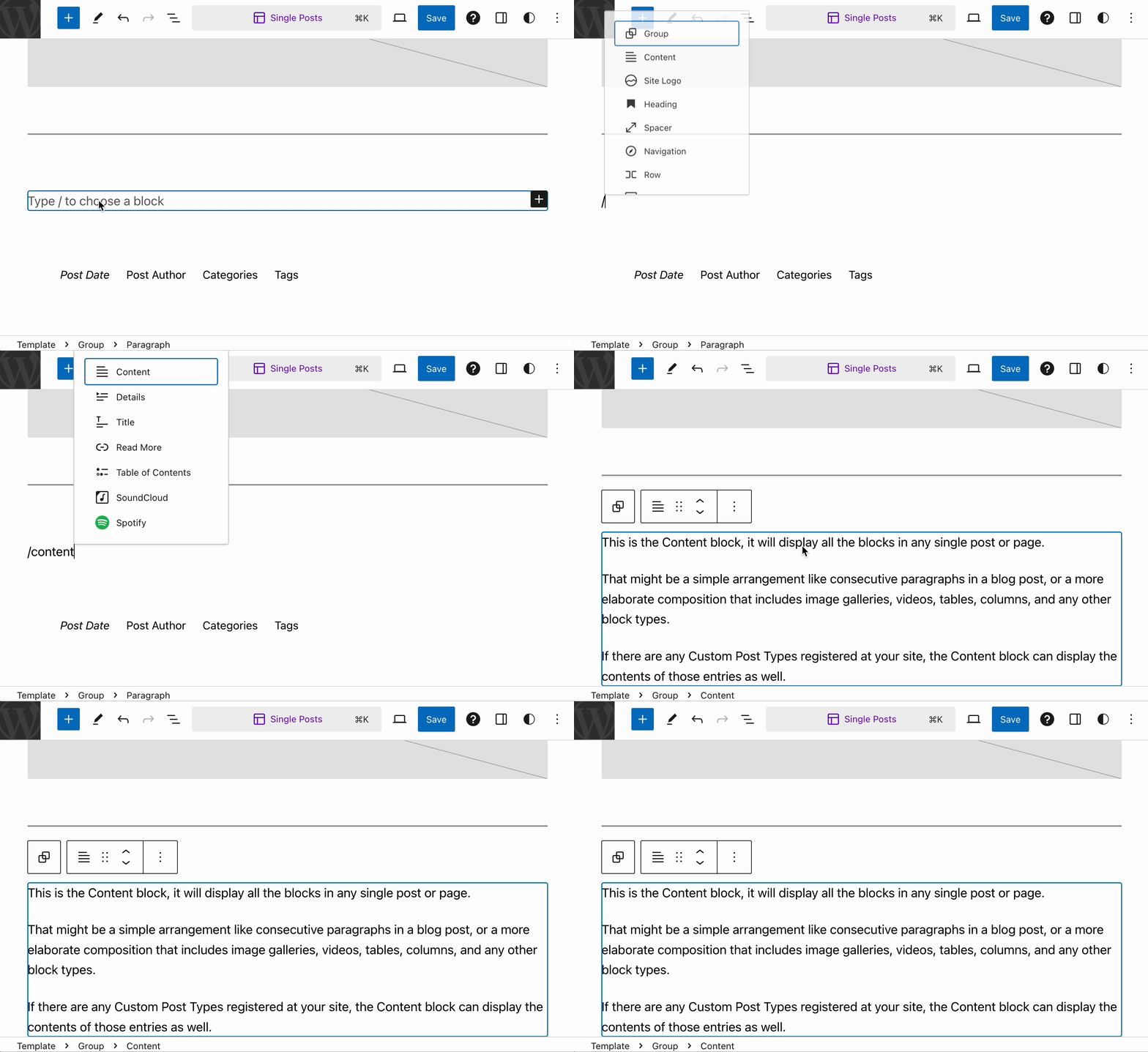
Du hittar detaljerade instruktioner om hur du lägger till block här.
Om dina sidor inte visar något innehåll kan du ha tagit bort blocket Innehåll från sidmallen av misstag. Lägg tillbaka blocket Innehåll med hjälp av följande steg:
- Besök din adminpanel.
- Navigera till Utseende → Redigerare för att öppna webbplatsredigeraren.
- Klicka på Mallar.
- Välj den mall som används av sidan som saknar innehåll.
- Placera markören på den del av mallen där du vill att innehållet ska visas (detta är vanligtvis under sidhuvudet och sidrubriken).
- Klicka på blockinfogarikonen + och sök efter ”innehåll”.
- Välj blocket Innehåll för att lägga till det.
- Klicka på knappen ”Spara” för att spara dina ändringar.
När du klickar på blocket visas ett verktygsfält med alternativ ovanför det:
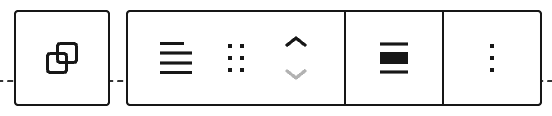
Blocket Innehåll har följande alternativ i verktygsfältet:
- Välj det överordnade gruppblocket (om blocket finns inuti en grupp)
- Ändra blocktyp.
- Dra blocket.
- Flytta blocket uppåt eller nedåt.
- Justera blocket: ingen, bred eller fullbredd.
- Fler alternativ.
När du väljer ett block kommer du att hitta ytterligare blockinställningar i den högra sidopanelen. Om du inte ser sidopanelen kan du behöva klicka på ikonen för Inställningar längst upp till höger för att öppna inställningarna. Ikonen ser ut som en kvadrat med två ojämna kolumner:

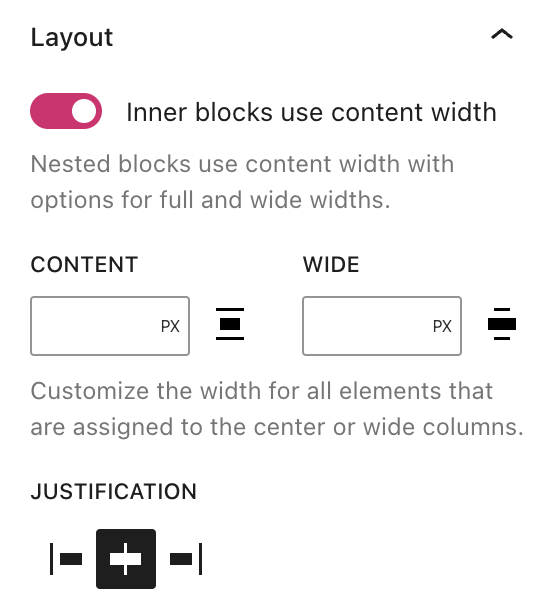
När alternativet Inre block använder innehållsbredd är inaktiverat kommer block inuti blocket Innehåll att fylla bredden på sidans standardinnehållsområde.
För mer kontroll över bredden på de inre blocken, aktivera alternativet ”Inre block använder innehållsbredd”. Du kan sedan ange bredden på de inre blocken med hjälp av följande alternativ:
- Innehåll: Bredden på innehållsområdet för block som inte är inställda på bred bredd eller fullbredd.
- Bred: Bredden på innehållet för block som är inställda på bred bredd.
Det finns inget alternativ för fullbredd eftersom block inställda på fullbredd kommer att sträcka sig över 100 % av skärmen.
Blocket Innehåll inkluderar även följande inställningar:
- Färginställningar
- Bakgrundsbild
- Typografiinställningar
- Dimensionsinställningar
- Avancerade inställningar
Så här styr du bredden på innehållsområdet:
- I webbplatsredigeraren klickar du på knappen Stilar i det övre högra hörnet. Ikonen ser ut som en cirkel med en vit halva och en svart halva, såsom visas i bilden till höger.
- Klicka på Layout.
- Under Dimensioner använder du de tillhandahållna rutorna för att ange bredden på huvudinnehållsområdet:
- Innehåll: Styr bredden på block när justeringen är satt till ”Ingen” i blockets verktygsfält.
- Bredd: Styr bredden på block när justeringen är inställd på ”Bred” i blockets verktygsfält.
- Klicka på knappen ”Spara”.

Om du tar bort blocket Innehåll kommer mallen inte att visa något innehåll för sidor och inlägg som använder den mallen. Om du försöker ta bort blocket Innehåll visas en varning som bekräftar att du vill ta bort det.
 WordPress.com Support