

Radblocket och stapelblocket är behållare för andra block. Du kan använda det för att organisera flera olika block samt justera färg, textstil, höjd, bredd och position för alla block inuti behållaren. Det här blocket är en variation av Gruppblocket.
I denna guide
Har du några frågor?
Fråga vår AI-assistentDu kan börja med ett tomt rad-/stapelblock eller gruppera befintliga block i en rad eller stapel.
För att lägga till ett tomt rad-/stapelblock klickar du på blockinfogarikonen + och söker efter ”grupp”. Klicka på blocket för att lägga till det i ett inlägg eller på en sida. Du kan också använda ditt tangentbord för att skriva /rad eller /stapel på en ny rad och trycka på returtangenten för att snabbt lägga till ett nytt rad-/stapelblock.

Du hittar detaljerade instruktioner om hur du lägger till block här.
När du har lagt till ett rad-/stapelblock klickar du på blockinfogarikonen + för att börja lägga till block inuti raden eller stapeln.
För block som redan finns på sidan kan du kombinera dem till ett rad-/stapelblock med hjälp av följande steg:
- Välj de block som du vill gruppera tillsammans. Du kan välja flera block genom att:
- Markera blocken med hjälp av musen.
- Klicka på det första blocket. Håll sedan ner Skift-tangenten på ditt tangentbord och klicka på det sista blocket. Detta kommer att markera alla block mellan det första och sista blocket.
- Öppna listvyn och klicka på det första blocket. Håll sedan ner Skift-tangenten på ditt tangentbord och klicka på det sista blocket. Detta kommer att markera alla block mellan det första och sista blocket.
- I blockverktygsfältet som visas ovanför eller under blocken, klicka på radikonen (ser ut som två halva fyrkanter bredvid varandra), stapelikonen (ser ut som två halva fyrkanter ovanför och under varandra) eller rutnätsikonen för en rutnätsordning:
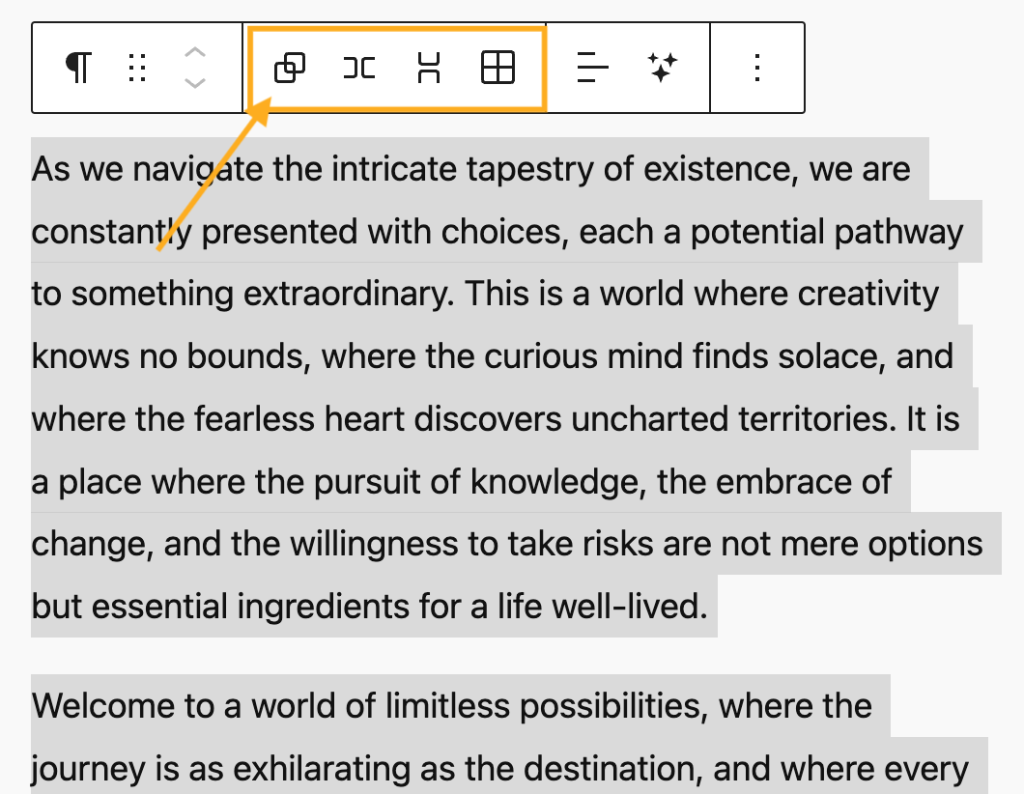
När du klickar på blocket visas ett verktygsfält med alternativ:


Radblocket och stapelblocket har följande alternativ i sitt verktygsfältet:
- Ändra blocktyp eller -stil.
- Dra blocket.
- Flytta blocket uppåt eller nedåt.
- Ändra objektjustering: vänster- eller högerjustering, centrering eller utrymme mellan objekten.
- Justera innehållet mot toppen, mitten, botten eller sträck ut mellan.
- Ändra justering: ingen, bred bredd, fullbredd.
- Fler alternativ.
När du väljer ett block kommer du att hitta ytterligare blockinställningar i den högra sidopanelen. Om du inte ser sidopanelen kan du behöva klicka på ikonen för Inställningar längst upp till höger för att öppna inställningarna. Ikonen ser ut som en kvadrat med två ojämna kolumner:

Radblocket och stapelblocket inkluderar följande blockinställningar:
Klicka på ikonerna högst upp i blockinställningarna för att ändra till en annan variant:
- Grupp: En standardblockbehållare. Besök guiden för gruppblock.
- Rad: Organisera inre block sida vid sida.
- Stapla: Organisera inre block ovanpå varandra.
- Rutnät: Ordna block i en rutnätsformation. Besök guiden för rutnätsblock.

I Layoutinställningar kan du ställa in justeringen för rad- eller stapelblocken. Välj mellan vänsterjusterat, centrerat, högerjusterat och justerat för att justera innehållet i behållaren.
Alternativet Orientering gör det möjligt att växla mellan rader (horisontell layout) och staplad layout (vertikal layout).
Du kan även aktivera eller inaktivera möjligheten att omsluta ditt innehåll över flera rader. Detta är användbart för personer som visar din sida på mindre skärmar, exempelvis mobila enheter, när innehållet kanske inte får plats på en rad.

I inställningen Position kan du välja mellan Standard och Fastklistrad.
- Standard: Om du bläddrar förbi blocket försvinner det när du går vidare till andra delar av sidan.
- Fastklistrad: Blocket flyter och förblir synligt på sidan, även om du bläddrar förbi positionen där det ursprungligen lades till. En fästikon visas bredvid blocket i Listvyn.

För mer information, se våra detaljerade instruktioner om Avancerade inställningar.
I sidopanelen Blockinställningar klickar du på ikonen Stilar för att komma åt blockets designinställningar. Ikonen Stilar är utformad som en cirkel med halva cirkeln ifylld:

Här kan du ange textfärg, bakgrundsfärg, textstorlek och typsnitt, utfyllnad, marginal och blockavstånd. Se följande guider för mer information om hur du använder dessa inställningar:
I stilarna för radblocket och stapelblocket kan du, precis som med alla gruppblocksvariationer, ställa in en bild eller färggradient som ska visas bakom blockets innehåll. Steg-för-steg-instruktioner om hur du lägger till en bakgrundsbild finns i guiden för Gruppblock.
Inställningarna för bredd visas i inställningarna för de enskilda blocken inbäddade i ett rad-/stapelblock, inte i själva inställningarna för rad-/stapelblocket.
För att komma åt dessa inställningar, klicka på ett enskilt block inuti rad-/stapelblocket och leta sedan efter alternativet Bredd i sidopanelen för blockinställningar (det kan visas under fliken Stilar):

Det finns tre breddalternativ tillgängliga:
- Passform: Blocket krymper för att passa innehållet och tar bara upp så mycket utrymme som det behöver.
- Utöka: Blocket expanderas för att fylla allt tillgängligt utrymme i raden eller stapeln.
- Åtgärdat: Blocket är inställt på en specifik bredd som du definierar, oavsett omgivande innehåll eller behållarstorlek.
Om du vill ta bort ett rad-/stapelblock utan att radera de inre blocken kan du istället avgruppera blocken. Följ dessa steg:
- Välj Listvy högst upp på redigeringsskärmen.
- Välj rad-/stapelblocket.
- Klicka på de tre punkterna bredvid rad-/stapelblocket
- Välj alternativet Avgruppera.

 WordPress.com Support