

När du arbetar med innehållet på din webbplats kan du behöva flytta ett block (eller flera block) till en annan del av sidan. I den här guiden går vi igenom olika sätt att välja och flytta rätt block.
I denna guide
Har du några frågor?
Fråga vår supportassistentI det här videoklippet lär du dig hur du väljer och flyttar block i WordPress-redigeraren. Det tar upp hur du väljer ett block genom att klicka på det eller använda listvyn, och hur du flyttar ett eller flera block med pilarna i verktygsfältet eller genom att dra dem i listvyn.
Innan du flyttar ett block är det viktigt att se till att du har valt rätt block. Du kan välja de flesta block genom att klicka på dem en gång, men det finns även block som ligger i andra block, så ska vi titta på olika sätt att välja rätt block att flytta.
För att komma åt listvyn klickar du på ikonen med tre horisontella linjer ovanför varandra längst upp till vänster på din skärm:

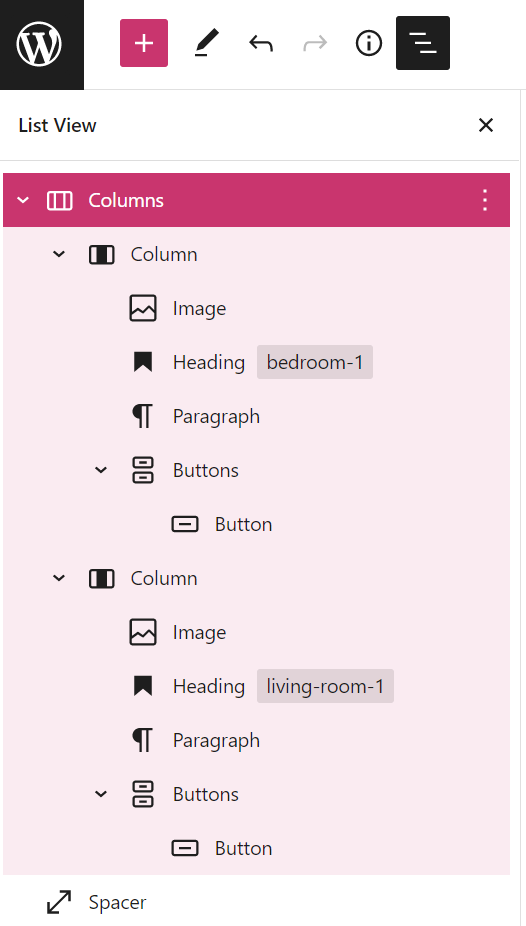
Då visas en lista med alla block på sidan eller i inlägget, så att du kan välja det block du vill arbeta med.
I bilden till höger kan vi se flera block som är placerade i en enskild kolumn i kolumnblocket. Om vi vill flytta både kolumnen och allt innehåll i den ska vi klicka på kolumnblocket som innehåller allt annat.
Fler tips om listvyn hittar du i vår guide till listvyn.
Ett annat sätt att säkerställa att du väljer rätt block är att kontrollera den synliga sökvägen längst ner på skärmen, som är markerad i orange i bilden nedan. Den kallas synlig sökväg eftersom det är som att lämna ett spår av brödsmulor för någon att följa:
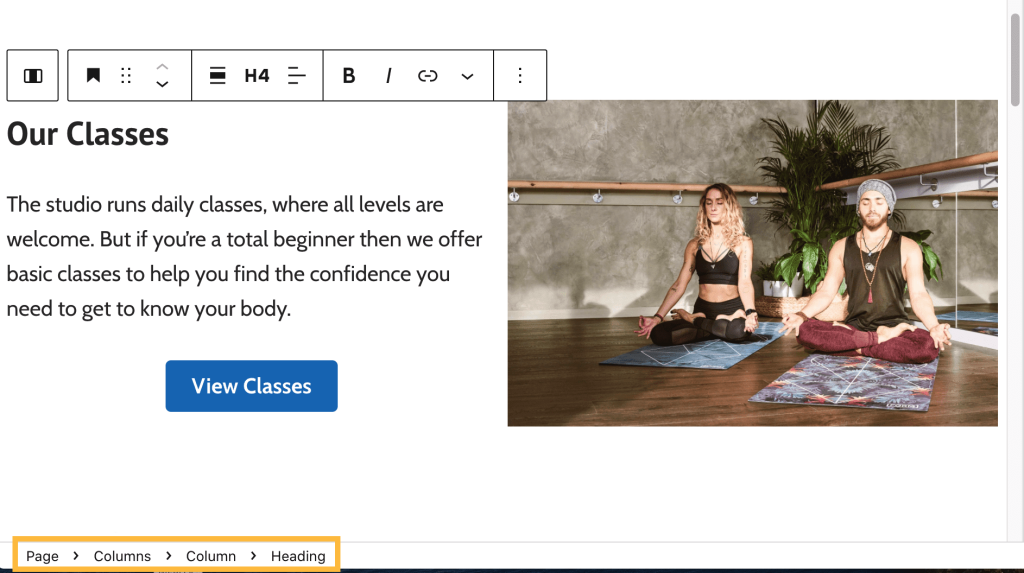
Blocket du har valt kommer att vara det sista blocket i listan med synlig sökväg. Om du vill välja ett annat block klickar du på namnet för det block du vill välja.
Vissa block är inbäddade inuti andra block (som kallas dess ”överordnade” block) och du behöver ett enkelt sätt att välja det överordnade blocket.
Ett annat sätt att göra det är att använda väljaren för överordnat block som visas i blockets verktygsfält för vissa block:
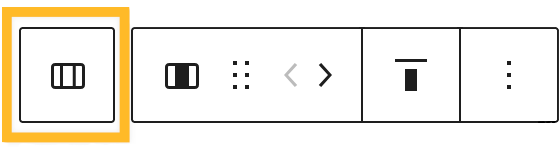
Om du klickar på ett block som har ett överordnat block visas en knapp längst till vänster i blockverktygsfältet, markerad i orange i bilden ovan. Om du klickar på denna knapp väljs det överordnade blocket (i det här fallet kolumnblocket.)
Det här kan vara användbart i många fall, exempelvis om du har text inuti en kolumn och du behöver välja kolumnblocket, eller om du har flera knappar i ett Knappar-block och du behöver välja det överordnade knappblocket.
Det finns flera metoder du kan använda för att flytta det block du har valt.
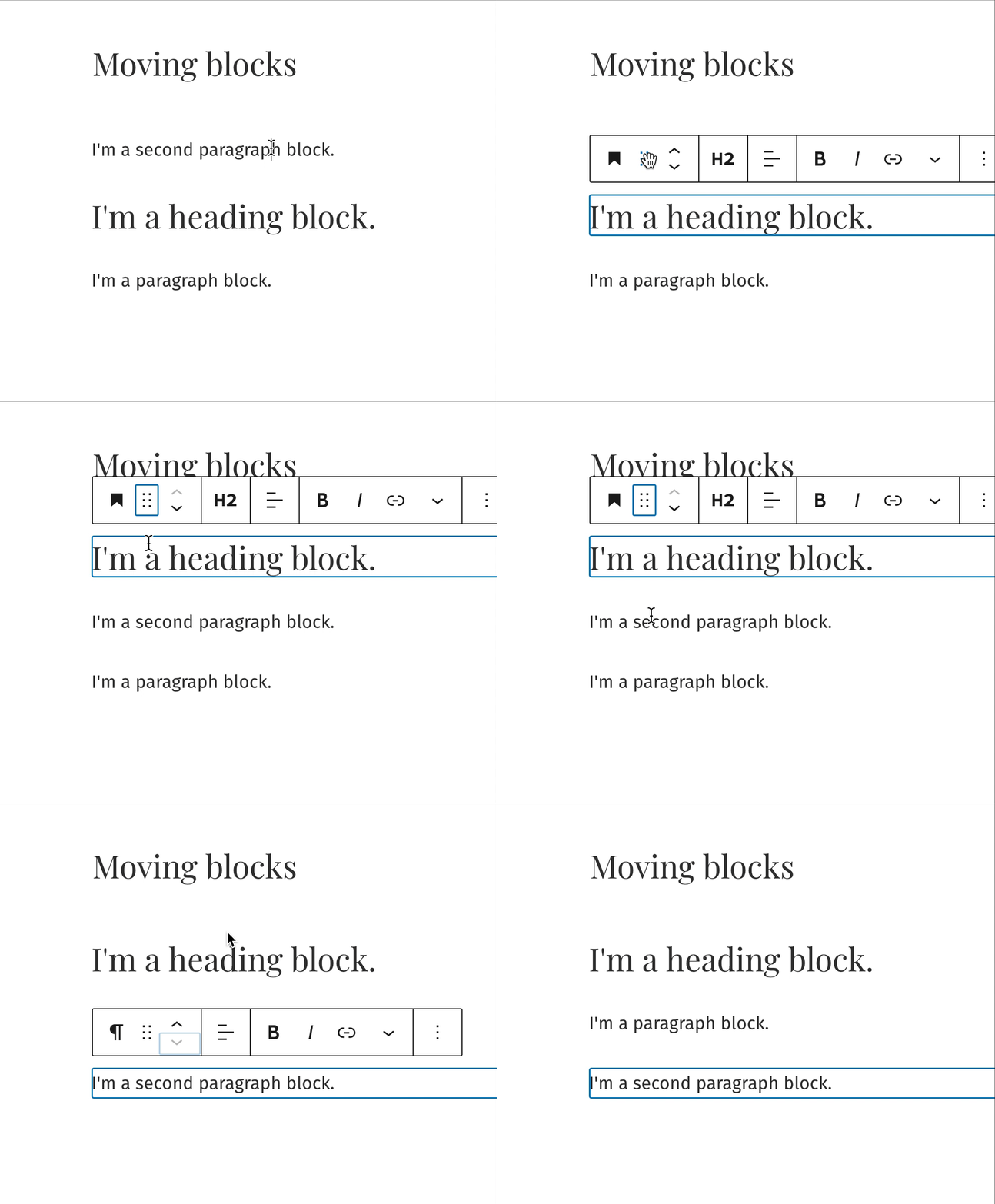
För att flytta ett block väljer du det, och ett verktygsfält visas direkt ovanför eller under blocket. Du kan sedan flytta blocket genom att klicka på uppåt- eller nedåtpilarna för att flytta det ett steg upp eller ner.
Du kan också dra ett block till en annan plats med hjälp av ikonen med sex punkter i verktygsfältet.
Följande animation visar båda metoderna:
Alternativt kan du använda listvyn för att se en komplett lista över blocken på din sida och klicka och dra block till nya positioner:
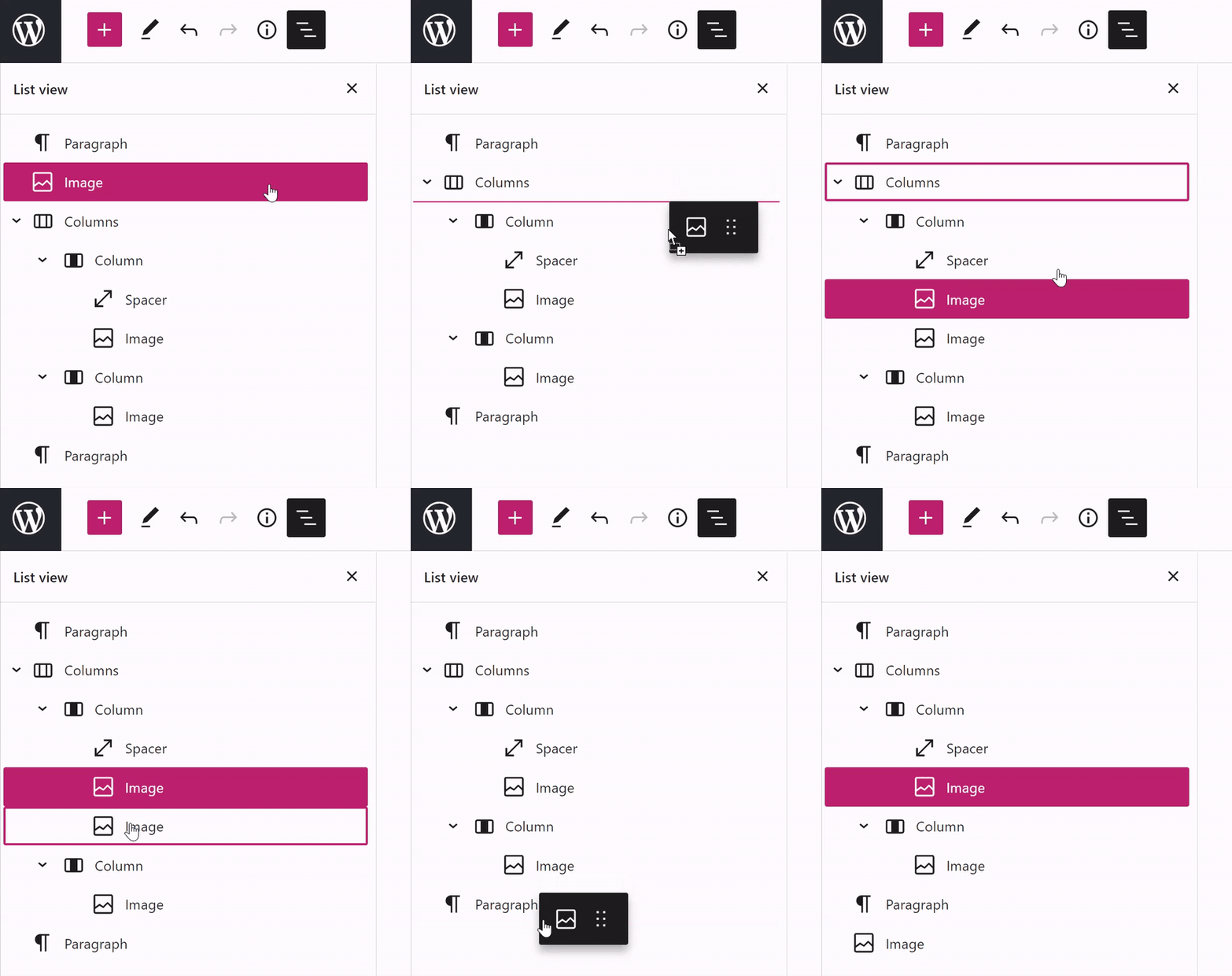
Med hjälp av musen kan du dra och släppa ett block till önskad position:
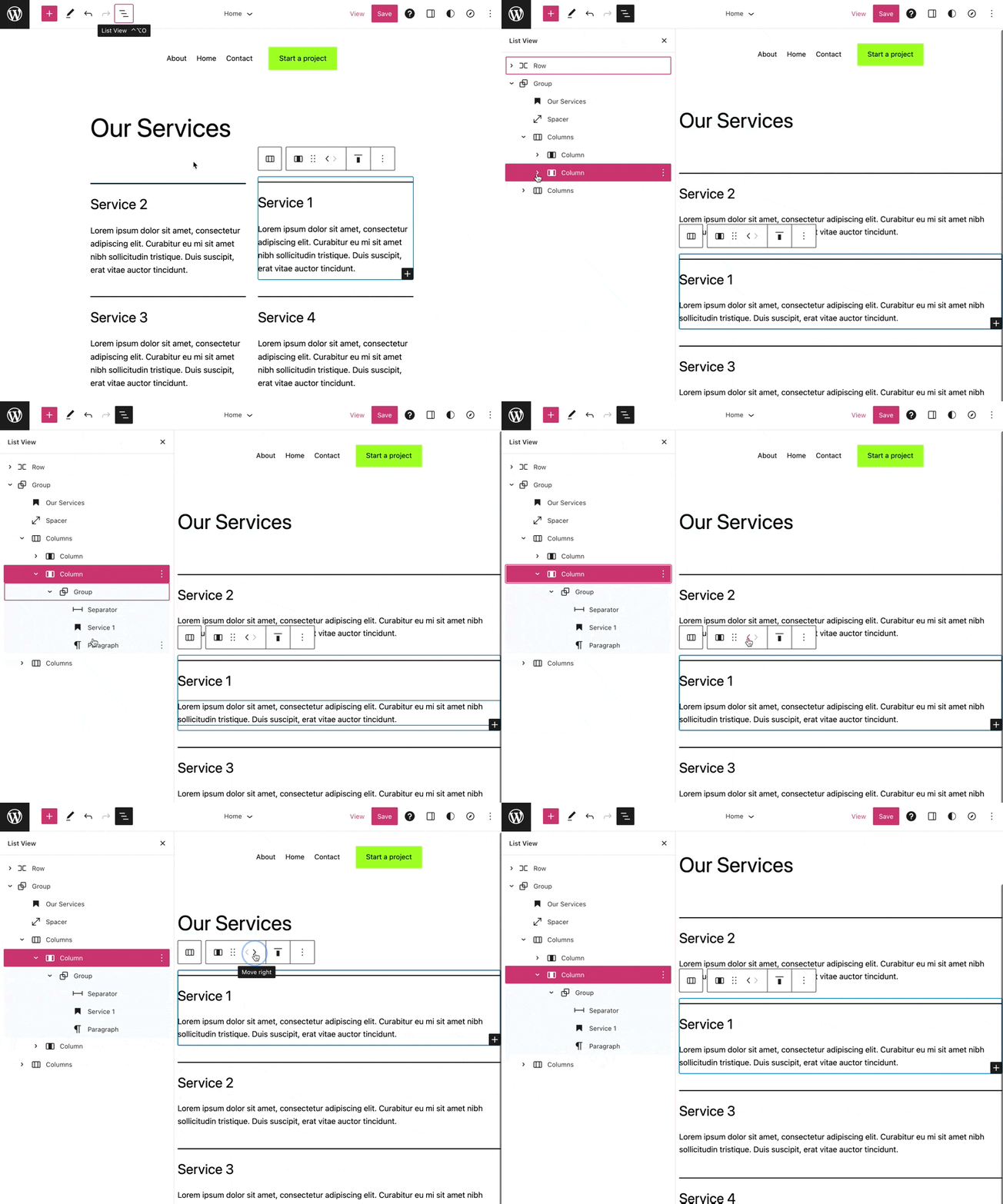
Kapslade block är kapslade i layoutblock, som kolumner, rader eller staplar. Du kan flytta de här blocken genom att klicka på pilarna i blockets verktygsfält:
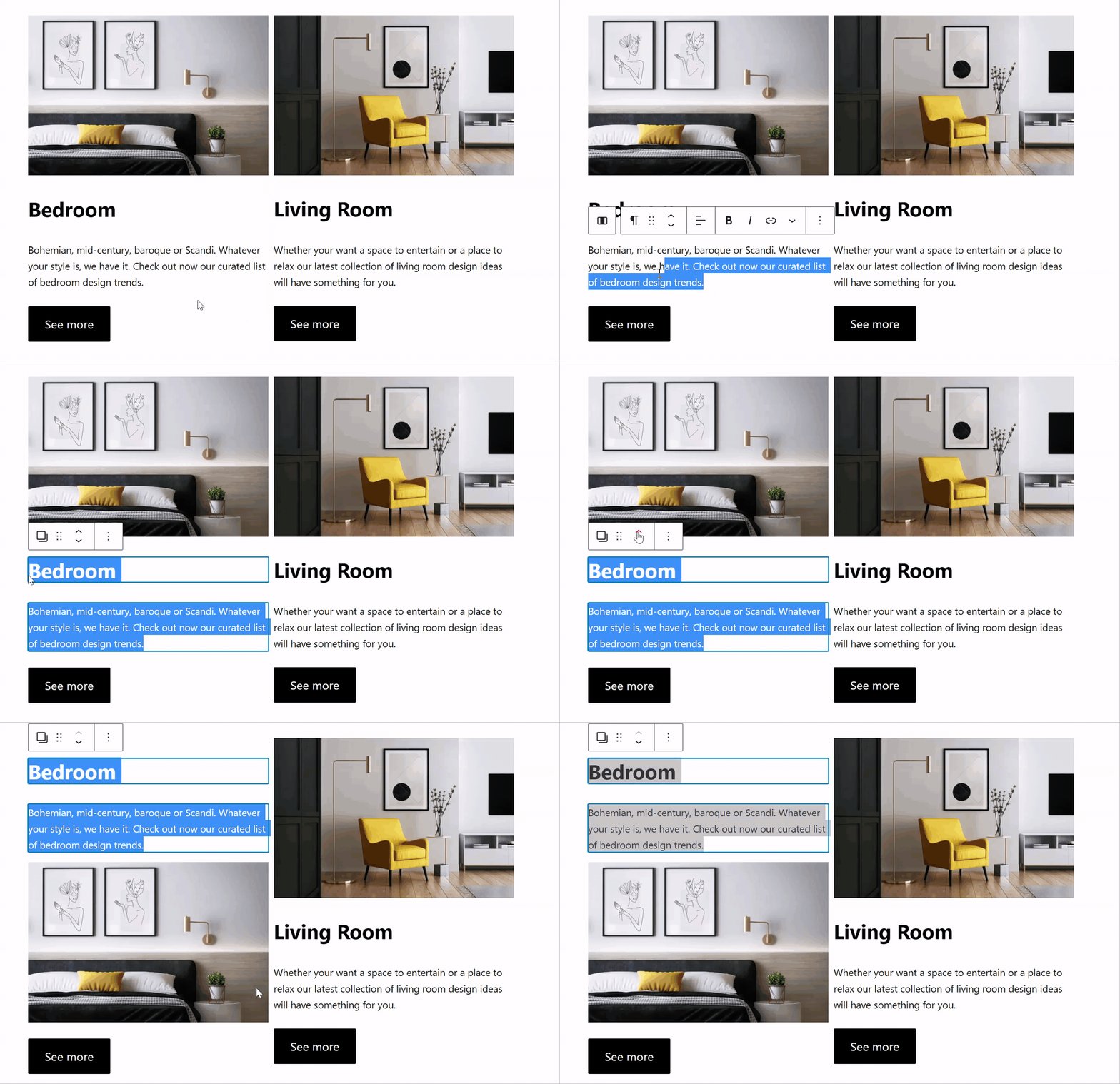
Du kan flytta flera block samtidigt genom att först markera dem alla med musen och sedan klicka på pilarna i verktygsfältet, som visas nedan:
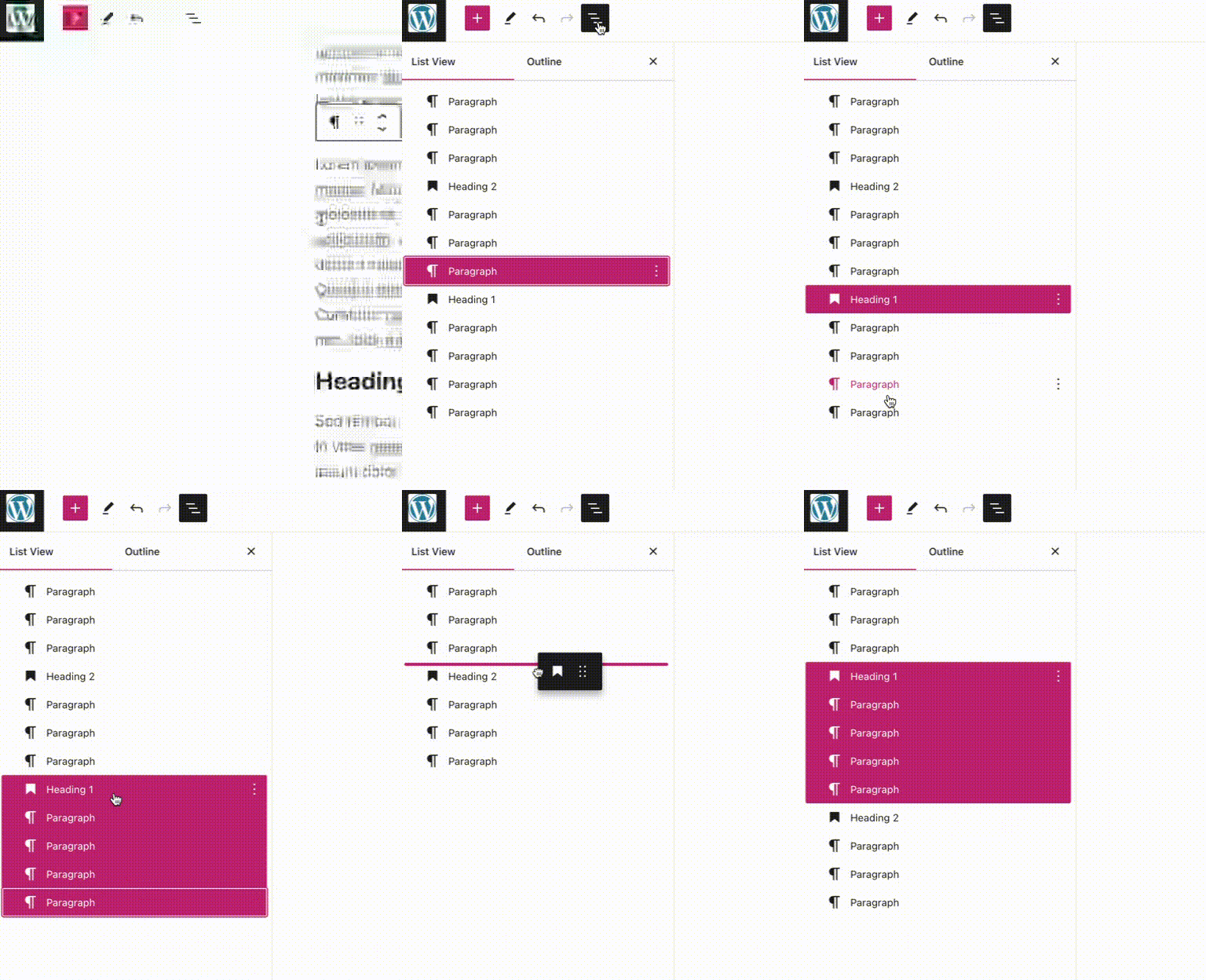
Du kan använda listvyn för att markera flera block samtidigt och sedan klicka och dra dem till nya positioner:
- Öppna listvyn genom att klicka på ikonen med tre horisontella linjer högst upp till vänster i redigeraren.
- Klicka på det första blocket.
- Håll ned shift-tangenten på tangentbordet och klicka på det sista blocket. Då markeras alla block mellan det första och det sista blocket.
- Klicka och dra blocken till önskad position.
💡
Markera alla block i listvyn med tangentbordskommandot CTRL + A på PC eller CMD + A på Mac.
Om du vill placera block bredvid varandra istället för under varandra börjar du med att infoga kolumnblocket. Därefter kan du infoga valfritt block i varje kolumn.
Om du vill placera befintligt innehåll i kolumner börjar du med att infoga kolumnblocket och använder därefter listvyn för att klicka och dra blocken till en kolumn.

Den här sektionen gäller webbplatser som skapats med AI-webbplatsbyggaren (alla betalplaner) eller webbplatser som har aktiverat WordPress-agenten (alla betalplaner). Öppna WordPress-agenten genom att klicka på AI-ikonen (en fyruddig stjärna) längst ned på skärmen.
WordPress-agent kan hjälpa dig att granska och förbättra strukturen och flödet i sidans innehåll. Här är några exempeluppmaningar som du kan kopiera och använda:
- ”Granska den här sidan och föreslå en bättre ordning för sektionerna.”
- ”Är strukturen på det här inlägget logisk för en instruktionsguide?”
- ”Vilket innehåll bör komma först på startsidan för en portfölj?”
- ”Föreslå hur jag kan ordna om de här sektionerna för bättre läsbarhet.”
Du kan använda externa AI-agenter som Claude, Cursor, ChatGPT, OpenClaw med flera för att läsa och redigera din webbplats på ett säkert sätt. Aktivera MCP-verktygsåtkomst för externa AI-agenter.
WordPress-agenten kan ordna om och flytta block på dina sidor och i dina inlägg utifrån en uppmaning i naturligt språk. Här är några uppmaningar att prova:
- ”Ordna om sektionerna på min tjänstesida så att prissektionen kommer sist.”
- ”Flytta blocket med utvald bild till högst upp i mitt senaste inlägg.”
- ”Byt plats på första och andra stycket på min Om-sida.”
- ”Flytta kontaktknappsblocket till precis under huvudsektionen på min startsida.”
 WordPress.com Support