

Använd blocket Prenumerera för att lägga till en prenumerationsruta på din webbplats så att besökare kan få aviseringar när du publicerar nya inlägg. I den här guiden lär du dig hur du lägger till och anpassar blocket Prenumerera.
I den här videon lär du dig hur du lägger till ett prenumerationsavsnitt på din WordPress.com-webbplats med hjälp av ett mönster för nyhetsbrev. Den visar hur du anpassar text och design, förhandsgranskar hur besökare prenumererar och vad som händer efter att någon har bekräftat sin prenumeration.
Följ de här stegen för att lägga till en prenumerationsruta på din webbplats:
- Gå till din webbplats adminpanel.
- Redigera den sida, det inlägg eller den mall där du vill visa prenumerationsrutan.
- Klicka på + blockinfogaren och sök efter ”prenumerera”. Klicka på blocket Prenumerera för att lägga till det.
- Välj din prenumerationstyp:
- Hoppa över det här steget för att skapa ett kostnadsfritt prenumerationsalternativ.
- Klicka på alternativet ”Skapa en betald plan” i blockverktygsfältet för att skapa ett betalt nyhetsbrev.
- Klicka på knappen Spara eller Publicera för att spara dina ändringar.
Du kan också automatiskt visa ett block Prenumerera längst ner i varje blogginlägg via nyhetsbrevsinställningarna.

Obs! När du visar prenumerationsformuläret på din webbplats medan du är inloggad visar e-postfältet din e-postadress på WordPress.com. Det är bara synligt för dig. Dina besökare ser sin egen e-postadress om de är inloggade eller platshållartexten om de inte är inloggade.
💡
Om du saknar blocket Prenumerera kanske du använder en WordPress.org-webbplats. Installera Jetpack-tillägget för att lägga till blocket Prenumerera på din webbplats som drivs på en egen server.
Blocket Prenumerera visar standardtext för knappen (”Prenumerera”) och e-postfältet (”Skriv din e-postadress…”). Följ de här stegen för att ändra texten:
- Klicka på blocket Prenumerera.
- Om du vill ändra knapptexten klickar du på knappen och skriver din nya text.
- Om du vill ändra platshållartexten för e-postfältet öppnar du blockinställningarna, bläddrar till avsnittet Inställningar och skriver din text i fältet ”Platshållartext för inmatning”.

Följ de här stegen för att anpassa hur prenumerationsrutan ser ut:
- Klicka på blocket Prenumerera.
- Öppna blockinställningarna.
- Justera följande inställningar efter behov:
- Färg: Ändra knappfärg, knapptextfärg och kantfärg för e-postrutan.
- Typografi: Justera teckenstorleken med förinställda alternativ (S, M, L, XL, XXL) eller ange en egen storlek.
- Ram: Ändra form och tjocklek på kanterna runt rutorna.
- Avstånd: Justera utrymmet inuti prenumerationsrutan, mellan e-postrutan och knappen samt knappbredden.
- Inställningar: Aktivera ”Placera knapp på ny rad” för att flytta knappen under e-postrutan.

- Öppna fliken Stilar för att få fler alternativ:
- Stilar: Välj bland förinställda layouter, inklusive en kompakt stil eller ett alternativ med endast knapp.
- Dimensioner: Justera utfyllnad och marginal.

När du väljer stilen Endast knapp visar blocket en enda Prenumerera-knapp som öppnar en popup för prenumeration. Du kan ange rubriken som visas högst upp i den popupen i dina nyhetsbrevsinställningar.
Följ dessa steg för att visa antalet prenumeranter på din webbplats:
- Klicka på blocket Prenumerera.
- Öppna blockinställningarna i sidofältet.
- Bläddra till sektionen Inställningar.
- Aktivera ”Visa antal prenumeranter”.
- Du kan även aktivera ”Inkludera följare på sociala medier i antalet” för att inkludera följare från dina kopplade sociala mediekonton. Detta är för närvarande tillgängligt för Facebook och LinkedIn.

Obs! När du inkluderar följare på sociala medier visar antalet totala följare från WordPress.com, Facebook och LinkedIn. Det kan ta tid innan dessa siffror uppdateras.
Lär dig hur du visar och hanterar dina prenumeranter.
Den här sektionen av guiden gäller webbplatser med tilläggsstöd på våra WordPress.com Personal-, Premium-, Business- och Commerce-paket. Om din webbplats har ett av dessa paket ska du aktivera det. För webbplatser på gratispaketet kan du uppgradera ditt paket för att få tillgång till den här funktionen.
På webbplatser med tillägg aktiverade kan du anpassa meddelandet som nya prenumeranter ser efter att de har prenumererat. Följ dessa steg för att ändra meddelandet:
- Klicka på blocket Prenumerera.
- Öppna blockinställningarna i sidofältet.
- Bläddra till sektionen Inställningar.
- Skriv ditt anpassade meddelande i fältet ”Meddelande efter registrering”.

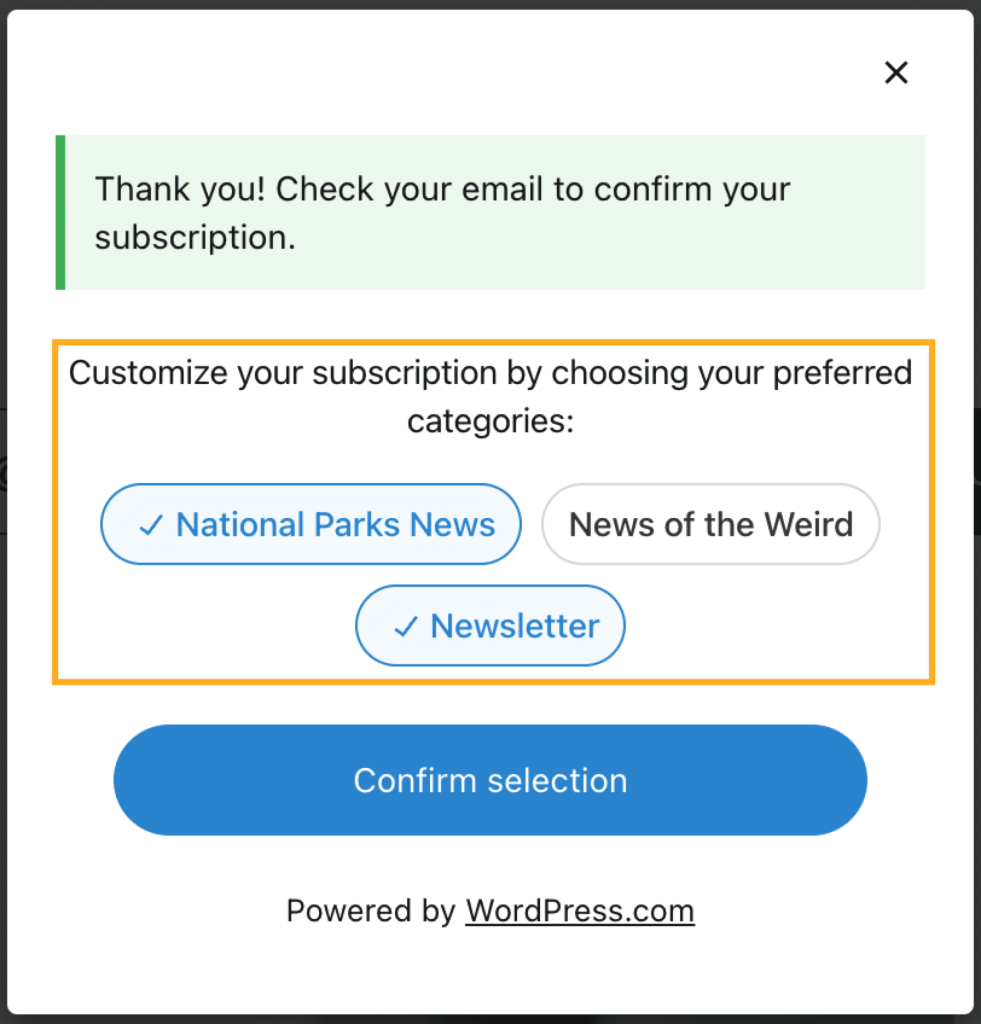
Följ dessa steg för att låta besökare prenumerera på specifika nyhetsbrevskategorier:
- Klicka på blocket Prenumerera.
- Öppna blockinställningarna.
- Bläddra till sektionen Inställningar.
- Välj vilka nyhetsbrevskategorier du vill att besökare automatiskt ska bli prenumeranter på.

När besökare prenumererar kan de välja vilka kategorier de vill få e-postuppdateringar för.
Följ dessa steg för att visa och hantera dina prenumeranter:
- Gå till din webbplats adminpanel.
- Navigera till Jetpack → Nyhetsbrev och sedan fliken Prenumeranter.
På den här sidan kan du visa din prenumerantlista, exportera prenumerantdata och hantera enskilda prenumerationer. lär dig mer om att hantera dina prenumeranter.
 WordPress.com Support