

Webbplatsrubrikendefinierar, tillsammans med din webbplatsslogan, identiteten för din webbplats i sökmotorer och på sociala nätverk. Det är vad människor ser när de ser din webbplats i sökresultat eller i inlägg på sociala nätverk som Facebook, WhatsApp och LinkedIn. Den här guiden visar hur du redigerar texten i din webbplatsrubrik och hur du använder blocket webbplatsrubrik.
Du inkluderade en webbplatsrubrik när du skapade din webbplats. Du kan ändra webbplatsrubriken när du vill genom att följa dessa steg:
- Gå till din adminpanel för WordPress.com.
- Navigera till Inställningar → Allmänt.
- Ersätt texten i fältet ”Webbplatsrubrik” med din nya rubrik.
- Klicka på knappen ”Spara ändringar” längst ner på skärmen.
Du kan även redigera webbplatsrubriken direkt i blocket webbplatsrubrik, som det beskrivs nedan. Då uppdateras blocket överallt där det används.
För att lägga till blocket webbplatsrubrik klickar du på + blockinfogarikonen och söker efter ”slogan”.
💡
Du kan också använda ditt tangentbord för att skriva /rubrik på en ny rad, trycka på nedåtpilen för att välja Webbplatsrubrik och sedan trycka på returtangenten för att snabbt lägga till en ny instans av blocket Webbplatsrubrik.

Du hittar detaljerade instruktioner om hur du lägger till block här.
När du har lagt till blocket webbplatsrubrik kan du klicka direkt på texten i din rubrik för att redigera den. Om du ändrar rubriken här påverkar det hela din webbplats.
När du lägger till blocket visas ett verktygsfält med alternativ:
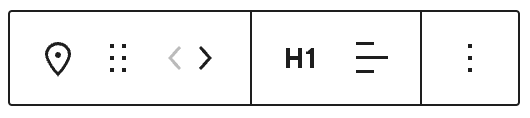
Blocket Webbplatsrubrik har följande alternativ i verktygsfältet:
- Ändra blocktyp.
- Dra blocket.
- Flytta blocket uppåt eller nedåt.
- Välj en rubriknivå från 1 till 6, eller vanlig stycketext. Om du är osäker på vad du ska välja här är H1 det vanligaste valet för en webbplatsrubrik.
- Högerjustera, vänsterjustera eller centrera webbplatsrubriken.
- Fler alternativ.
När du väljer ett block kommer du att hitta ytterligare blockinställningar i den högra sidopanelen. Om du inte ser sidopanelen kan du behöva klicka på ikonen för Inställningar längst upp till höger för att öppna inställningarna. Ikonen ser ut som en kvadrat med två ojämna kolumner:

Blocket webbplatsrubrik innefattar följande inställningar:
 WordPress.com Support