

Citatblocket lägger till en visuell betoning på text som du kan använda för en mängd olika ändamål, exempelvis inspirerande citat, recensioner från din publik och kundomdömen. Den här guiden visar hur du lägger till det på din webbplats.
För att lägga till citatblocket klickar du på blockinfogarikonen + och söker efter ”citat”. Klicka för att lägga till blocket på en sida, i ett inlägg eller i en mall.
Alternativt kan du snabbt starta ett citat genom att skriva > och sedan ett mellanslag på en ny rad. Det kommer automatiskt att skapa ett citatblock.
💡
Du kan också använda ditt tangentbord för att skriva
/citatpå en ny rad och trycka på returtangenten för att snabbt lägga till ett citatblock.
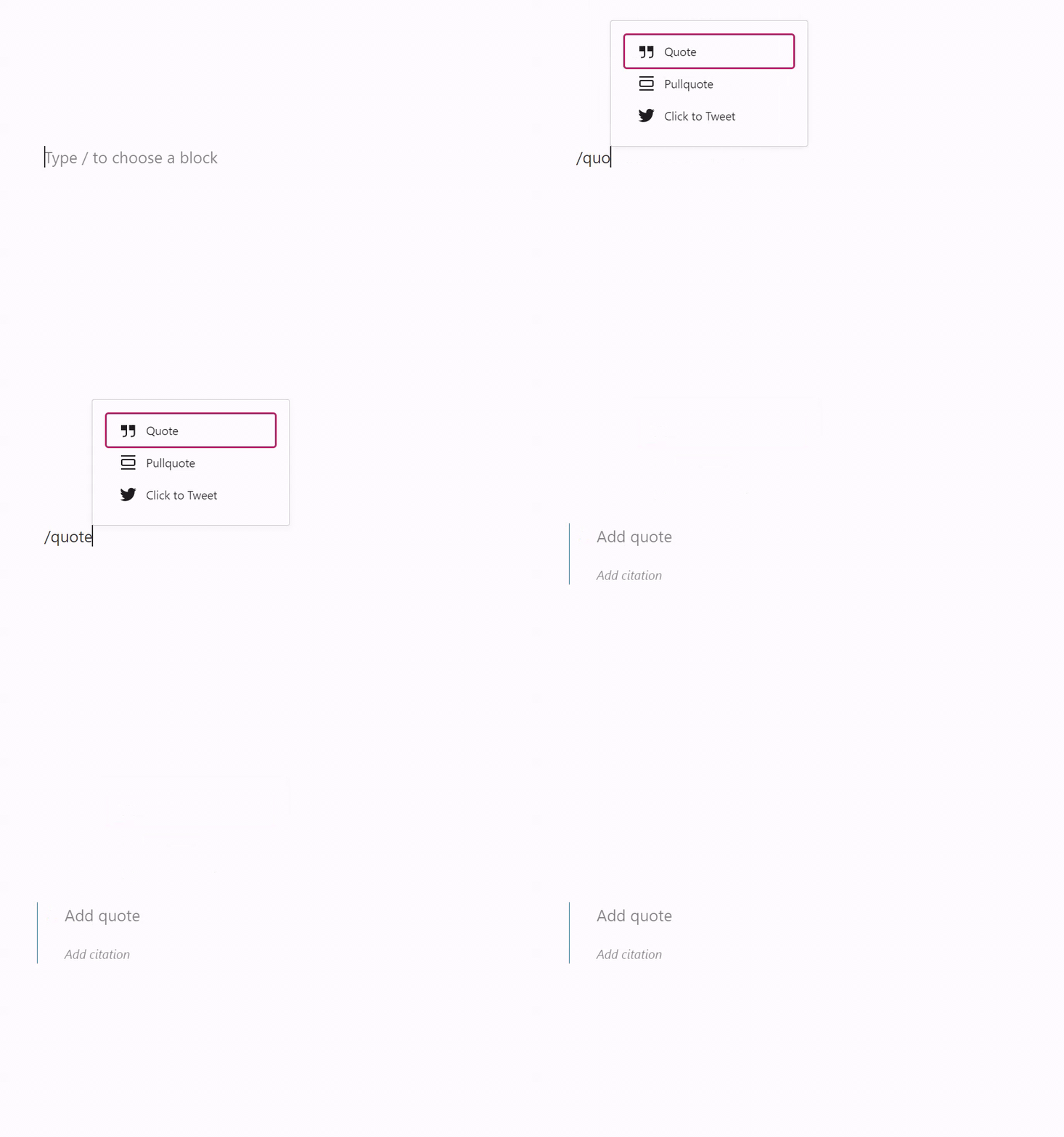
Du hittar detaljerade instruktioner om hur du lägger till block här.
När du har lagt till ett citatblock kan du börja skriva ditt citat eller klistra in det i den tillhandahållna rutan. Texten i citatet kommer att vara inuti ett styckeblock, som du kan använda för att formatera texten som du vill. Du kan också lägga till andra block inuti citatblocket.
I rutan märkt ”Lägg till citat” kan du välja att lägga till ditt citats författare eller källa.
När du klickar på blocket visas ett verktygsfält med alternativ ovanför eller nedanför det:

Citatblocket har följande alternativ i sitt verktygsfält:
- Ändra blocktyp.
- Dra blocket.
- Flytta blocket uppåt eller nedåt.
- Högerjustera, vänsterjustera eller centrera texten.
- Fler alternativ.
När du väljer ett block kommer du att hitta ytterligare blockinställningar i den högra sidopanelen. Om du inte ser sidopanelen kan du behöva klicka på ikonen för Inställningar längst upp till höger för att öppna inställningarna. Ikonen ser ut som en kvadrat med två ojämna kolumner:

Citatblocket har olika stilar som du kan välja mellan, bland annat Standard, som använder ditt temas stilar för citat, och stilen Vanlig. Observera att blockstilar kan läggas till eller ändras av ditt tema.
Mer information om dessa standardblockinställningar finns i följande guider:
- Färginställningar
- Bakgrundsbild
- Typografiinställningar
- Dimensionsinställningar
- Raminställningar
- Avancerade inställningar.
Du kan ställa in en bakgrundsbild för alla citatblock eller (framhävt citat-block) på din webbplats med hjälp av följande steg:
- Gå till adminpanelen för din webbplats.
- Gå till Utseende → Redigerare.
- Välj Stilar i menyn till vänster.
- Med vissa teman kan du bli ombedd att välja mellan olika stilkombinationer. Klicka på pennikonen för att öppna de fullständiga inställningarna för Stilar.
- Klicka på alternativet ”Block”.
- Välj citatblocket eller framhävt citat-blocket (beroende på vilket block du arbetar med).
- Bläddra ner till sektionen ” Bakgrundsbild” och klicka på knappen ”Lägg till bakgrundsbild”.
- Ladda upp en bakgrundsbild eller välj en befintlig bild från ditt mediabibliotek.
- Alternativt kan du klicka på den valda bilden för att konfigurera inställningarna för fokuspunkt, position, storlek med mera.
- Klicka på knappen ”Spara” för att tillämpa dina ändringar på alla citatblock på hela webbplatsen.
 WordPress.com Support