

Med blocket Markdown kan du komponera inlägg och kommentarer med länkar, listor och andra stilar som använder reguljära tecken och skiljetecken.
Markdown används av skribenter och bloggare som vill ha ett snabbt och enkelt sätt att skriva i RTF-format utan att behöva ta händerna från tangentbordet och utan att behöva lära sig en massa komplicerad kod och kortkod.
Du kan använda Markdown för inlägg, sidor och kommentarer. Den här guiden beskriver hur du aktiverar Markdown på din blogg och skriver med det.
Om du redan känner till Markdown, aktivera det på din blogg och börja skriva. Du kan hänvisa till den här Markdown-referenssidan för hjälp. Markdown-blocket följer CommonMark-specifikationen (klicka på länken till den senaste versionen för att se vilka funktioner som för närvarande är aktiverade.)
Innan du kan använda Markdown-blocket måste du aktivera Markdown för din webbplats.
- Gå till Inställningar → Skriva.
- Aktivera alternativet med texten ”Skriv inlägg eller sidor i oformaterad text med Markdown-syntax”.
- Klicka på Spara inställningar.
- Gå till din adminpanel.
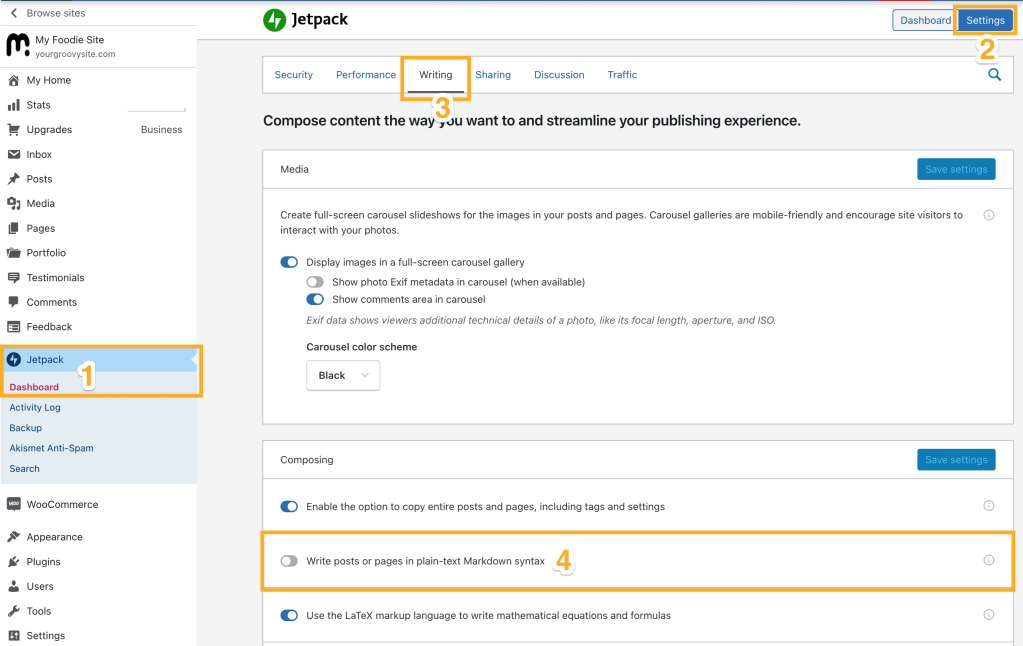
- Gå till Jetpack → Inställningar → Skriva.
- Under Komponera klickar du på knappen bredvid ”Skriv inlägg eller sidor i oformaterad text med Markdown-syntax”.
- Om knappen Spara inställningar inte är nedtonad klickar du på den för att spara ändringarna.
- Gå till din adminpanel.
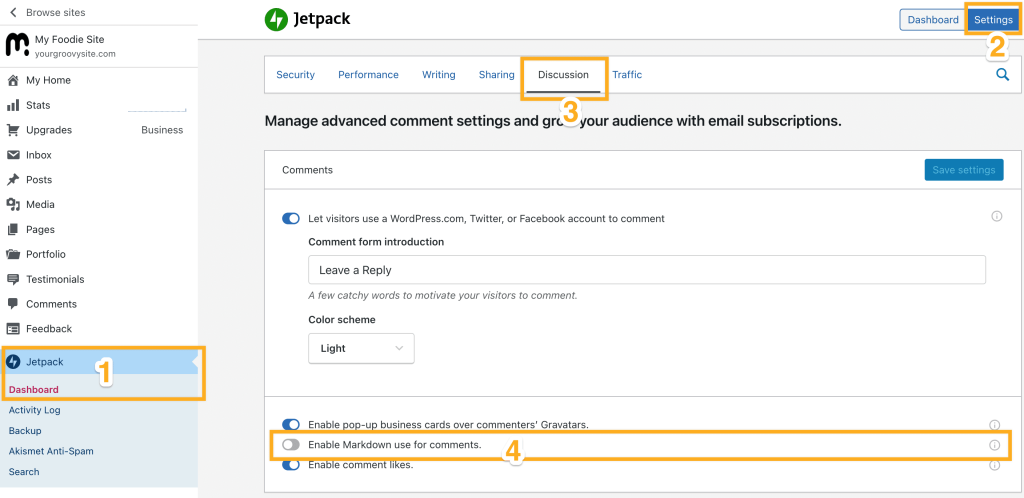
- Gå till Jetpack → Inställningar → Diskussion.
- Under Kommentarer klickar du på knappen bredvid ”Aktivera Markdown-användning för kommentarer”.
- Om knappen Spara inställningar inte är nedtonad klickar du på den för att spara ändringarna.
Om du vill lägga till ett Markdown-block klickar du på blockinfogarikonen +.
Du kan också skriva /markdown och klicka på returtangenten i ett nytt styckeblock för att lägga till ett block snabbt.

Du hittar detaljerade instruktioner om hur du lägger till block här.
Varje block har sina egna blockspecifika kontroller som gör det möjligt att manipulera blocket direkt i redigeraren. Markdown-blocket har flikarna Markdown och Förhandsgranska samt kontrollen Fler alternativ .

När du skriver i ett Markdown-blockkommer du att se fliken Markdown vald, vilket indikerar att du bör skriva din Markdown-kod här (mer information om Markdown-formatering nedan).
Du kan klicka på fliken Förhandsgranska för att se en uppskattning av mer information. Markdown-innehåll kommer att visas när det har publicerats. (Observera att det faktiska utseendet varierar beroende på vilka stilar som läggs till av ditt tema.)

💡
Om du klickar på Förhandsgranska och fortfarande ser Markdown-kod kan det bero på två orsaker.
- Markdown har ännu inte aktiverats. Aktivera Markdown med dessa steg.
- Markdown-koden är felaktig. Häär hitta du en referensguide.
Om du lämnar Markdown-blocket kommer blocket att visa Markdown-förhandsgranskningen. När du klickar på Markdown-blocket igen kommer det att växla tillbaka till Markdown-fliken så att du kan fortsätta skriva.
Markdown använder specialtecken och skiljetecken för att indikera stilar och länkar. De specifika tecken du använder och hur du placerar dem i dokumentet är viktiga för att formatera ditt dokument. Markdown konverterar dessa specialtecken till lämplig formatering när dokumentet publiceras.
Om du till exempel vill betona ett ord i Markdown omsluter du det med en asterisk i båda ändar, så här: *Betonat*. När ditt skrivna text publiceras kommer det att se ut så här: betonat. På samma sätt betecknar två asterisker stark text: **stark** kommer att publiceras som stark.
För att indikera länkar, använd vanliga parenteser och hakparenteser. Omslut texten som du vill länka med hakparenteser och infoga omedelbart efter det länkmålet omslutet med vanliga parenteser. Den faktiska Markdown-koden kan se ut så här: [WordPress.com](https://wordpress.com/). När den publiceras kommer det att vara som en standardlänk: WordPress.com.

Den ursprungliga Markdown-texten som du skriver kommer alltid att finnas kvar i Markdown, så att du kan gå tillbaka och redigera den med Markdown. Endast det publicerade dokumentet – inlägget eller sidan – kommer att konverteras. Om du skriver ett inlägg i Markdown kommer det att publiceras som ett fullt formaterat inlägg på din blogg, men när du går tillbaka och redigerar det kommer det fortfarande att vara i Markdown.
Det bästa sättet att komma igång med Markdown är att experimentera. Öppna Markdown-referensguiden, starta ett inläggsutkast på din blogg och försök använda de olika funktionerna.
Markdown-blocket följer CommonMark-specifikationen. Det stöder inte Markdown Extra. Markdown Extra stöds dock i den klassiska redigeraren.
Vad är Markdown Extra?
Markdown Extra av Michel Fortin inkluderar vissa funktioner som inte ursprungligen var tillgängliga i Markdown, inklusive förbättrat stöd för infogad HTML, kodblock, tabeller med mera. Kodblock kan använda tre eller fler bakåtmarkeringar (“) samt tildemarkeringar (~~~).
Mer detaljerad information om detta finns i den ursprungliga referensguiden för Markdownoch på sidan Markdown Extra.
När du väljer ett block kommer du att hitta ytterligare blockinställningar i den högra sidopanelen. Om du inte ser sidopanelen kan du behöva klicka på ikonen för Inställningar längst upp till höger för att öppna inställningarna. Ikonen ser ut som en kvadrat med två ojämna kolumner:

Markdown-blocket inkluderar en inställning för Dimensioner, med alternativ för utfyllnad eller marginal. Mer information om det här alternativet finns i följande guide om dimensionsinställningar.
För mer information, se våra detaljerade instruktioner om avancerade inställningar.
Om du använder den klassiska redigeraren måste du aktivera Markdown och infoga Markdown med HTML-fliken. Här är vår Markdown-referensguide för den klassiska redigeraren. Den klassiska redigeraren använder Markdown Extra, som har en handfull alternativ som skiljer sig från CommonMark-specifikationen som används i Markdown-blocket.
En viktig sak att notera med den klassiska redigeraren är att när du har sparat dina ändringar kan du inte redigera innehållet som Markdown. Det kommer att visas som formaterat innehåll eller HTML. Växla istället till WordPress-redigeraren och använd Markdown-blocket.
 WordPress.com Support