

E-posta İletme, e-posta adresinizde alan adınızı kullanmanıza olanak tanır. Bu kılavuz, bu ücretsiz e-posta çözümünü nasıl kuracağınızı gösterecektir.
E–posta İletme ile, alan adınızda e-postaları gerçek e-posta adresinize ileten sanal bir e-posta adresi oluşturabilirsiniz.
Örneğin, alan adınız yourgroovydomain.com ise hello@yourgroovydomain.com gibi bir e-posta adresi oluşturabilirsiniz. Herkes bu adrese bir e-posta gönderebilir ve e-postayı jane.doe@gmail.com gibi kişisel e-posta gelen kutunuzda alırsınız. İletilen bir e-postayı yanıtladığınızda alıcı, e-postanın jane.doe@gmail.com adresinden geldiğini görecektir. Alan adınızdaki sanal e-posta adresinden e-posta göndermek mümkün değildir.
Ücretsiz, Starter ve Explorer paketlerine sahip sitelerdeki yöneticiler her alan için 25 e-posta iletme ekleyebilir. Creator ve Entrepreneur paketlerine sahip sitelerdeki yöneticiler her alan için 100 e-posta iletme ekleyebilir.
Profesyonel E-posta veya Google Workspace gibi tümüyle barındırılan bir e-posta hizmetine kaydolduysanız e-posta iletme özelliği kullanılamaz. E-posta iletmeye erişmek için diğer e-posta hizmetlerini kaldırın.
Alan adınıza güvenli bir şekilde e-posta gönderip almak için bunun yerine Profesyonel E-posta veya Google Workspace‘i göz önünde bulundurun.
Yeni bir e-posta iletmesi kurmak için:
- Sitenizin panosundan Yükseltmeler → E-postalar (veya WP Yöneticisi kullanıyorsanız Barındırma → E-postalar‘a) gidin.
- Profesyonel E-posta veya Google Workspace gibi bir e-posta hizmetine zaten kaydolduysanız diğer e-posta hizmetini kaldırana kadar e-posta iletme özelliği kullanılamaz.
- Sitenizde birden fazla alan adınız varsa önce alan adının sağındaki e-posta iletme özelliğini eklemek istediğiniz “E-posta Ekle” düğmesine tıklamanız gerekir.
- Sayfanın alt kısmında “E-posta İletmeye başlayın” bağlantısına tıklayın.
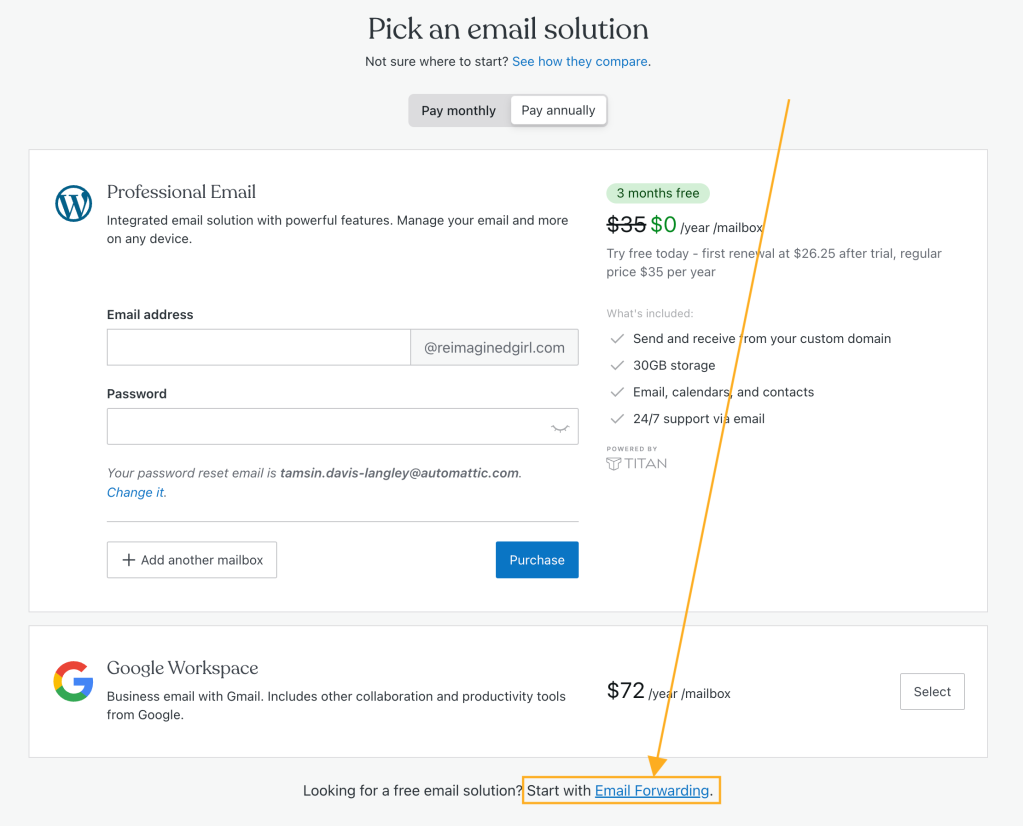
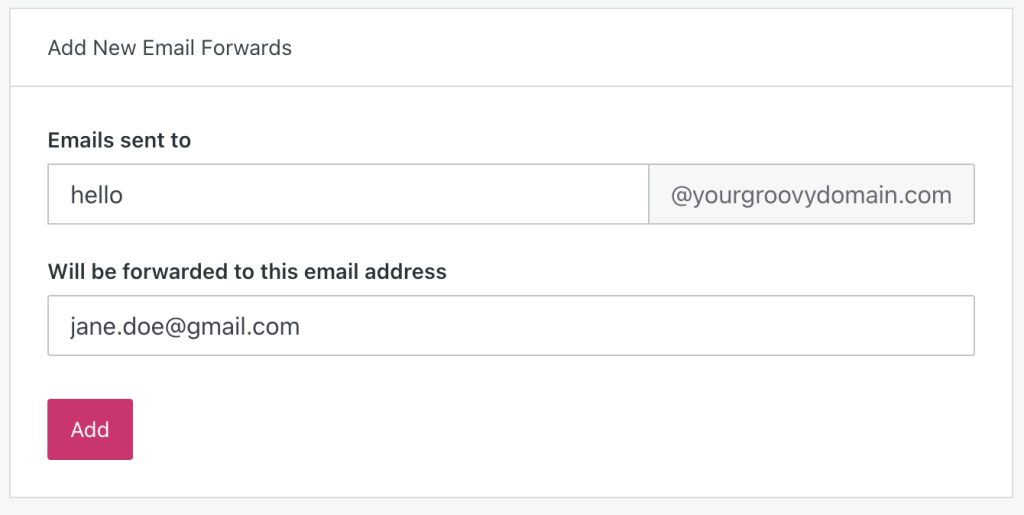
- Şu alanları doldurun:
- Şuraya gönderilen e-postalar: Yeni e-posta adresinizin adı (@ sembolünden önce görünen).
- Bu e-posta adresine iletilecektir: Hedef e-posta, genellikle kişisel e-posta adresiniz.
- Bu ayarları girdikten sonra “Ekle” düğmesine tıklayın.
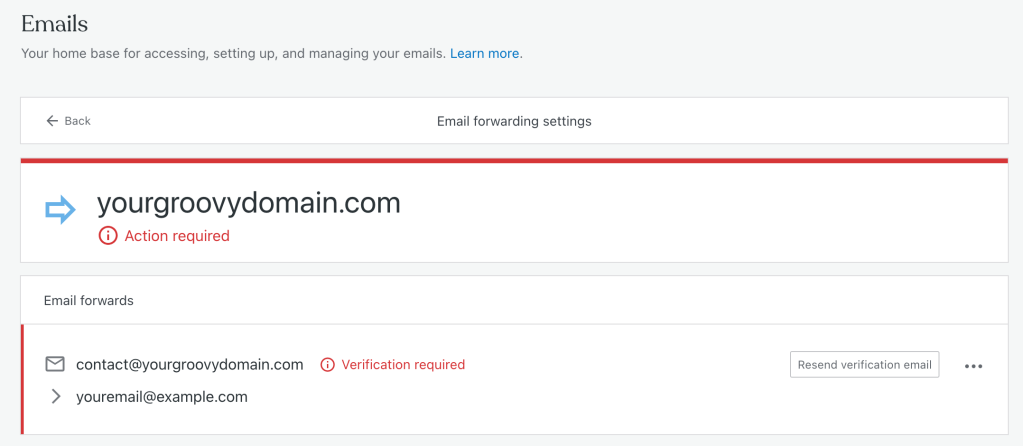
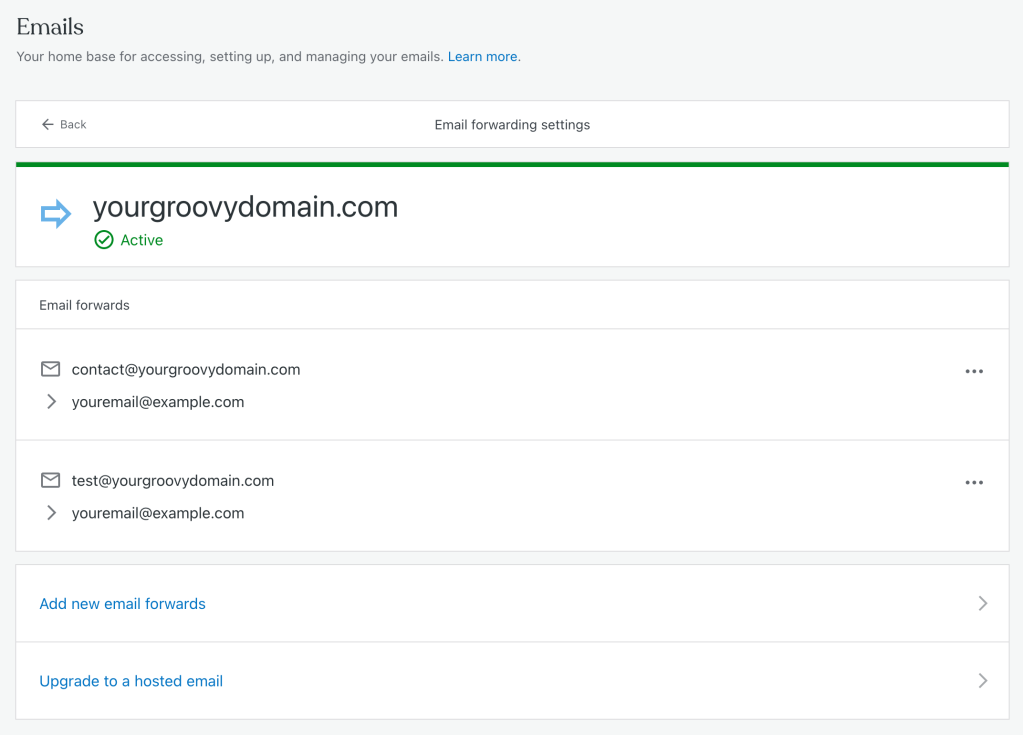
- Belirttiğiniz hedef adrese bir etkinleştirme e-postası gönderilir. E-posta iletme kurulumunu tamamlamak için e-postadaki bağlantıya tıklayın.
Aktivasyon e-postasındaki bağlantıya tıklamadıysanız E-postalar sayfasında “Aktivasyon gerekli” uyarısını görürsünüz. Aktivasyon e-postasını gelen kutunuza yeniden gönderilmesi için “Doğrulama e-postasını yeniden gönder” düğmesine tıklayabilirsiniz:
Bir e-posta iletme özelliğini ayarladıktan sonra, iletilecek adrese bir e-posta göndererek bunu test edebilirsiniz. Bu işlemi, ilettiğiniz e-posta hesabından farklı bir hesaptan yapmalısınız.
E-posta iletme çalışmıyorsa iki yaygın neden şunlardır:
Mevcut bir posta sunucunuzun bağlı olmadığından emin olun. Mevcut bir posta sağlayıcınız varsa ve artık kullanmıyorsanız o e-posta hizmetinin DNS kayıtlarını alan adınızdan kaldırmanız gerekir. Mevcut posta sunucusunu kaldırmak için:
- Alan adları sayfasına (Yükseltmeler → Alan Adları veya Barındırma → Alan Adları‘na) gidin ve alan adınızı seçin.
- DNS kayıtları öğesini seçin, ardından “Yönet” düğmesine tıklayın.
- E-posta sunucunuzla ilgili tüm DNS kayıtlarını kaldırın. Bu muhtemelen MX, A ve CNAME kayıtlarını içerecektir.
- DNS kayıtlarınızı yönetme hakkında daha fazla bilgi edinin.
Özel alan adınızın ad sunucularının WordPress.com’a yönlendirme yapıp yapmadığını tekrar kontrol edin. Bunu kontrol etmek için:
- Alan adları sayfasına (Yükseltmeler → Alan Adları veya Barındırma → Alan Adları‘na) gidin ve alan adınızı seçin.
- “Ad sunucuları” seçeneğini seçin.
- “WordPress.com ad sunucularını kullan” ayarının etkinleştirilmiş olduğunu doğrulayın.
- Alan adınızın ad sunucularını değiştirme hakkında daha fazla bilgi edinin.
Var olan bir e-posta iletmesini silmek için:
- Sitenizin panosunu ziyaret edin.
- Yükseltmeler → E-postalar‘a (veya WP Yöneticisi kullanıyorsanız Barındırma → E-postalar‘a) gidin.
- Bir e-posta iletme adresinin yanındaki üç noktaya ve ardından “E-postayı iletmeyi kaldır” seçeneğine tıklayın.
Mevcut bir e-postayı silerek ve güncellenmiş ayarlarla yeni bir tane ayarlayarak bir e-posta iletme seçeneğini düzenleyebilirsiniz.
 WordPress.com Destek