

GoDaddy’de bir alan adınız varsa o alan adını WordPress.com sitenizle kullanabilirsiniz. Bu kılavuz, bir GoDaddy alan adını WordPress.com’da WordPress sitenize nasıl bağlayacağınızı gösterecektir.
WordPress.com sitenize bir GoDaddy alan adı bağlamak şu anlama gelir:
- Alan adınız, WordPress.com’da oluşturduğunuz siteyi, adreste WordPress adı olmadan gösterecektir.
- Alan adını WordPress.com adresine aktarmaya karar vermezseniz GoDaddy’deki alan adını yenilemeye devam edersiniz.
Herhangi bir ücretli WordPress.com paketiyle GoDaddy’deki bir alan adını bağlamak ücretsizdir.
- WordPress.com panonuzdan Yükseltmeler→Alan Adları‘na gidin.
- “Alan adı ekle” düğmesine tıklayın ve açılır menüden “Sahip olduğum bir alan adını kullan“ı seçin.

- Sahip olduğunuz alan adını yazın ve İleri düğmesine tıklayın.
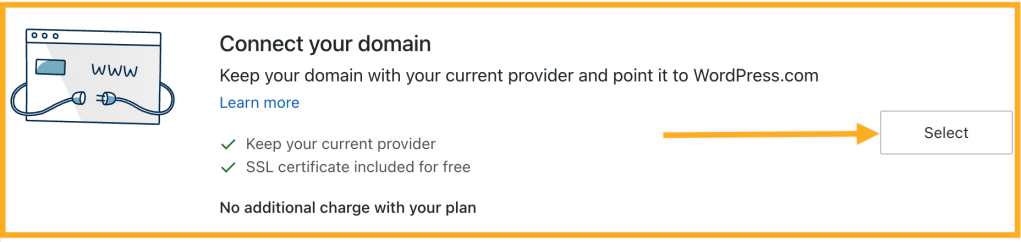
- Bir sonraki ekranda iki seçenek görürsünüz: aktarma veya bağlanma. “Alan adınızı bağlayın”ın yanındaki Seç düğmesine tıklayın. Bir sonraki ekrana yönlendirilmeniz birkaç dakika sürebilir.
Alan adınızı WordPress sitenize bağlamak için iki seçeneğiniz vardır: alan adı bağlantısını otomatik olarak kurma (basit kurulum) veya alan adınızın ad sunucularını manuel olarak yapılandırma (manuel kurulum).
GoDaddy, sizi alan adınızın DNS’sinde manuel olarak değişiklik yapma zahmetinden kurtaran Alan Adı Bağlantısı standardını destekler. Alan adınız otomatik kurulum seçeneğine uygunsa aşağıdaki adımları izleyin:
- Alan adını önceki bölümde açıklandığı gibi ekledikten sonra “Kurulumu başlat” düğmesine tıklayın:

- GoDaddy hesabınızda oturum açmanız istenir, ardından burada GoDaddy alan adınızı WordPress.com sitenize bağlama işlemini tamamlamak için Bağlan düğmesine tıklayabilirsiniz.
- İptal Et seçeneğine tıklarsanız bağlantı kesilir.

- “Bağlantınızı doğruluyoruz” mesajını gösteren WordPress.com adresine geri döneceksiniz.

Basit kurulum süreci bazı durumlarda mevcut olmayabilir. Bunun nedeni genellikle alan adınızın GoDaddy’nin varsayılan ad sunucularını kullanmaması veya alan adının özel bir DNS kurulumuna sahip olmasıdır. Bu durumda, alan adı bağlantı işlemini tamamlamak için manuel kurulum seçeneğini kullanmak üzere aşağıdaki adımları izleyin.
Manuel kurulum süreci, alan adınızın ad sunucularının WordPress.com adresine yönlendirmesi için güncellemeniz üzerine size yol gösterir. Ad sunucularınızı güncellemek, DNS kayıtlarınızın GoDaddy yerine WordPress.com hesabınızda yönetileceği anlamına gelir. GoDaddy veya başka bir şirketten mevcut bir e-posta hizmetiniz varsa e-posta hizmetinin çalışmaya devam etmesini sağlamak için WordPress.com üzerinde ek DNS kayıtları ayarlamanız gerekebilir.
💡
Ayrıca Basit Kurulum ekranının altındaki Manuel Kurulum seçeneğine geçmeyi de seçebilirsiniz. Zaten Manuel Kurulum ekranındaysanız bu seçeneği görmezsiniz.
GoDaddy’de ad sunucularınızı güncellemek için şu adımları izleyin:
- GoDaddy Alan Adı Portföyünüzde oturum açın.
- Bağlanmak istediğiniz alan adlarının yanındaki onay kutularını işaretleyin.
- İşlem menüsünden Ad Sunucularını seçin.
- Ekran boyutunuza bağlı olarak Daha Fazla menüsünü seçmeniz ve Ad Sunucularını görmek için aşağı kaydırmanız gerekebilir:

- “Kendi ad sunucularımı kullanacağım” seçeneğini belirleyin.
- Alan adınızı WordPress.com sitenize bağlamak için aşağıdaki değerleri girin ve DNS’nizi WordPress.com üzerinde bizimle birlikte yönetin:
<pre class="wp-block-syntaxhighlighter-code">
- Kaydet‘i seçin, ardından güncellemelerinizi tamamlamak için Devam edin.
WordPress.com ad sunucularını eklerken eski ad sunucularınızı kaldırmayı unutmayın. Ad sunucularınız sadece yukarıda listelenen üç değere ayarlanmalıdır.
Bu değişiklikleri kendiniz yaparken sorun yaşarsanız DNS değişikliklerini sizin adınıza yapması için buradan GoDaddy desteği ile iletişime geçebilirsiniz. Onlara gönderebileceğiniz örnek bir mesaj aşağıda verilmiştir:
GoDaddy alan adımı bir WordPress.com sitesiyle kullanmak istiyorum. Bunu yapabilmek için alan adımın ad sunucularını aşağıdaki adreslere yönlendirmem gerekiyor:
ns1.wordpress.com
ns2.wordpress.com
ns3.wordpress.com
WordPress.com sitenize birden fazla alan adı bağladıysanız kurulum sürecini başlatmadan önce alan adınızın sahipliğini doğrulamanız istenebilir.
GoDaddy alan adınızın size ait olduğunu onaylamak için GoDaddy’den alan adı destek sayfamın yetkilendirme kodunu alın sayfasındaki adımları izleyerek bir yetkilendirme kodu alabilirsiniz. Yetkilendirme kodu bazen aktarım kodu, yetki kodu veya EPP kodu olarak adlandırılır ve genellikle alan adı aktarımı için kullanılır. Ancak bu senaryoda alan adı aktarılmayacaktır; kod yalnızca alan adı sahibi olduğunuzu onaylamak için kullanılır.
Yetkilendirme kodunu girdikten sonra alan adınızı bağlamak için bir sonraki adımla devam edebilirsiniz.
Ad sunucularını değiştirdikten sonra, değişikliğin geçerli olması için biraz bekleyin. Ad sunucularını değiştirdikten sonra alan adı hemen yüklenmeyebilir. Genellikle birkaç saat içinde çalışmaya başlar, ancak DNS’nin tüm küresel sunucularda ve internet servis sağlayıcılarında güncellenmesi 72 saat kadar sürebilir.
Alan adının sitenize bağlandığını doğrulamak için tarayıcınızda yeni bir sekme açıp alan adını ziyaret etmeyi deneyin. WordPress.com web sitenizi yüklerse, çalışıyor demektir! Alan adınızın sağında bulunan Durum sütunu altından Yükseltmeler → Alan Adları‘nı da ziyaret edebilirsiniz. Aşağıdaki gibi, Aktif yazıyor olmalıdır:

Hâlâ Doğrulanıyor ifadesi görünüyorsa bir sonraki adımı atmadan önce birkaç saat beklemeyi deneyin. Durumun Aktif olarak değiştiğini gördüğünüzde, alan adınız bağlanır. Alan adı hala doğru siteyi yüklemiyorsa, değişiklikleri görmek için tarayıcınızın önbelleğini de temizlemeniz gerekebilir.
Son adım, WordPress.com hesabınızda Yükseltmeler → Alan Adları‘na gitmek ve yeni bağlanan alan adınızı birincil alan adı olarak seçmektir. Daha fazla bilgi için Birincil Adresi Belirleme bölümüne bakın.
 WordPress.com Destek