

Açılır menü veya alt menü, menünüzdeki bir öğenin üzerine geldiğinizde veya tıkladığınızda ek öğeler gösterir. Bunlar menünüzü karmaşasız ve düzenli bir şekilde tutmak için yararlı olabilir. Bu kılavuz size bir açılır menünün nasıl oluşturulacağını gösterecektir.
Bir açılır menü oluşturmak için şu adımları izleyin.
📌
Bu kılavuzun hangi bölümünü izleyeceğinizi belirlemek için panonuzu ziyaret edin ve sol taraftaki Görünüm altına bakın. Düzenleyici‘yi görürseniz, bu kılavuzun Site Düzenleyicisi bölümünü kullanın. Aksi takdirde, WP Admin veya Özelleştirici talimatlarını kullanın.
Sitenizin menüsüne Gezinme bloku aracılığıyla açılır menü öğeleri eklemek için şu adımları izleyin:
- Sitenizin panosundan Görünüm → Düzenleyici‘ye gidin.
- Şablonları seçin ve Ana Sayfa veya Ön Sayfa gibi menünüzü içeren bir şablon seçin.
- Ekranınızın sol üst köşesindeki Liste Görünümünü açın.
- Gezinme blokunu seçin (Başlık, Grup veya Satır gibi diğer blokların içine yerleştirilmiş olabilir).
- Kenar çubuğu ayarlarında, bir menü elemanının üzerine gelin ve görünen üç noktaya (⋮) tıklayın.
- “Alt menü bağlantısı ekle” seçeneğine tıklayın.
- Açılır menüde görünmesini istediğiniz ilk sayfayı seçin.
- Tüm istenilen menü elemanlarını ekleyene kadar 3-5. adımları tekrar edin.
- Kaydet düğmesine tıklayın.
Alternatif olarak, Gezinme blokunun araç çubuğunu kullanarak bir açılır menü oluşturabilirsiniz:
- Açılır menü yapmak istediğiniz menü elemanına tıklayın.
- Menü elemanının üzerinde, Alt menü ekle düğmesini bulacağınız bir araç çubuğu görünecektir (simge, yanında üç yatay çizgi bulunan eğri bir oka benzer).
- Bu menü elemanını bir açılır menüye dönüştürmek için araç çubuğundaki “Alt menü ekle” düğmesine tıklayın.
- Yeni açılır menünüze yeni bağlantılar eklemek için görünen + simgesine veya “Bağlantı ekle” seçeneğine tıklayın.
- Değişikliklerinizi kaydetmek için Kaydet‘e tıklayın.
Fareyi üstüne getirerek veya tıklayarak açılan menülerinizin nasıl açılacağını da seçebilirsiniz.
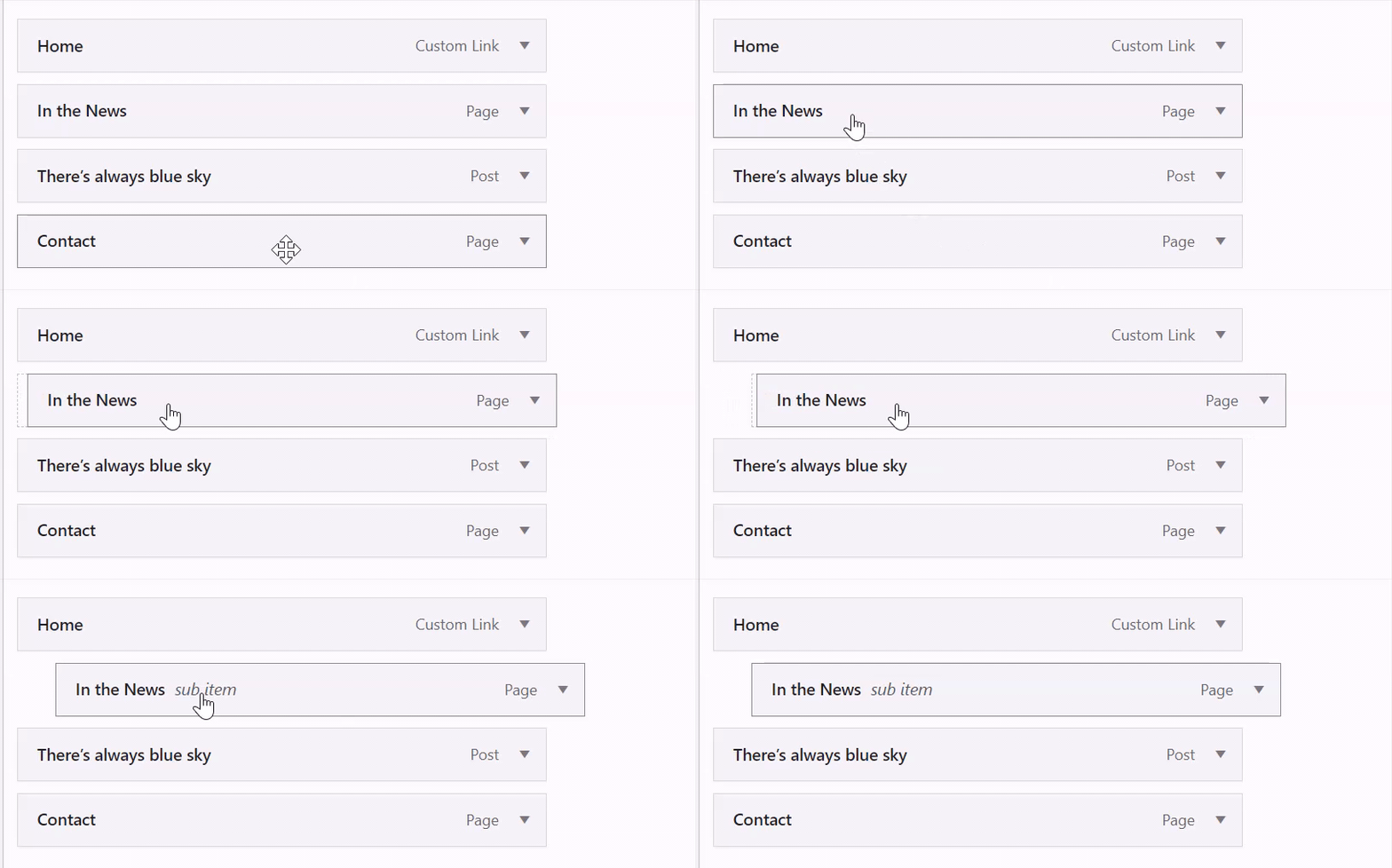
Yapay zeka asistanı doğrudan sitenizde açılır menü ve iç içe gezinme menüsü oluşturabilir. Yapmasını isteyebileceğiniz bazı şeyler şunlardır:
- “Eğitimi üç alt menü öğesi ile açılır menü haline getir: Beceriler, Film Odası ve Koşullandırma.”
- “İletişim menü elemanını Hakkında bölümü altında bir alt menüye taşı.”
- “Zamanlama altına şu öğeleri içeren bir alt menü ekle: Klinikler, Kamplar ve Birebir Oturumlar.”
- “Fareyi üstüne getirmek yerine, açılır menüleri tek tıkla açılacak şekilde ayarla.”
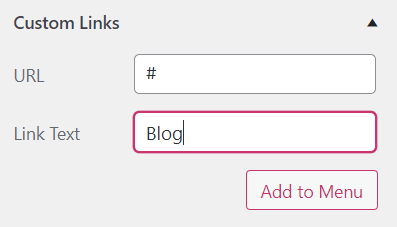
Üst seviye menü elemanının herhangi bir sayfaya yönlendiren üst seviye eleman olmadan alt menü elemanları içermesini istiyorsanız açılır menü oluştururken faydalı olan “tıklanamaz” menü elemanı oluşturabilirsiniz. İşin sırrı, menü elemanının bağlantısı olarak # sembolünü kullanmaktır. Eleman yine de tıklanabilir, ancak yeni bir sayfaya yönlendirmez. “Tıklanamaz” bir menü elemanı oluşturmak için bu adımları izleyin.
📌
Bu kılavuzun hangi bölümünü izleyeceğinizi belirlemek için panonuzu ziyaret edin ve sol taraftaki Görünüm altına bakın. Düzenleyici‘yi görürseniz, bu kılavuzun Site Düzenleyicisi bölümünü kullanın. Aksi takdirde, WP Admin veya Özelleştirici talimatlarını kullanın.
Tıklanamayan bir menü elemanı oluşturmak için bu adımları izleyin:
- Sitenizin panosundan Görünüm → Düzenleyici‘ye gidin.
- Şablonları seçin ve Ana Sayfa veya Ön Sayfa gibi menünüzü içeren bir şablon seçin.
- Ekranınızın sol üst köşesindeki Liste Görünümünü açın (üst üste üç yatay çizgi gibi görünen simgedir).
- Gezinme blokunu seçin (Başlık, Grup veya Satır gibi diğer blokların içine yerleştirilmiş olabilir).
- Yeni bir menü elemanı eklemek için + blok ekleyici‘ye tıklayın.
- Görüntülenen pencerede “Blok ekle“ye tıklayın ve “Özel Bağlantı” seçeneğini seçin.
- Bir # sembolü yazın ve klavyenizdeki Enter veya Return tuşuna basın.
- Yeni menü öğesini düzenlemek için kalem simgesine tıklayın. Menü öğesinin “Metin” alanına söylemesini istediğiniz şeyi yazın. Tıklanamayan bir bağlantı yapmak için “Bağlantı” alanında yalnızca # sembolünü bırakın.
- Değişikliği göndermek için “Kaydet” düğmesine tıklayın.
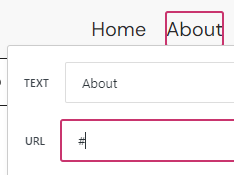
Ayrıca mevcut bir menü bağlantısını tıklanamaz hale getirmek için düzenleyebilirsiniz. Mevcut menü öğesine tıklayın, menü öğesinin üzerinde bir araç çubuğu görünecektir, burada Bağlantı düğmesini bulursunuz (simge, bir zincirden gerçek bir bağlantı gibi görünür). Menü öğesini düzenleyin ve geçerli bağlantıyı # sembolüyle değiştirin. Aşağıdaki GIF bu süreci göstermektedir:

 WordPress.com Destek