

Her yeni gönderi yayınladığınızda, aboneleriniz Okuyucu aracılığıyla, e-posta yoluyla veya ayarlarına bağlı olarak her ikisinden de bir güncelleme bildirimi alır. Bu kılavuzda, sitenizin abonelerini nasıl yöneteceğiniz gösterilecektir.
Abonelerinizi görüntülemek için:
- Sitenizin panosunu ziyaret edin.
- Jetpack → Aboneler bölümüne gidin.

Burada, sitenizin gönderilerine şunlar aracılığıyla abone olan kişilerin bir listesini bulabilirsiniz:

Her abonenin yanında, abonelikleri hakkında aşağıdaki bilgileri görüntüleyebilirsiniz:
- Abonelik türü: Ücretsiz veya ücretli bir abone olup olmadıkları. Ayrıca aboneliğin sıklığını (aylık/yıllık) ve ödenen tutarı da içerir.
- E-posta aboneliği: Abonelerinizin şu durumlardan birine sahip yeni gönderiler için e-posta alıp almadığını tanımlar:
- Abone: Haber bülteninizi e-posta yoluyla alıyor.
- Abone değil: Haber bülteninize e-posta yoluyla abone değil, ancak Okuyucu aracılığıyla siteye abone.
- Onaylanmadı: E-postalarını onaylamadıkları için henüz bir abone değil. Bunlar toplam abone sayımınıza dahil edilmez.
- Göndermiyor: Abone oldu, ancak e-posta alması engellendi. Okuyucu aboneliği olduğu için abone sınırına dahil edilir. Yanlış bir e-posta adresi, engellenen bir alan adı nedeniyle e-postalarının geri gönderilmesi, abonenin tüm e-posta bildirimlerini duraklatması veya abonenin daha önce yeni gönderi e-postalarını istenmeyen posta olarak işaretlemesi gibi çok sayıda sebepten dolayı e-posta almaları engellenmiş olabilir.
- Şu tarihten beri: Sitenize abone oldukları tarih.
Görünümü özelleştirmek için abonelerinizi filtreleyebilir, sıralayabilir ve arayabilirsiniz. Aboneler listesinin üst kısmındaki seçenekleri kullanarak şunları yapabilirsiniz:
- Abonelik türüne veya e-posta abonelik durumuna göre filtreleyin. Bu etikete sahip toplam abone sayısını görürsünüz.
- Abone listenizi herhangi bir sütuna göre düzenleyin.
- Abonelerinizi ada, kullanıcı adına veya e-postaya göre arayın.
Kişileri gönderilerinize abone olmaya teşvik etmek için sitenizde göze çarpan bir konuma bir Abone ol bloku ekleyebilirsiniz.
Ayrıca e-posta adreslerini biliyorsanız sitenize manuel olarak abone ekleyebilirsiniz. Sitenize abone eklemek için şu adımları izleyin:
- Sitenizin panosunu ziyaret edin.
- Jetpack → Aboneler bölümüne gidin.
- Sağ üst köşedeki “Abone ekle” düğmesine tıklayın.
- Verilen kutuya yeni abonelerinizin e-posta adreslerini yazın. Üç kutu doldurulduktan sonra ek kutular görünür (bir seferde maksimum altı adet).
- Alternatif olarak büyük bir abone listesi eklemek için “bir CSV dosyası yükleyin” bağlantısına tıklayın. Daha fazla bilgi için Aboneleri İçe Aktarma bölümüne bakın.
- Tamamlamak için “Abone Ekle” düğmesine tıklayın.

Aboneleri içe aktarırsanız ve onların bir haber bültenine ücret ödemesini isterseniz veya ücretli içeriğe erişmesini sağlamak isterseniz şu adımları izleyebilirsiniz:
- Jetpack → Aboneler bölümünü ziyaret ederek abonelerinizin bir listesini içe aktarın.
- Sağ üst köşedeki “Abone ekle” düğmesine tıklayın.
- Abonelerinizin bir listesini yüklemek için “bir CSV yükle” bağlantısına tıklayın.
- Abonelerinize yeni ücretli içeriğinizin bağlantısını gönderin ve yeni bir abonelik satın almalarını teşvik edin.
Ücretli abonelerinizi başka bir platformdan içe aktarmak yalnızca e-posta adreslerini içe aktarır. Güvenlik nedeniyle, hiçbir ödeme bilgisi içe aktarılmaz. Ücretli bir haber bültenine bağlantı içeren bir e-posta veya ücretli içerik içeren bir sayfa göndererek ödeme bilgilerini güvenli bir şekilde girebilirsiniz. Ücretli aboneleri yönetme hakkında daha fazla bilgi edinin
Abonelerinizle ilgili ayrıntılı istatistiklere ve bilgilere erişebilirsiniz.
Bireysel abone ayrıntıları ve e-posta açma/tıklama ücretleri dahil olmak üzere abone istatistiklerinizi görüntüleme hakkında daha fazla bilgi edinin.
Bir aboneyi silmek için:
- Sitenizin panosunu ziyaret edin.
- Jetpack → Aboneler bölümüne gidin.
- Kaldırmak istediğiniz abonenin yanındaki üç noktaya tıklayın.
- Adlarının yanındaki “Kaldır” düğmesine tıklayın:
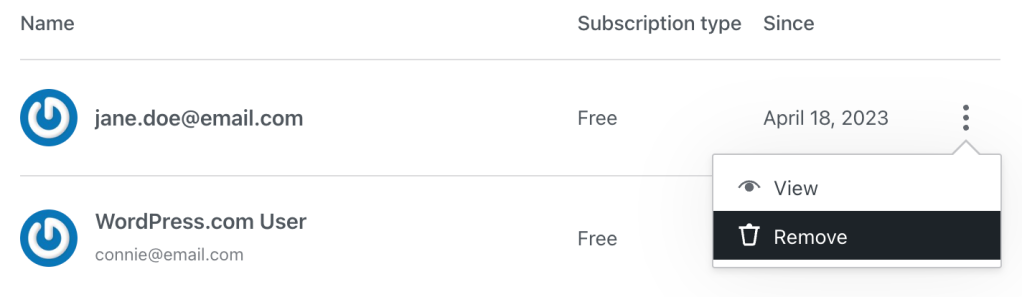
- Bir açılır pencere görünür. Bu kişinin artık sitenizden yeni bildirimler almasını istemediğinizi onaylamak için “Aboneyi Kaldır” düğmesine tıklayın.
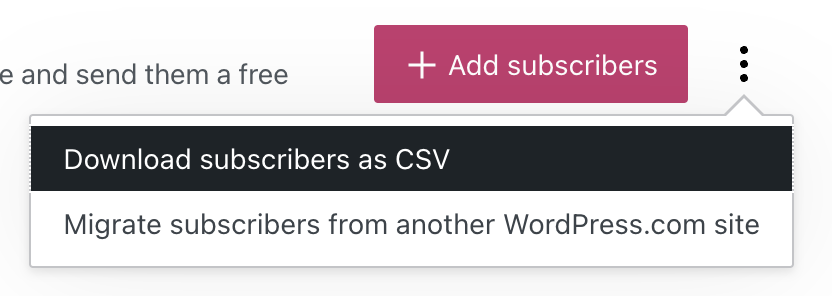
Tüm e-posta adreslerinin listesini indirmek için “Abone ekle” düğmesinin yanında ekranın sağ üst köşesindeki üç nokta simgesine tıklayın. Tüm e-posta adreslerini içeren bir CSV dosyasını bilgisayarınıza kaydetmek için “Aboneleri CSV olarak indirin” düğmesine tıklayın. Ardından abonelerinizi Mailpoet gibi başka bir platforma aktarmak için bu dosyayı kullanabilirsiniz.
Abone sayınız beklediğiniz gibi çıkmıyorsa kaç abonenin dahil olduğunu ve e-posta almaya uygun olduğunu görmek için E-posta Aboneliğine Göre filtreleyin. Numarayı Abone Ol blokuyla karşılaştırıyorsanız sayıya sosyal takipçiler dahil edilmiş olabilir.
Haber bülteninizi e-posta yoluyla almadıklarını iddia eden aboneleriniz varsa abonelerinizi E-posta Aboneliğine kaydolduklarını ve e-posta almaya uygun olduklarını onaylamak için E-posta Aboneliğine göre filtreleyin.
Bu sorun çözülmezse lütfen desteğe başvurun.
 WordPress.com Destek