

本指南介绍了如何使用 WordPress 的传统编辑体验 — 经典编辑器。现代 WordPress 编辑器可以执行经典编辑器能执行的任何操作,甚至还具备更多功能,因此即使经典编辑器仍然可用,我们也不建议您使用。
在此指南中
有问题?
询问我们的 AI Assistant💡
您知道吗?WordPress 编辑器包含经典区块,它使现代编辑器具有与经典编辑器相同的大部分功能。您可以使用经典区块,充分利用 WordPress 编辑器的所有功能,同时保留经典写作体验。
如果您喜欢的话,您仍然可以访问经典编辑器。访问经典编辑器的步骤取决于您的站点是否使用插件:
要在经典编辑器中编辑页面或文章,请执行以下步骤:
- 访问您站点的仪表盘。
- 在“设置 → 常规”下,确保“管理员界面样式”设置为“默认”,而非“经典”。
- 导航至“页面”或“文章”。
- 将光标悬停在要编辑的页面或文章上,然后选择“经典编辑器”:

如果您的站点支持插件,您可以通过激活经典编辑器插件来访问经典编辑器,我们会自动为您完成安装。
- 访问您站点的仪表盘。
- 导航至边栏中的“插件 → 已安装插件”。
- 查找已安装的经典编辑器插件。
- 点击插件名称下方的“激活”链接。
- 在您创建新文章或页面时,系统会默认使用经典编辑器。
如果经典编辑器插件已激活,但在您编辑页面时,系统仍然跳转至 WordPress 编辑器,请检查以下设置(此操作不适用于未使用该插件的站点):
- 访问您站点的仪表盘。
- 在左侧导航至“设置 → 写作”。
- 点击右上角的“视图”选项卡,然后选择“经典视图”,确保您处于经典视图。
- 确保“所有用户的默认编辑器”设置为“经典编辑器”。
- 滚动到底部并点击“保存更改”按钮,应用您对设置所做的任何更改。

您可以使用经典编辑器,在类似于文字处理器的视图中创建、编辑您的内容并为其设置格式。您还可以使用现代 WordPress 编辑器,创建经典编辑器能创建的任何内容,从简单的博文和文章,到含有大量媒体内容且支持移动设备的独特网站。
经典编辑器提供两种视图:可视化和 HTML。除非您想在 HTML 视图中进行编辑,否则请确保在编辑器区域的右上角选择“可视化”选项卡:

经典编辑器中内容的样式通过您所选主题的 CSS(一种提供颜色、间距、宽度等 HTML 样式的代码)设置。您在编辑器中看到的内容可能与实时站点不完全一致。您可以使用“预览”按钮查看文章或页面在实时站点上的呈现效果。
经典编辑器中有两行编辑按钮。您可以将鼠标悬停在每个按钮之上,以了解其功能。系统将显示一个小的工具提示,用于描述图标及其用途。
初次打开时,经典编辑器会显示一行图标:

从左至右,这些图标依次为:
- 添加媒体(图片、视频等。)
- 样式 – 由主题定义的各种格式样式
- 粗体
- 斜体
- 无序列表(要点):
- 项目 1
- 项目 2
- 有序列表
- 项目 1
- 项目 2
- 块引用(一种显示引用文本样式的方式;每个主题的块引用各不相同。)
- 左对齐
- 居中对齐
- 右对齐
- 插入/编辑/删除链接
- 插入“更多”标签
- 工具栏切换(显示第二行编辑图标)
- 添加联系表单
要显示第二行图标,请在第一行的右侧选择工具栏切换图标(以上按钮编号 13)。这样会打开第二个工具栏,外观类似下图:

从左至右,这些图标依次为:
删除线- 水平线
- 选择文本颜色 – 更改文本颜色
- 粘贴为文本
- 清除格式
- 插入特殊字符
- 减少缩进 – 向左移动文本
- 缩进 – 向右移动文本
- 撤消 – 撤消您的上一项操作
- 重做 – 重做您的上一项操作
- 帮助 – 显示键盘快捷方式。
文本和图片均可使用适当的图标进行对齐:
左

右
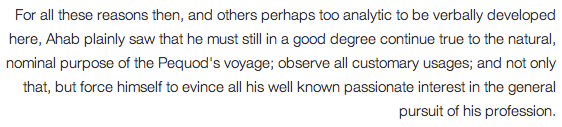
中心
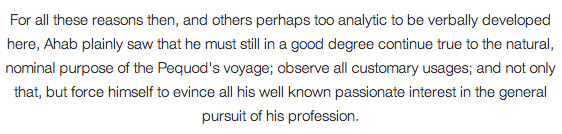
“样式”下拉菜单允许您更改所选文本的样式。其中包括各种标题以及您的主题内置的预定义样式。
请注意,进一步的样式修改需要自定义 CSS(以及适当的 CSS 知识)。

要更改文本颜色,您必须先选中一部分文本:
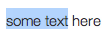
点击文本颜色按钮旁边的向下箭头,系统将显示一个颜色选择器。当颜色选择器打开时,箭头将指向上方。您可以点击该箭头来关闭选择器,无需选择颜色:

选择一种颜色后,系统将对选定文本应用该颜色,并使其成为颜色按钮的默认颜色。
点击文本颜色按钮将应用最后一种默认颜色。

如果您从其他地方复制和粘贴文本,您可能会发现文本并不总是完全按照预期效果显示。这是因为粘贴来自其他程序(如电子邮件或 Word 文档)的内容可能会带来一些多余的格式。
如果您使用“粘贴为文本”按钮,系统将运行特殊的清理流程,以删除任何可能更改文本格式的特殊格式和 HTML 标签。
以下是工具栏在“纯文本关闭”模式下的外观。请注意,该工具栏周围没有框:

以下是工具栏在“纯文本开启”模式下的外观。请注意,该图标现在周围有框,并且按钮有黑色阴影:


“清除格式”按钮会删除突出显示的文本部分的所有格式(粗体、斜体、颜色等)。首先,选择您的文本:

点击此按钮之后,所有格式都将被删除:

您可以在文章或页面中插入特殊字符。将光标定位到要插入字符的位置,然后点击“插入自定义字符”按钮。屏幕上将出现一个弹出窗口:

点击任意字符,然后该字符就会插入到光标所在的位置。
“缩进”按钮会将文本向内缩进一级,而“减少缩进”按钮会删除一级。


按 Enter(回车)键可以结束您正在撰写的段落,并开始新的段落。如果您想要开始新的一行,而不创建新的段落,可以同时按住 Shift 键和 Enter 键。
经典编辑器内置了几个键盘快捷键或热键。
要查看所有可用快捷键的列表,请点击工具栏切换开关以显示第二行图标,然后点击第二行末尾的“键盘快捷键”(问号)图标。
窗口将显示编辑器中可用的键盘快捷键列表。
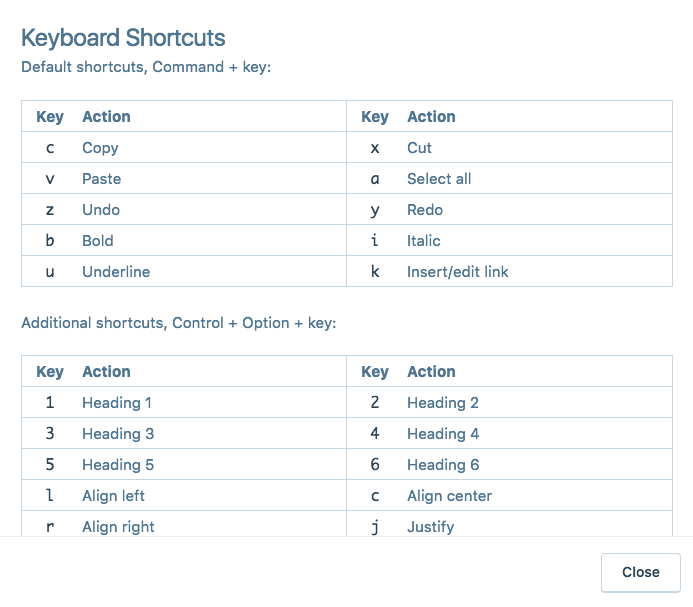
要使用默认快捷键,在 Mac 上按下 Command + 相应的按键,在 Windows 上按下 Control + 相应的按键:
| 按键 | 操作 | 按键 | 操作 |
|---|---|---|---|
| c | 复制 | x | 剪切 |
| v | 粘帖 | a | 全选 |
| z | 撤销 | y | 重做 |
| b | 粗体 | i | 斜体 |
| u | 下划线 | k | 插入或编辑链接 |
有关附加快捷键,请在 Mac 上按下 Control + Option + 相应的按键,在 Windows 上使用 Control + Alt + 相应的按键:
| 按键 | 操作 | 按键 | 操作 |
|---|---|---|---|
| 1 | 一级标题 | 2 | 二级标题 |
| 3 | 三级标题 | 4 | 四级标题 |
| 5 | 五级标题 | 6 | 六级标题 |
| l | 左对齐 | c | 居中对齐 |
| r | 右对齐 | j | 两端对齐 |
| d | 删除线 | q | 块引用 |
| u | 项目符号列表 | o | 编号列表 |
| a | 插入或编辑链接 | s | 移除链接 |
| m | 插入或编辑图片 | t | 插入“阅读更多”标签 |
| h | 键盘快捷键 | x | 代码 |
| p | 插入分页标签 |
 WordPress.com 支持