

如果您是作者、博主,或者只是想进一步了解如何在 WordPress 中写作,本指南将向您介绍如何在 WordPress 编辑器中撰写文章、博文和其他文本内容。
在此指南中
在本视频中,您将学习如何在 WordPress 编辑器中编写文本。视频演示了如何添加和格式化段落、使用单倍行距和免打扰模式,以及创建列表和其他文本内容。
当您在 WordPress 中创建空白页面或文章时,首先会看到一个空白编辑器,其中带有提示文本 Type / to choose a block。区块是页面和文章的组成元素,我们为您可能想要添加的所有元素都设计了区块,例如图像、视频、标题、栏目等。
不过,如果您想先输入文字,直接开始键入即可!

开始键入时,默认情况下会插入段落区块。段落区块是用于常规文本的默认区块。
如果您希望添加标题或子标题,可以通过 + 区块插入器按钮添加标题区块。
如需了解更多信息,请参阅我们关于添加区块的详细说明。
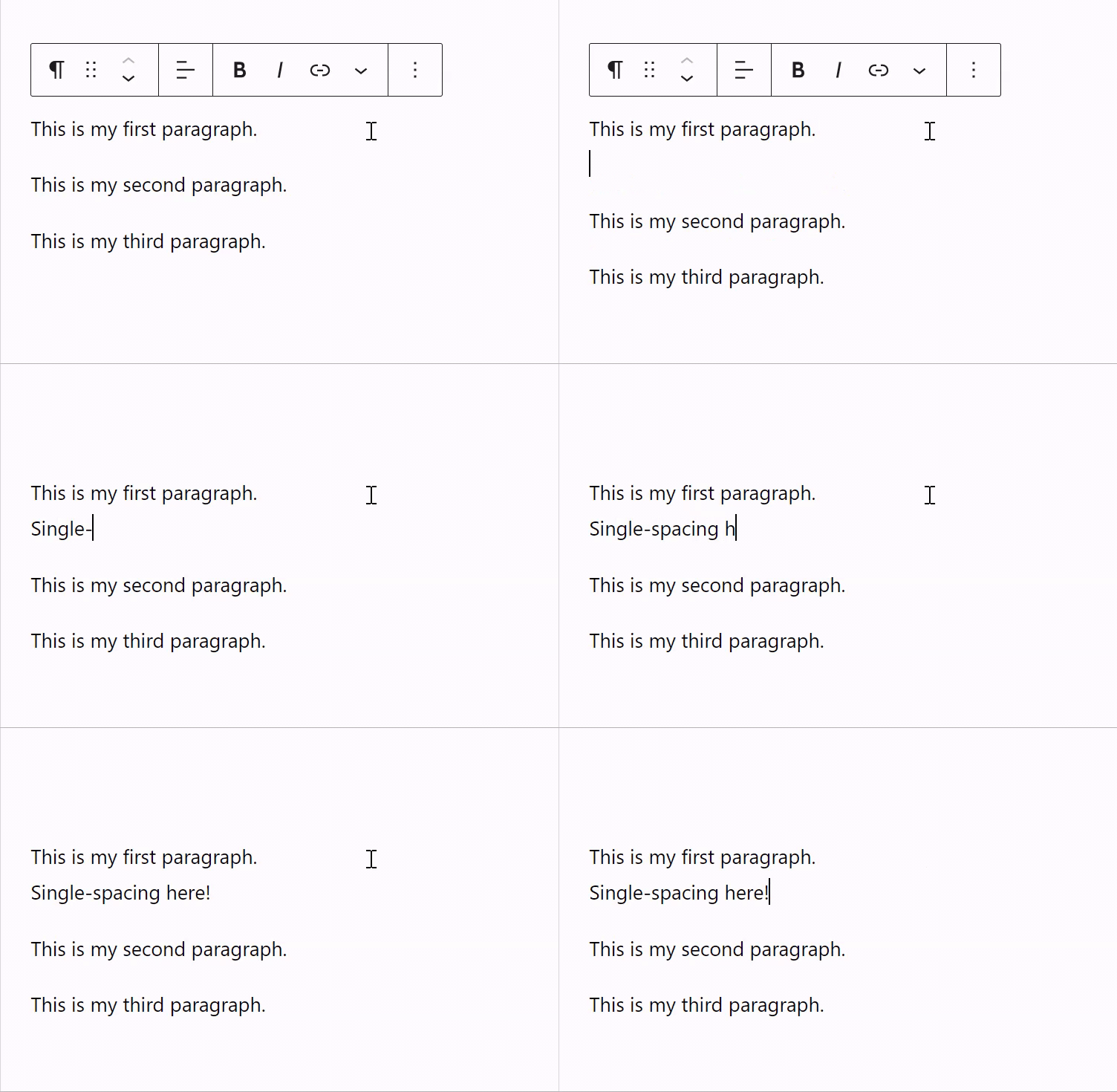
每次您按下键盘上的 Enter 或 Return 键换行时,都会新建一个段落区块。但是,在某些情况下,您可能不希望出现这种效果。如果您按下键盘上的 Shift+Enter 或 Shift+Return,光标会移到下一行,并保持单倍行距,同时不会新建段落区块:
您可以使用点击段落区块后显示的工具栏,对文本进行加粗、斜体、两端对齐、添加删除线,或通过突出显示选项更改单个词语的颜色等设置。


💡
如果浮动工具栏让您分心,您可以将其固定到屏幕顶部。在编辑器的右上角,点击 …(三个点)图标。在此处启用顶部工具栏,即可将区块工具栏固定到屏幕顶部。
免打扰模式会提供简洁的界面,并尽量减少控件显示,让您能够专注于写作。它会隐藏编辑器中的设置和菜单,只留下您的内容。按照以下步骤启用此模式:
- 在编辑器的右上角,点击三个点图标以打开更多选项。
- 在查看部分下,点击免打扰选项即可启用。
如需再次关闭免打扰模式,请将鼠标悬停在页面顶部,让顶部工具栏重新出现,然后按照启用时的相同步骤操作即可。

💡
您也可以使用快捷键来启用和关闭免打扰模式:Windows 上按 CTRL + Shift + ,MacOS 上按 SHIFT + COMMAND + 。
您可能注意到每个段落都会成为一个单独的区块。这种方式可以帮助您根据需要灵活调整每个段落的样式。不过,大多数时候,您可能希望所有段落都使用相同的格式。
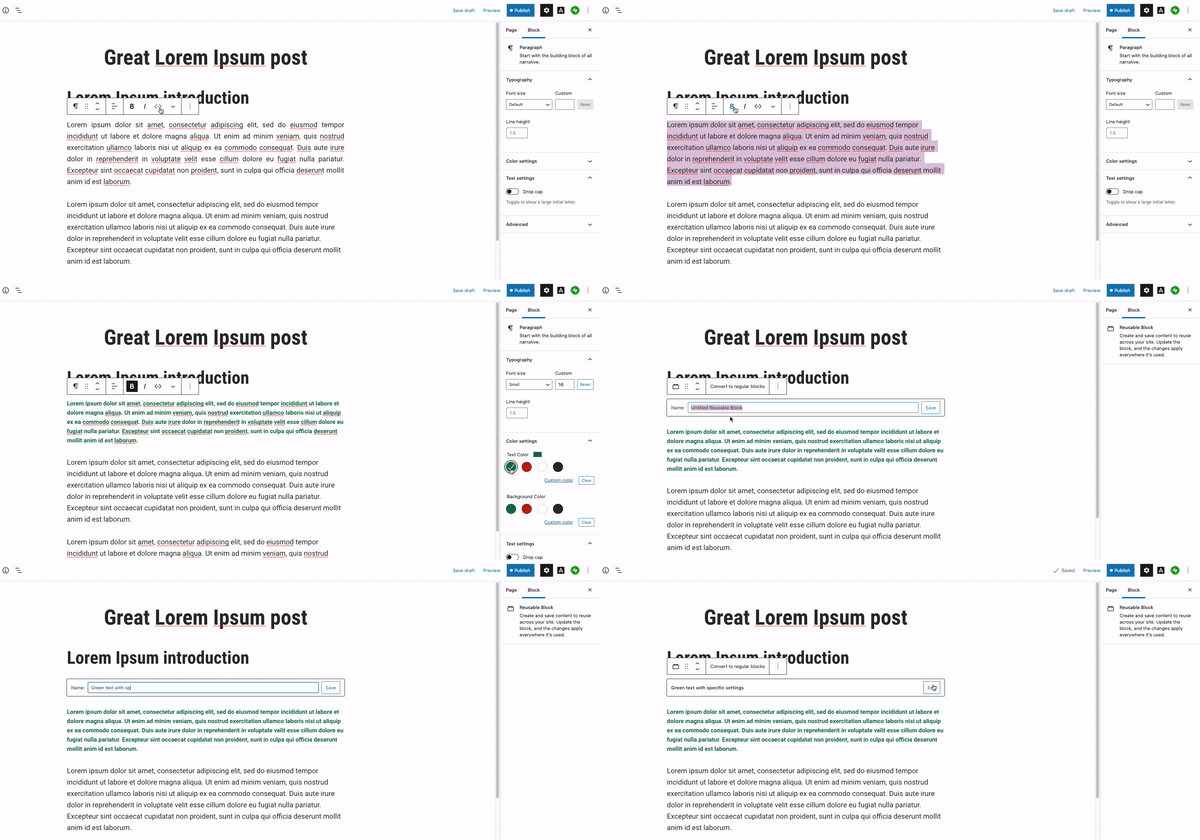
您不必逐个区块进行设置。您可以用鼠标选中所有段落,然后将样式统一应用到所选区块:

如果您经常需要为大段文本使用相同的设置(例如特定的字体颜色或大小),您可以将区块设置保存为样板。
首先,正常编写文本,并为区块应用您想要的设置。然后,在区块工具栏中,点击省略号(三个点)并选择创建样板(以前称为可重用区块):
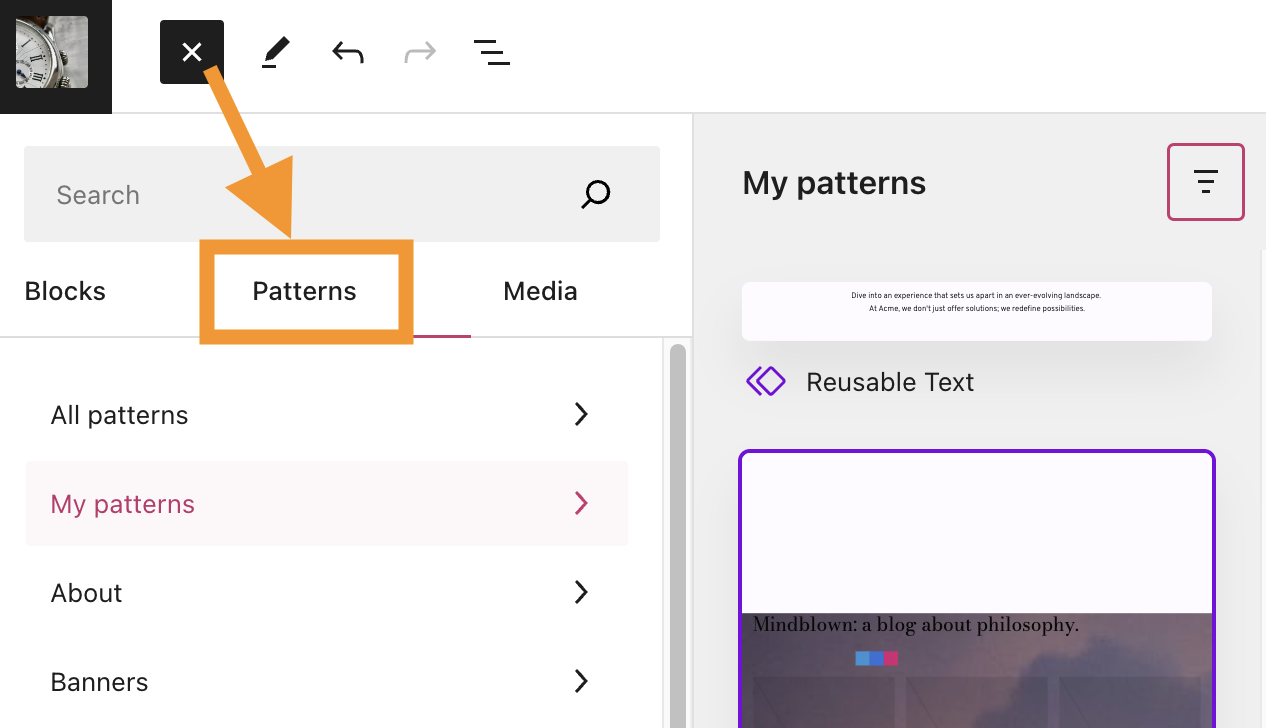
创建样板后,您就可以点击 + 区块插入器,将该区块添加到其他任意文章或页面中,并从同步样板选项卡中选择它:
您可以让文字环绕图像显示,使图像与文本并排排布。
首先,先将您的文本和图像区块分别添加在不同的行中。在图像区块工具栏中,您会看到将图像左对齐或右对齐的选项。选择后,下一段文字会沿着图像旁边的空白区域排列,显示在图像旁边,而不是下方:

或者,您也可以使用媒体和文本区块或栏目区块,轻松实现图像与文本并排放置。
您可以使用列表区块来添加列表。快速添加列表区块的方法是:在新行开头输入 * 符号即可创建项目符号列表,输入 1. 即可创建编号列表。编辑器会将其识别为列表,并自动创建列表区块。
如果您要编写诗歌,可以使用诗歌区块。此区块专为写诗设计,能更好地保留文本中的换行和空格。


本部分适用于使用 AI 网站构建器创建的站点(所有付费套餐)或已启用 WordPress 智能体的站点(所有付费套餐)。点击屏幕底部的 AI 图标(四角星形)即可打开 WordPress 智能体。
WordPress 智能体可以帮助您为页面和文章撰写和编辑文本。以下是一些示例提示词,您可以直接复制使用:
- “写一段 200 字的博文开头,话题是 [您的话题]。”
- “改写这段文字,使其更简洁、更有吸引力。”
- “检查这段文字的拼写和语法错误。”
- “为一篇关于 [话题] 的文章写一个引人注目的标题。”
- “为我的关于页面写一段简短的个人简介。”
您可以使用 Claude、Cursor、ChatGPT、OpenClaw 等外部 AI 智能体来安全地读取和编辑您的网站。为外部 AI 智能体启用 MCP 工具访问。
WordPress 智能体可以帮您处理文章和页面的内容更新与编辑,让您专注于写作本身。WordPress 智能体会保存更改,供您在内容发布前进行审核。
以下是一些可以尝试的提示词:
- “更新我的关于页面的第一段,加入我的从业年限。”
- “在我最新文章的末尾添加一段,总结文章的核心要点。”
- “将我首页上的占位文本替换为一段简短的业务描述。”
- “将我的服务页面标题更新为“我们提供的服务”。”
 WordPress.com 支持