

您可以使用栏目,以结构化的布局排列内容,让站点具有视觉吸引力且易于导航。在本指南中,您将学习如何调整单个栏目的宽度,以及更改整组栏目的宽度。
如果您要为单个栏目设置不同的宽度,请执行以下步骤:

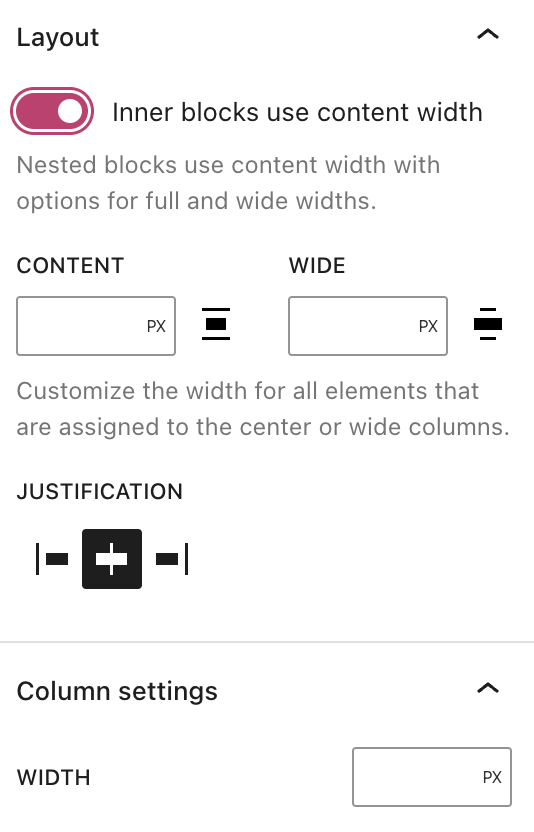
- 在屏幕右侧的栏目区块设置中,找到宽度设置:

- 您可以在此处设置宽度值。如果单位设置为 px(像素),我们建议改用 %(百分比),这样操作更便捷。常见的栏目宽度配置包括:
- 两栏等宽(50%、50%)
- 三栏等宽(33%、33%、33%)
- 一栏较宽、一栏较窄(66%、33%)
- 中间一栏较宽,旁边两栏较窄(25%、50%、25%)
- 点击“保存”按钮,保存您的更改。
要更改整组栏目的宽度,请执行以下步骤:
- 在编辑器的左上角选择列表视图。
- 在此处找到栏目区块,然后点击它:

- 在所选栏目上方或下方出现的工具栏中,选择宽度选项(该选项看起来像一个长方体,其下方有一条水平线):

- 从“无”、“加宽”或“全宽”中进行选择。仅当您的主题支持宽度设置时,这些选项才会显示。
这些宽度值的大小取决于您的主题。要了解更多信息,请参阅我们关于更改内容宽度的指南。
 WordPress.com 支持