

使用 WordPress 编辑器添加内容区块后,您可以对内容的外观进行定制。本指南将向您介绍如何访问每个区块的设置和定制选项。
在此指南中
在本视频中,您将了解如何在 WordPress 编辑器中更改区块设置——通过区块工具栏和设置边栏来定制区块的选项、样式和外观。
此视频为英文内容。
YouTube 提供自动翻译功能,帮助您以母语观看:
开启自动翻译字幕的方法:
- 播放视频。
- 点击视频右下角的 ⚙️ 设置 图标。
- 选择 字幕/CC。
- 选择 自动翻译。
- 从列表中选择您的首选语言。
使用自动配音(实验功能)的方法:
- 点击 ⚙️ 设置 图标。
- 选择 音轨。
- 选择您想收听的语言:
ℹ️ 翻译和配音由 Google 自动生成,可能不够准确,且自动配音功能仍在测试中,暂未向所有语言开放。
第一步是选择您想要定制的区块。您可以点击该区块,也可以使用列表视图来查找特定的区块。
选中区块后,您可以在两个位置找到区块定制选项:区块工具栏和区块设置:
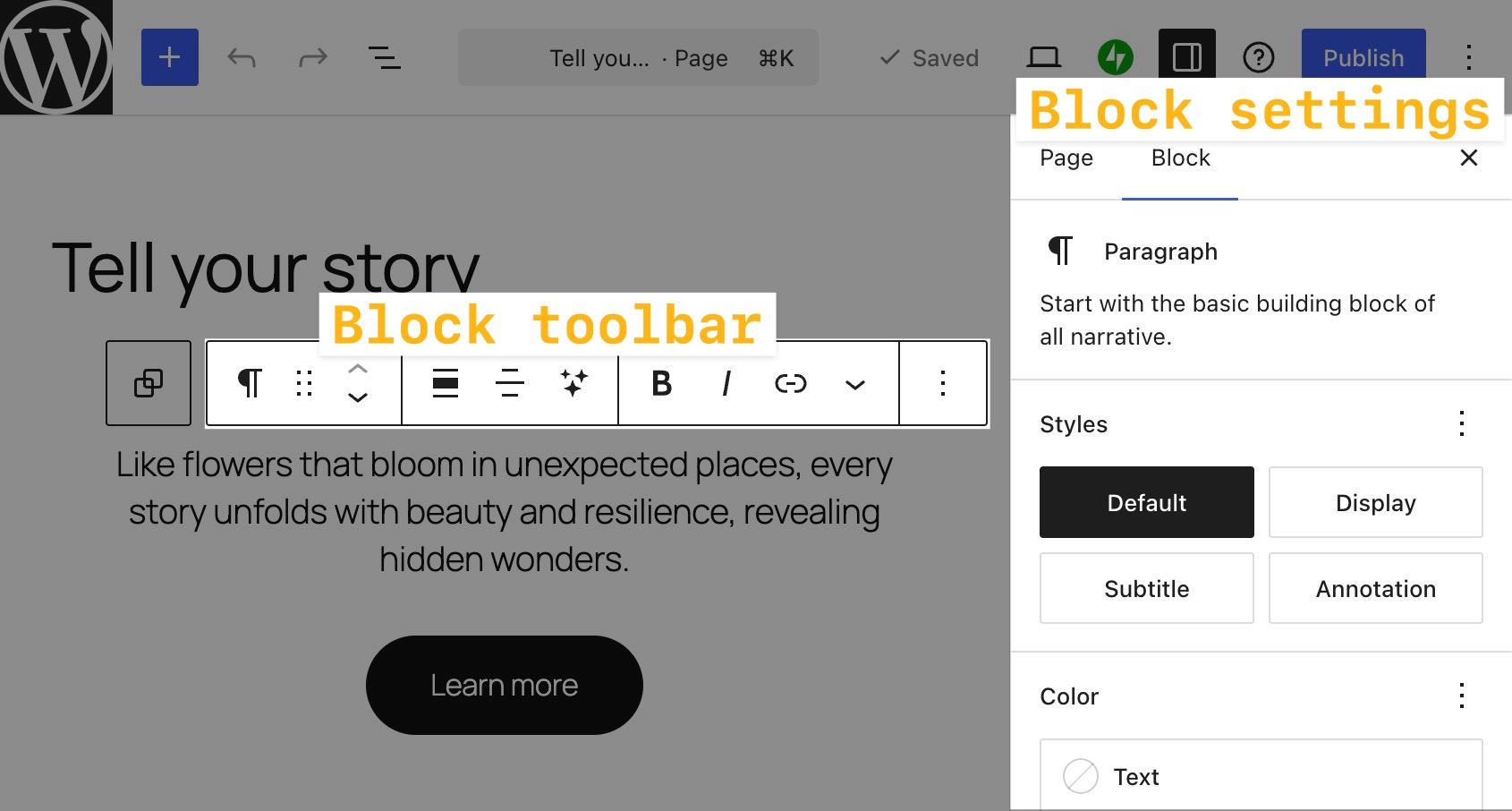
点击某个区块后,该区块的工具栏会出现在其上方或下方。工具栏包含操作该区块的基本选项:

一些选项会在大多数区块的工具栏中显示。这些选项会在下方说明:

- 转换:将区块更改为其他区块类型,或应用样式变体。详情请参阅转换区块类型或样式。
- 拖动:点击并按住这个六点图标,即可将区块拖动到页面中的其他位置。
- 向上/向下移动:点击向上或向下箭头,即可在页面上将区块向上/向下移动一个位置。
- 对齐:更改区块的位置。如果可用,您通常会看到居左、居右和居中,以及宽幅和等宽(需主题支持)。
- 更多选项:工具栏末端的三个垂直方向的点会打开包含额外设置的菜单:
- 拷贝:将区块拷贝到剪贴板,以便粘贴到别处。
- 剪切:将选中的区块移至剪贴板,从原位置移除,以便粘贴到别处。
- 复制:直接在原始区块下方创建区块拷贝。
- 向上插入:在当前区块的上方创建空间,以便添加新的区块。
- 向下插入:在当前区块的下方创建空间,以便添加新的区块。
- 添加备注:添加备注,方便与其他作者协作。
- 复制样式:复制区块上使用的样式。
- 粘贴样式:复制区块的样式后,将这些样式粘贴到选中的区块上。
- 分组/取消分组:使用此选项,您可以将多个区块分到一组——便于为一组区块统一应用色彩和填充。请参阅分组区块,了解更多信息。
- 锁定:禁用移动和/或删除区块的选项。
- 重命名:为区块指定一个新名称,该名称会显示在列表视图中。
- 隐藏:在特定设备上隐藏区块,或从已发布的页面中移除区块。了解有关在特定设备上隐藏区块的更多信息。
- 创建样板:使用唯一名称保存包含定制内容的区块,便于您在站点中将其添加到其他区域。请参阅样板区块,了解更多信息。
- 设为特色图片:此选项特定于图像区块,可将该图像设为页面/文章的特色图片。
- 移动至:点击此选项,然后点击页面的另一个区域,即可将区块移动到相应位置。
- 作为 HTML 编辑:在 HTML 中编辑区块内容。
- 删除:从页面上移除当前区块。
每个区块还具有一些特定于该区块的工具栏选项。例如,图像区块的工具栏包含添加链接、裁剪图像等设置:

在区块工具栏中悬停在图标上可显示工具提示,其中会说明每个图标的作用:
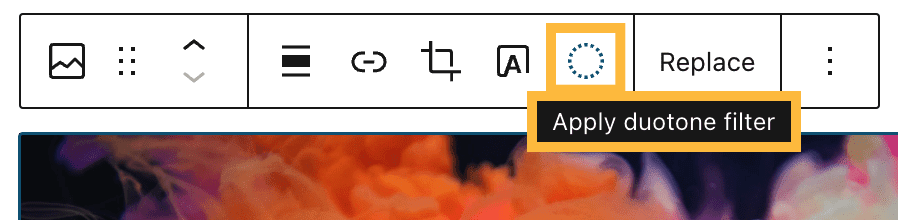
每个区块都附有使用指南,帮助您深入了解各项设置。
默认情况下,区块工具栏会直接显示在您正在编辑的区块上方或下方:

您也可以将区块工具栏固定在屏幕顶部,操作步骤如下:
- 在编辑器中,点击屏幕右上角的省略号(三个点)以打开编辑器偏好设置。
- 点击“顶部工具栏”选项。该选项旁边会出现一个勾选标记,表示已启用。
- 此时区块工具栏将固定显示在屏幕顶部:

“区块设置”边栏包含您正在编辑的区块的更多定制选项。每个区块都有自己的设置,您可以在设置边栏中找到。
打开“区块设置”边栏的方法:
- 选择您想要定制的区块。
- 点击编辑器右上角的设置图标。该图标看起来像一个带有两列不等宽分栏的方块:

- 点击边栏顶部的区块选项卡,即可查看所选区块的设置。
许多区块包含颜色、排版、尺寸以及高级区块设置等选项。每个区块都附有使用指南,帮助您深入了解各区块特有的设置。
在某些情况下,样式设置会直接显示在区块设置边栏中。大多数区块会有一个单独的样式选项卡,以黑白圆形图标表示。

部分区块还提供样式变体——即预定义的视觉外观,只需一键即可应用。如需了解如何查找和应用样式变体,请参阅更改区块类型或样式。
通过复制和粘贴区块样式,您可以将一个区块的格式(如颜色、排版和对齐方式)应用到另一个区块,而不会更改其内容。当您希望两个区块保持一致的外观时,这个功能非常实用。
要复制和粘贴区块样式,请按照以下步骤操作:
- 点击包含您想要复制的样式的区块。
- 在区块工具栏中,点击省略号(三个点)以打开“更多选项”菜单。
- 点击“复制样式”。
- 点击您想要应用样式的区块。
- 再次打开“更多选项”菜单,然后点击“粘贴样式”。这样,第二个区块就会应用与第一个区块相同的样式。

复制样式只会更改区块的格式。如果您想复制区块的内容,请参阅在编辑器中复制内容。

本部分适用于使用 AI 网站构建器创建的站点(所有付费套餐)或已启用 WordPress 智能体的站点(所有付费套餐)。点击屏幕底部的 AI 图标(四角星形)即可打开 WordPress 智能体。
WordPress 智能体可以帮助您调整和优化区块的外观。以下是一些您可以直接复制使用的示例提示词:
- “为我的首页推荐一套与 Logo 颜色相匹配的配色方案。”
- “在专业版站点上,标题和正文应该使用多大的字号?”
- “将我的“关于”页面上的所有图像区块居中对齐。”
- “为我首页上的所有分区区块添加 40 像素的内边距。”
您可以使用 Claude、Cursor、ChatGPT、OpenClaw 等外部 AI 智能体来安全地读取和编辑您的网站。为外部 AI 智能体启用 MCP 工具访问。
AI 智能体可以通过自然语言提示,批量更新您页面和文章中的区块设置,例如颜色、字号和样式等。以下是更多可以尝试的提示词:
- “将我首页上所有标题区块的字号设置为大号。”
- “将我的“服务”页面上的按钮样式更改为轮廓样式。”
- “建议如何为这个行动号召区块设置样式,使其更加醒目。”
- “将我首页上封面区块的背景颜色更改为深蓝色。”
 WordPress.com 支持