

您只需一次登录,即可轻松管理多个网站。本指南将向您展示如何在 WordPress.com 账户下创建新站点并在不同站点之间进行切换。
我们会在您注册 WordPress.com 时自动为您创建一个新站点。
如果您尚无 WordPress.com 账户,请填写此注册表单,提供电子邮箱地址、用户名和密码。
在后续步骤中,系统会要求您提供网站地址(称为域名)。您可以创建新域名、连接自己已有的域名,或使用免费的 .wordpress.com 站点地址继续。
最后,您需要选择一款 WordPress.com 套餐,用于创建您的新网站。一款套餐仅可应用于一个站点。
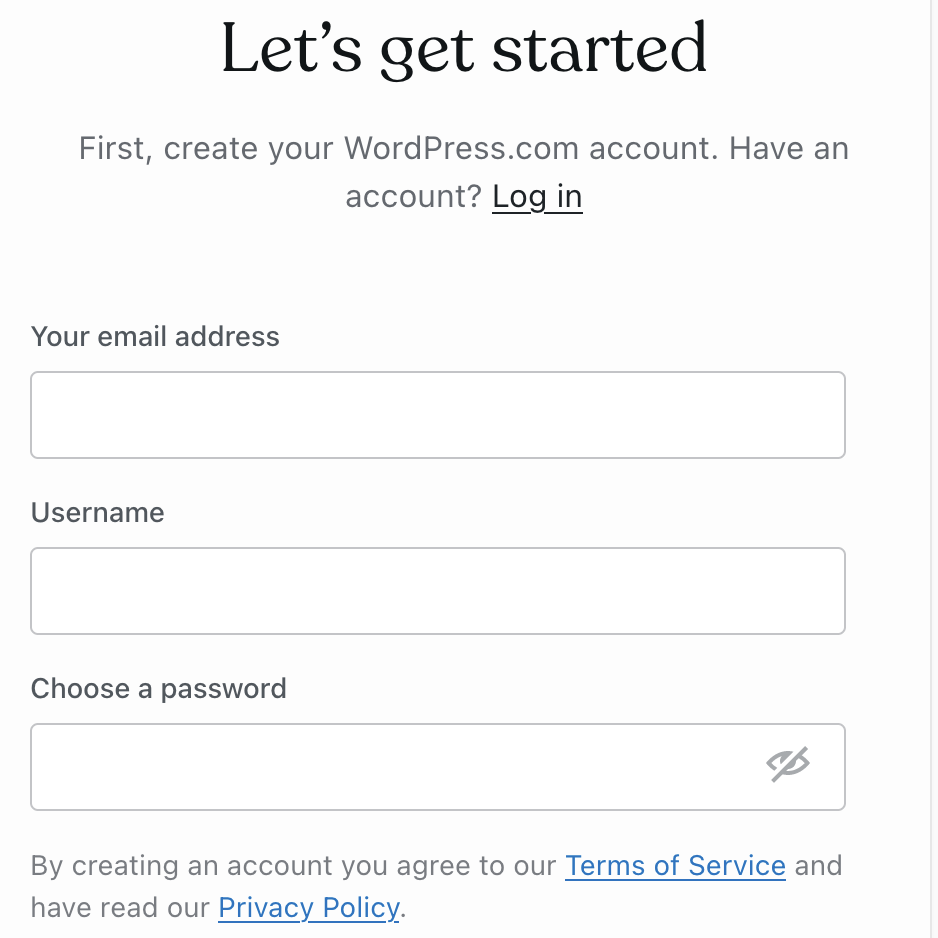
要在您的现有账户下创建新站点,请按照以下步骤操作:

- 点击右上角的“添加新站点”按钮,然后从以下选项中选择:
- 自行创建:在您的 WordPress.com 账户中创建一个全新的站点。
- 使用 AI 创建:借助 AI,通过提示词生成、编辑并发布 WordPress 网站。
- 迁移到 WordPress.com:将网站从任何主机服务提供商迁移到 WordPress.com。
- 通过 Jetpack 插件:为自托管的 WordPress 网站添加 WordPress.com 的强大功能。
- 当系统提示时,请为此新站点选择一个域名和一款 WordPress.com 套餐,以完成创建。
每个站点都是独立的,拥有各自的设计、域名、订阅者和设置。一款套餐仅可应用于一个站点,不能在多个网站之间共享。
您也可以创建现有站点的副本,或创建暂存站点来测试插件、更新或其他更改,而不会影响您的主站点
如果您的账户下有多个网站,您可以按照以下步骤从一个站点切换到另一个站点:
- 点击左上角的“W”图标,进入您的主机控制台。
- 选择您要处理的网站。
- 点击“我的主页”或“WP 管理”链接,进入该站点的仪表盘。
如果您在现有站点上添加了一个新域名,但本意是想为该域名创建一个新站点,则您可以将该域名转移到新站点:
- 前往主机控制台,点击右上角的“添加新站点”按钮。
- 如果您的域名是在您的 WordPress.com 账户中注册的(即不是从其他服务商连接过来的),请在输入框中输入您的域名,然后从结果中选择它。
- 如果您的域名未在 WordPress.com 注册,请此时不要输入您的域名。先选择免费的
.wordpress.com地址——该选项显示在列表靠后的位置:
- 如果您的域名未在 WordPress.com 注册,请此时不要输入您的域名。先选择免费的
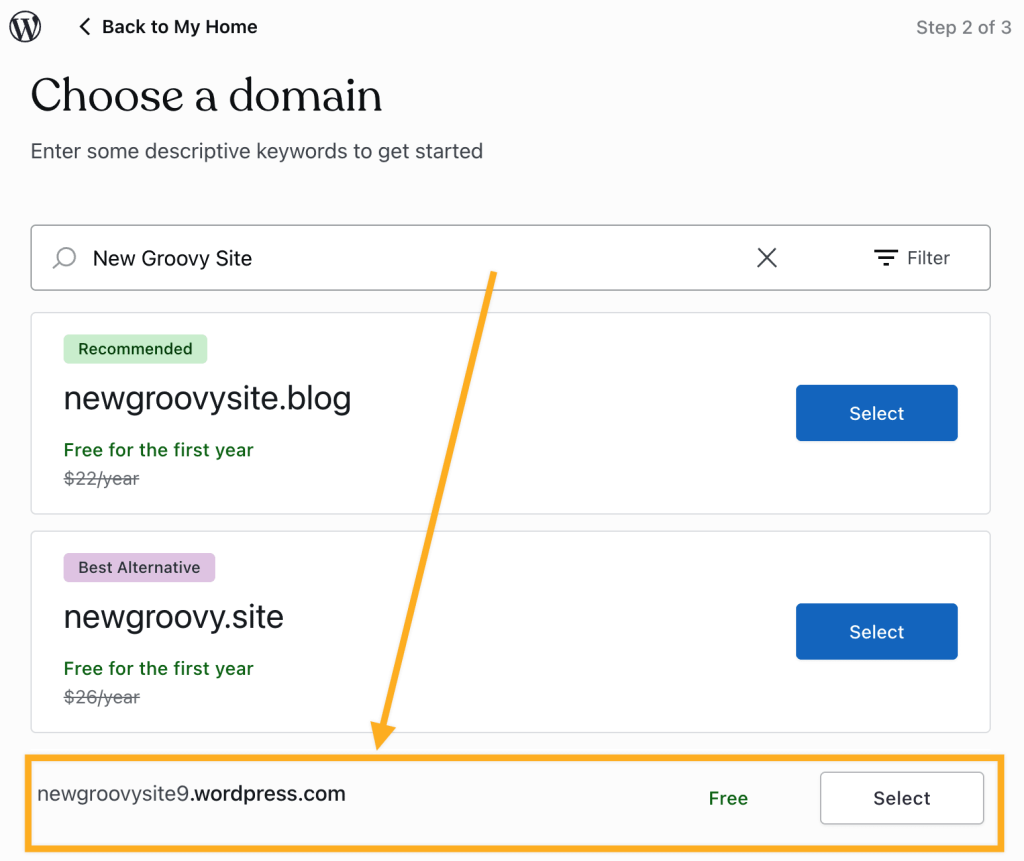
- 为您的新站点选择一款 WordPress.com 套餐,完成站点创建过程。
如果您的域名尚未添加到新站点(因为该域名是从其他服务商连接过来的),请按照相关步骤将域名移到另一个 WordPress.com 站点。
付费主机套餐仅适用于您购买时所选的那一个站点。如果您想使用同一套餐来创建新站点,可以参考以下几种方式:
- 如果您想在同一套餐下重新开始一个站点,可以注册一个新域名,然后清除当前站点的内容。
- 如果您需要将付费套餐从账户中的一个网站转移到另一个网站,请联系支持人员以获取帮助。只有当前套餐的所有者才能申请将套餐转移到新站点或其他用户。
- 如果您希望将套餐转移到另一个用户账户,可以转移站点本身,套餐将随之一起转移。
如果您创建新站点只是为了测试插件、更新或其他更改,又不想影响正式站点,那么您可以创建暂存站点,而不是再创建一个临时的第二站点。您只需点击一个按钮,即可将暂存环境中的更改推送到正式站点。
 WordPress.com 支持