

如果您在 GoDaddy 拥有一个域名,则您可以在 WordPress.com 站点上使用该域名。本指南将向您介绍如何将 GoDaddy 域名连接到您在 WordPress.com 上的 WordPress 站点。
将 GoDaddy 域名连接至您的 WordPress.com 站点意味着:
- 您的域名将显示您在 WordPress.com 上创建的站点,但地址中不含 WordPress 名称。
- 您将继续在 GoDaddy 续订域名,除非您也决定将域名转移到 WordPress.com。
购买任意付费 WordPress.com 套餐即可免费连接 GoDaddy 的域名。
- 从 WordPress.com 仪表盘导航至升级 → 域名。
- 在下拉菜单中点击“添加域名”按钮,然后选择“使用我自己的域名”:

- 键入您自己的域名,然后点击“下一步”按钮。
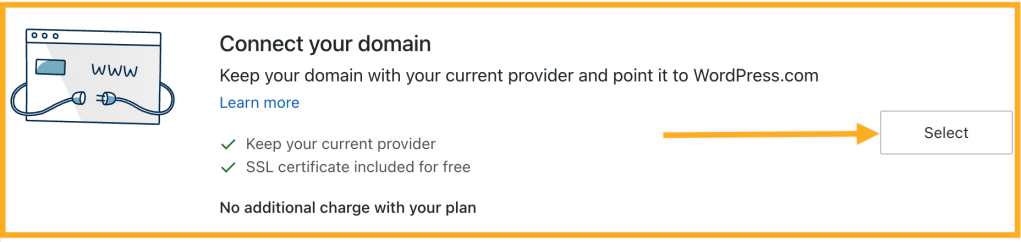
- 在下一个屏幕中,您会看到两个选项:转移或连接。点击“连接您的域名”旁的“选择”按钮。可能需要稍等片刻才能重定向到下一个屏幕。
您可以通过两个选项将域名连接到 WordPress 站点:自动设置域名连接(简单设置)或手动配置域名的名称服务器(手动设置)。
GoDaddy 支持域名连接标准,这为您省去了手动更改域名 DNS 的麻烦。如果您的域名符合自动设置选项的条件,请按照以下步骤操作:
- 按照上一节中的说明添加域名后,点击“开始设置”按钮:

- 系统将提示您登录 GoDaddy 账户,然后您可以点击其中的“连接”按钮,完成将 GoDaddy 域名连接到 WordPress.com 站点的流程。
- 如果您点击“取消”,系统将放弃连接。

- 您将返回 WordPress.com,且系统将显示一条消息:“我们正在验证您的连接”。

在某些情况下,简单设置流程可能不适用。导致这种情况的原因通常是,域名未使用 GoDaddy 的默认名称服务器,或者域名使用了自定义 DNS 设置。在这种情况下,请按照以下步骤使用手动设置选项,完成域名连接流程。
手动设置流程将引导您更新您域名的名称服务器,使其指向 WordPress.com。更新您的名称服务器意味着,您的 DNS 记录将由您的 WordPress.com 账户而非 GoDaddy 管理。如果您当前使用了 GoDaddy 或其他公司提供的电子邮件服务,则您可能需要在 WordPress.com 上设置其他 DNS 记录,以确保电子邮件服务能继续运行。
💡
您也可以选择在“简单设置”屏幕底部切换到“手动设置”选项。如果您已经处于“手动设置”屏幕,则不会看到此选项。
如需更新您在 GoDaddy 上的名称服务器,请按照以下步骤操作:
- 登录您的 GoDaddy 域名组合。
- 勾选您要连接的域名旁边的复选框。
- 从操作菜单中选择名称服务器。
- 根据屏幕大小,您可能需要选择“更多”菜单,然后向下滚动找到名称服务器:

- 选择“我要使用自己的域名服务器”选项。
- 输入以下值,将您的域名连接到 WordPress.com 站点,并在 WordPress.com 上与我们一同管理您的 DNS:
ns1.wordpress.com
ns2.wordpress.com
ns3.wordpress.com
- 选择“保存”,然后点击“继续”以完成更新。
在添加 WordPress.com 名称服务器时,请记得删除原先的名称服务器。您的名称服务器仅应设置为上述三个值。
如果您自己无法进行这些更改,可以在此联系 GoDaddy 支持人员,为您进行 DNS 更改。以下是您可以发送给他们的消息示例:
我想将我的 GoDaddy 域名用在 WordPress.com 站点上。为此,我需要将我的域名服务器指向以下站点:
ns1.wordpress.com
ns2.wordpress.com
ns3.wordpress.com
如果您将多个域名连接到 WordPress.com 站点,在开始设置流程前,系统可能会提示您验证域名所有权。
如需确认您拥有 GoDaddy 域名,您可以按照其“获取域名的授权码”支持页面中的步骤操作,从 GoDaddy 获取授权代码。授权代码有时也称为转移代码、授权码或 EPP 代码,通常用于域名转移。不过,在此情形下域名不会转移,而代码也仅用于确认您是域名所有者。
提供授权代码后,您即可继续下一步,连接您的域名。
更改名称服务器后,请等待更改生效。更改名称服务器后,域名可能无法立即加载。它通常在几小时内就能启动并运行,但 DNS 跨全球服务器和互联网服务提供商进行完全更新最多需要 72 小时。
若要确认域名是否已连接到您的站点,请尝试在浏览器的新选项卡中访问此域名。如果它可加载您的 WordPress.com 网站,则表示可正常运行!您也可以访问升级 → 域名,并查看域名右侧的状态列。应显示为“已激活”,如下所示:

如果仍然显示“正在验证”,请尝试等待几小时后再执行下一步操作。看到状态更改为“已激活”即表示您的域名已连接。如果域名仍未加载正确的站点,您可能需要清除浏览器的缓存以查看更改。
最后一步是转到 WordPress.com 账户中的升级 → 域名,然后选择新连接的域名作为主域名。如需有关详细信息,请参阅“设置主地址”。
 WordPress.com 支持