

本指南将向您介绍如何在 WordPress.com 上编辑或删除您域名的现有 DNS 记录。
您域名的 DNS 记录由该域名上设置的名称服务器控制:
- 如果您域名的名称服务器设置为 WordPress.com,则您可以按照以下步骤从 WordPress.com 账户中查看和管理您域名的 DNS。
- 如果您域名的名称服务器设置为其他域名提供商,则您可以从您在该提供商处的账户中管理 DNS 记录。
如有以下需求,您可能会想要编辑域名的 DNS:
- 添加 DNS 记录,以便通过 Google 等搜索引擎验证域名的所有权。
- 添加 DNS 记录,以便在 Mailchimp、MailerLite、Mailgun、SendGrid 和类似的电子邮件营销平台上验证您的域名。
- 添加 MX 记录,以便通过第三方提供商设置自定义电子邮件服务。
- 添加 A、CNAME 或其他 DNS 记录,以便将您的域名指向托管在别处的另一个网站。
- 创建子域名。
- 更改或删除现有 DNS 记录。
要更改您域名的现有 DNS 记录,请执行以下步骤:
- 访问您站点的仪表盘。
- 导航至“升级 → 域名”(或 WP Admin 视图下的“托管服务 → 域名”),查看与该站点相关的所有域名。
- 点击您的域名。
- 选择“DNS 记录”选项,然后点击“管理”按钮。
- 点击现有记录旁边的三个点,然后选择“编辑”选项:
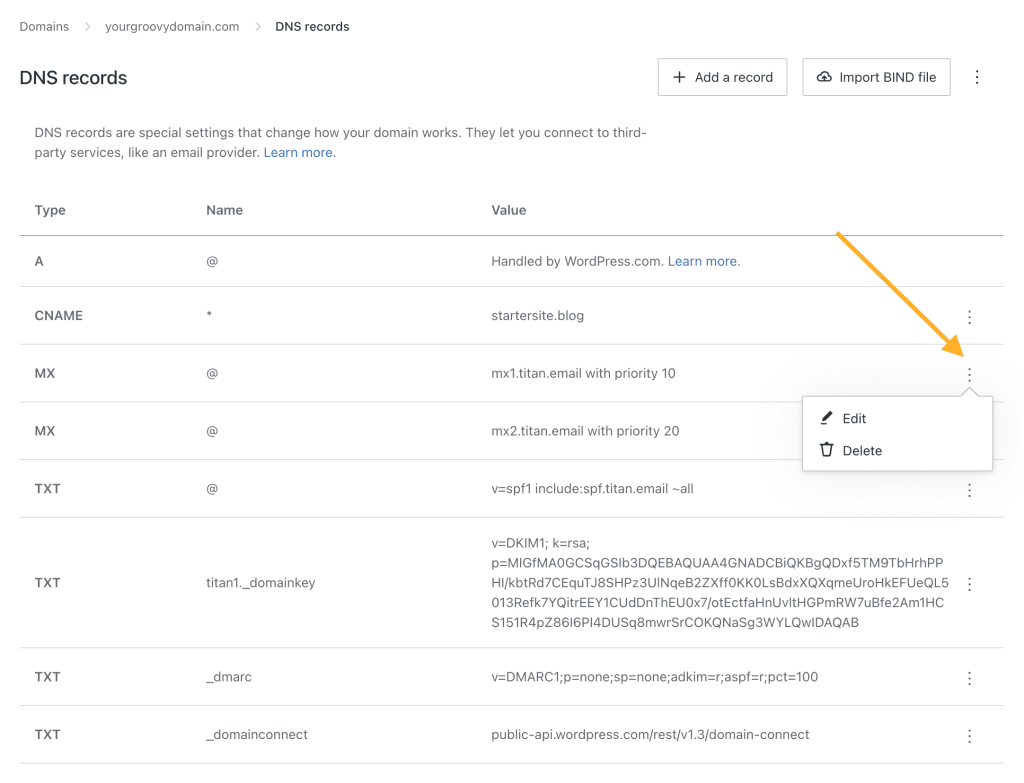
- 根据需要更新 DNS 记录上的信息。可用字段会因所编辑的记录类型(A、CNAME 等)而有所不同。
- 点击“更新 DNS 记录”按钮以保存更改。
- 访问您站点的仪表盘。
- 导航至“升级 → 域名”(或 WP Admin 视图下的“托管服务 → 域名”),查看与该站点相关的所有域名。
- 点击您的域名。
- 选择“DNS 记录”选项,然后点击“管理”按钮。
- 点击您要删除的记录旁边的三个点。
- 点击“删除”选项。
 WordPress.com 支持