

通过 Google 验证您的网站,以衡量您站点的搜索流量和表现,解决问题,并让您的站点在 Google 的搜索结果中脱颖而出。本指南将向您展示如何验证您的站点所有权以使用 Google Search Console。
在此指南中
虽然大多数站点验证工具会要求您为站点页眉添加“HTML 标签”或“元数据标签”,但您可以使用我们提供的特定工具为您的 WordPress.com 网站添加所需标签,从而简化该流程。
在您站点的仪表盘上,访问“Jetpack → 流量(或在支持插件的站点上,访问“Jetpack → 设置”,然后点击“流量”选项卡),即可使用站点验证工具。
除本指南中描述的 Google 验证步骤外,您还可以通过 Bing、Pinterest、Yandex 和 Facebook 验证您的站点。
我们推荐两种方法来通过 Google 验证您的站点。您只需完成其中一种即可。
要开始使用 Google Search Console,请执行以下步骤:
- 访问 Google Search Console 主页,然后使用您的 Google 账户登录。
- 在 Google Search Console 仪表盘的左上角,点击“添加属性”。

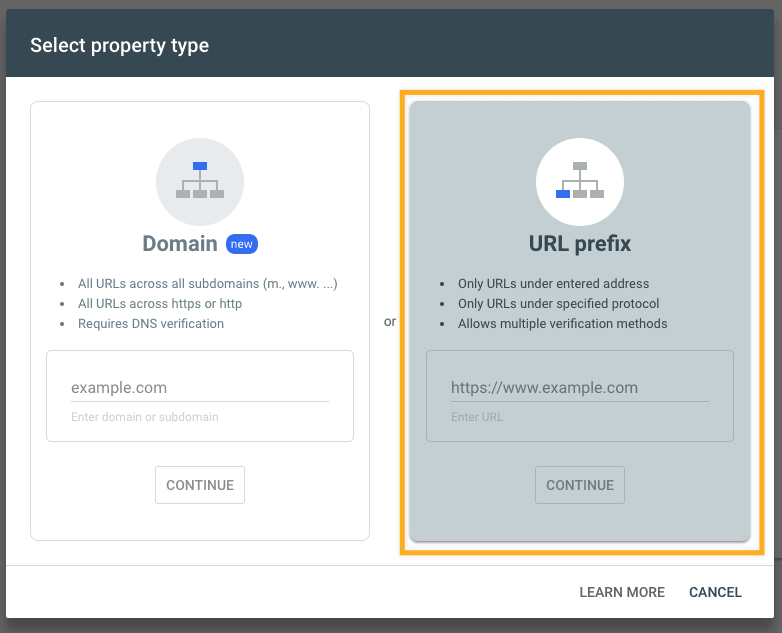
- 系统将为您提供两个“属性类型”选项。在此处选择“URL 前缀”方法。
- 输入您的 WordPress.com 网站的域名地址(包含
https://,且不带www),然后点击“继续”按钮。
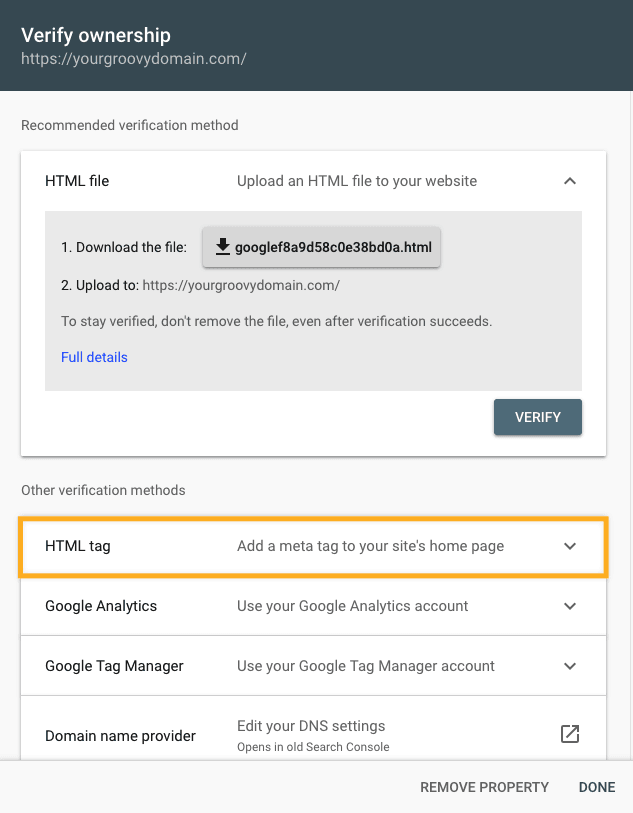
- 在下一屏幕上的“验证所有权”弹出窗口中,向下滚动至“其他验证方式”,然后点击“HTML 标签”。
- 在此处,您将看到一行 HTML 代码,类似如下:
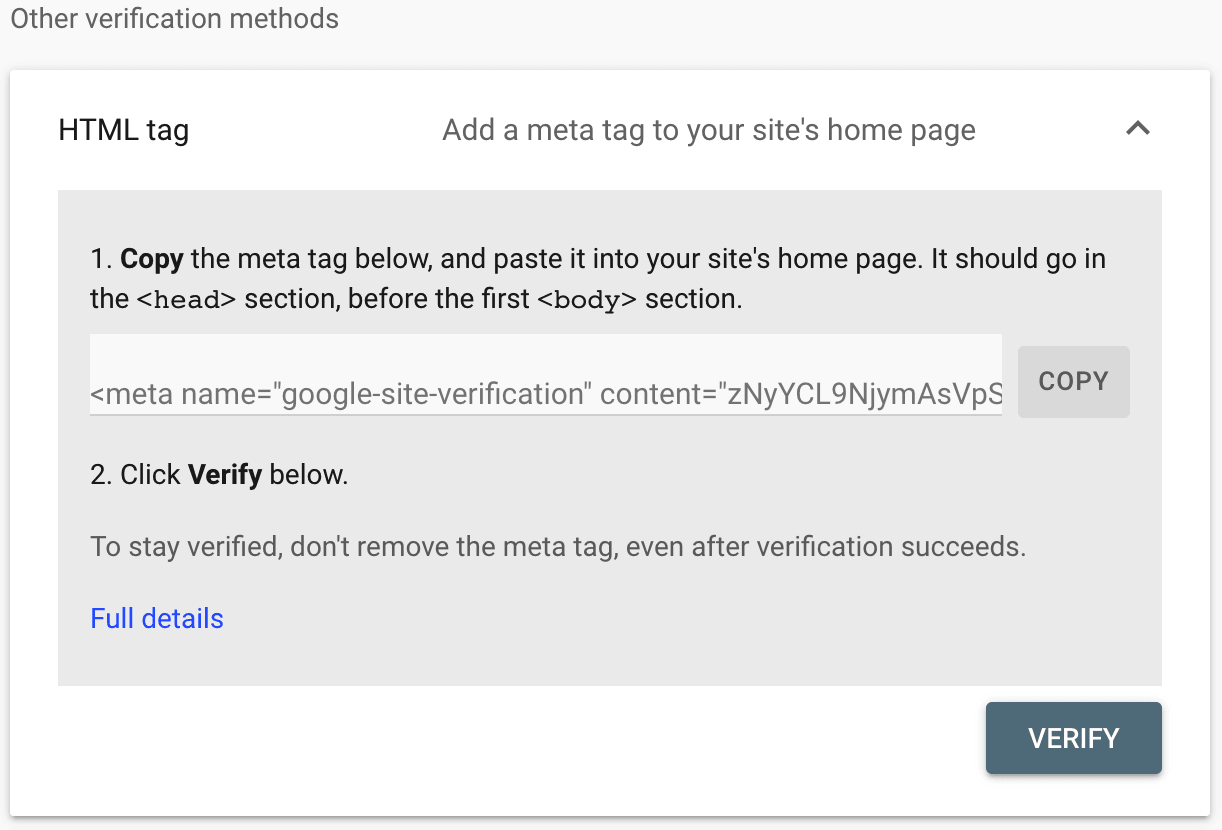
- 点击“复制”按钮,将元数据标签复制到您计算机的剪贴板。请务必在此处复制完整的代码,不要遗漏任何字符。
- 打开一个新的浏览器选项卡或窗口,然后访问您的 WordPress.com 站点的仪表盘。
- 在左侧选项中,导航至“Jetpack → 流量(或在支持插件的站点上,访问“Jetpack → 设置”,然后点击“流量”选项卡)。
- 向下滚动至“站点验证服务”部分,找到 Google 对应的框。
- 粘贴先前从 Google 获取的代码。
- 点击“保存设置”按钮。

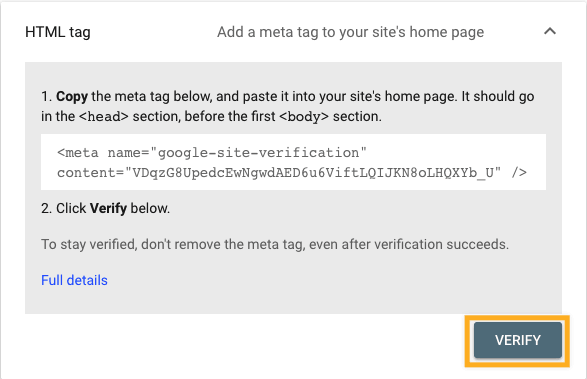
- 返回 Google Search Console 验证页面,然后点击“验证”按钮。
如果您无法使用上述的 HTML 标签方法,也可以使用 DNS 记录(特别是 TXT 记录)通过 Google 验证您的域名。如果您已成功使用本指南上一节中所述的 HTML 标签方法验证了域名,则无需执行以下步骤。
要使用域名验证方式通过 Google 验证您的站点,请按照以下步骤操作:
- 访问 Google Search Console 主页,然后使用您的 Google 账户登录。
- 在 Google Search Console 仪表盘的左上角,点击“添加属性”:

- 系统将为您提供两个“属性类型”选项。请在此处选择“域名”方法。

- 输入您站点的域名(不带
https://或www,例如yourgroovydomain.com),然后点击“继续”按钮。 - Google 现在将尝试验证您域名的注册位置,并提供通过 WordPress.com 验证域名的选项。您必须忽略此提示并选择“任何 DNS 提供商”选项以继续:

- 复制“通过 DNS 记录验证域名所有权”屏幕中提供的 TXT 记录:

- 在新的浏览器选项卡或窗口中,打开您的 WordPress.com 账户,导航至“升级 → 域名”,然后点击您要验证的域名。
- 依次点击“DNS 记录”和“管理”按钮。
- 在右上角,点击“添加记录”按钮。
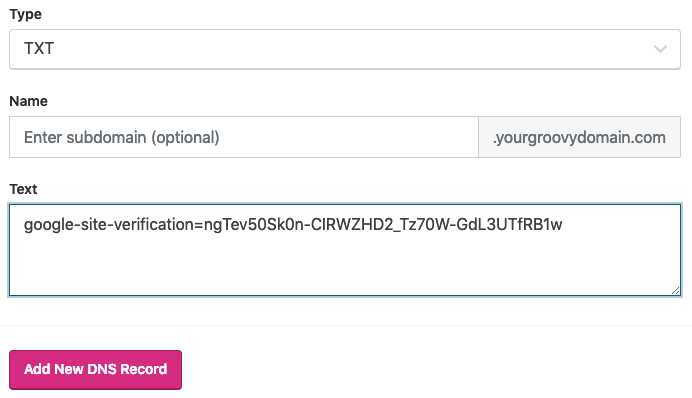
- 将“类型”下拉菜单更改为“TXT”。请勿调整“名称”或“TTL”字段。将您从 Google 获取的文本代码粘贴到“文本”字段中,如下图所示:
- 点击“添加新 DNS 记录”按钮,以保存记录。
- 最后,返回 Google 屏幕,然后点击“验证”按钮。
- 在大多数情况下,验证会即时完成,但 Google 最多可能需要 72 小时才能将您的域名标记为已验证。
本指南的这一部分适用于使用 WordPress.com 商务套餐和电子商务套餐的站点。如果您使用的是商务套餐,请确保已激活。对于免费站点以及使用个人套餐和高级套餐的站点,请升级您的套餐以使用此功能。
支持插件的站点可以通过 Google 进行自动验证。要通过 Google 自动验证您的站点,请按照以下步骤操作:
- 访问您站点的仪表盘。
- 导航至“Jetpack → 设置”。
- 点击“流量”选项卡。
- 滚动至“站点验证”部分,然后开启“通过第三方服务验证站点所有权”切换开关。
- 如果您没有看到“站点验证”部分,请确保您的站点已设为公开。
- 点击“通过 Google 进行自动验证”按钮。

- 屏幕上将出现一个弹出窗口,其中会列出您的 Google 账户或提示您登录。选择或登录您希望用于 Google Search Console 的账户。
- 登录后,系统会提示您为 WordPress 授予权限。点击“允许”。
- 几秒后,站点应显示一个绿色勾号以及“您的站点已通过 Google 验证”消息,以确认验证已完成。
使用以上任一方式验证您的站点之后,您可以按照以下步骤将您的站点地图上传至 Google:
- 访问您的 WordPress.com 站点的仪表盘。
- 在左侧选项中,导航至“Jetpack → 流量(或在支持插件的站点上,访问“Jetpack → 设置”,然后点击“流量”选项卡)。
- 向下滚动至“站点地图”部分。
- 复制您的站点地图 URL,这通常是您的域名后跟
/sitemap.xml。 - 点击“索引 → 站点地图”,导航至 Google Search Console 的“站点地图”部分:

- 在此处插入您的站点地图 URL,然后点击“提交”按钮。

⚠️
如果您在上传站点地图之后遇到错误,请确认您的网站处于公开状态,然后尝试再次上传。
您可能会收到来自 Google 的电子邮件,其中强调了他们在将您站点的某些页面编入索引时遇到的问题。请访问我们的“排查 Google Search Console 错误”指南。
 WordPress.com 支持