

站点标题与站点副标题共同定义了您的网站在搜索引擎和社交网络中的身份。当用户在搜索结果或 Facebook、WhatsApp 和 LinkedIn 等社交工具上的文章中查看您的站点时,他们就会看到这些内容。本指南将向您展示如何编辑站点标题文本,以及如何使用站点标题区块。
您在创建网站时添加了一个站点标题。您可以随时按照以下步骤更改站点标题:
- 访问您的 WordPress.com 仪表盘。
- 导航至“设置 → 常规”。
- 将“站点标题”字段中的文本替换为新的标题。
- 点击屏幕底部的“保存更改”按钮。
您也可以直接在站点标题区块中编辑站点标题,如下所述。使用了该区块的所有界面都将同步更新。
要添加站点标题区块,请点击 + 区块插入器图标并搜索“站点标题”。
💡
借助您的键盘,您还可以另起一行输入 /title,按向下箭头选择“站点标题”,然后按 Enter 键,从而快速添加新的站点标题区块。

有关添加区块的详细说明,请点击此处查看。
添加站点标题区块后,您可以直接点击标题旁的文本进行编辑。您在此处对标题所做的更改将会应用到整个站点。
在您选择区块后,界面上将出现一个选项工具栏:
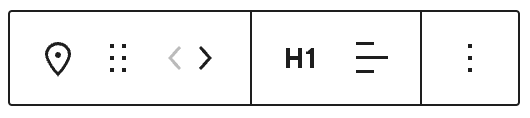
站点标题区块的工具栏中提供以下选项:
选择一个区块后,您会在右侧边栏中找到其他区块设置。如果您没有看到边栏,您可能需要点击右上角的设置图标以打开设置。这个图标看起来像两个宽窄不一的栏目拼在一个方框里面:

站点标题区块包括以下设置:
 WordPress.com 支持