

Google 日历是 Google 推出的一款免费日历应用程序。本指南将向您展示如何将 Google 日历嵌入(即显示)到您的 WordPress.com 网站。
要在您的网站上嵌入 Google 日历,请使用 Google 提供的一段代码。要查找您的嵌入代码,请按照以下步骤操作:
- 如果您尚未登录 Google 日历,请访问 https://calendar.google.com/ 进行登录。
- 在屏幕左侧,找到“我的日历”部分。
- 点击日历名称旁边的三个点,然后选择“设置和共享”选项:
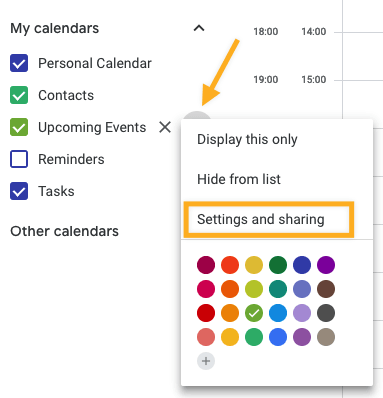
- 向下滚动到“活动的访问权限”部分。
- 勾选“公开此日历”复选框,将您的日历设为公开:

- 再向下滚动到“集成日历”部分。复制“嵌入代码”框中的完整代码。嵌入代码包含您的 Google 账户名称,因此请确保您愿意公开该名称。
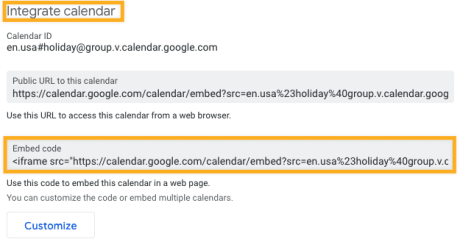
- 或者,点击“自定义”按钮,调整日历细节、宽度、高度、颜色、语言、时区等。屏幕顶部的嵌入代码会随着每次更改而更新,因此请在完成自定义日历嵌入后复制最新的代码。
现在您已获得 Google 日历嵌入代码,只需在 WordPress 编辑器中执行以下步骤,就可以在您的站点上显示 Google 日历:
- 点击“+ 区块插入器”,添加新区块。
- 搜索 Google 日历区块,然后点击该区块,以将其添加到页面中:
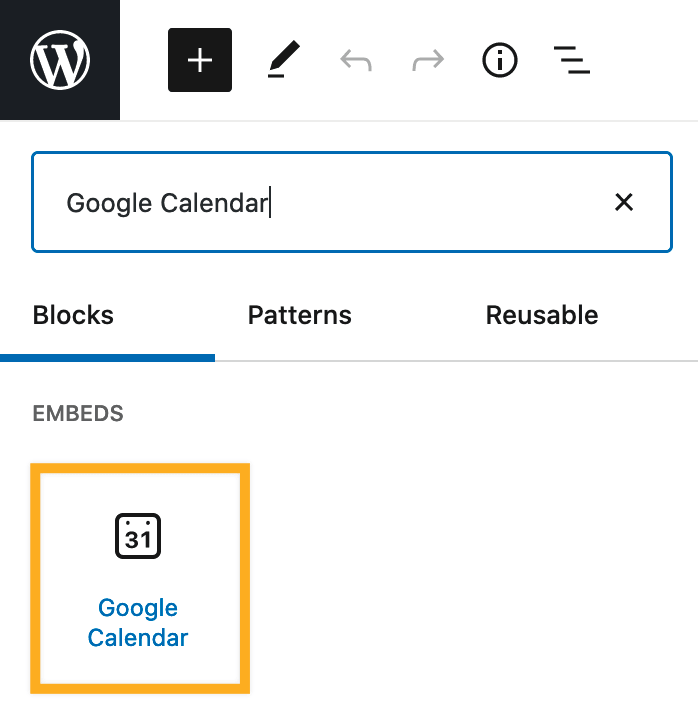
有关添加区块的详细说明,请点击此处查看。
💡
缺少所有 WordPress.com 站点都包含的 Google 日历区块?如果您拥有一个自托管的 WordPress.org 站点,您可以安装免费的 Jetpack 插件来访问 Google 日历区块。
- 将您的 Google 日历嵌入代码粘贴到所提供的框中,如下所示:

- 点击“嵌入”按钮,您的日历就会显示出来。
- 日历在编辑器屏幕中可能无法准确渲染,因此请使用“在新选项卡中预览”选项来查看日历在实际站点上的显示效果:
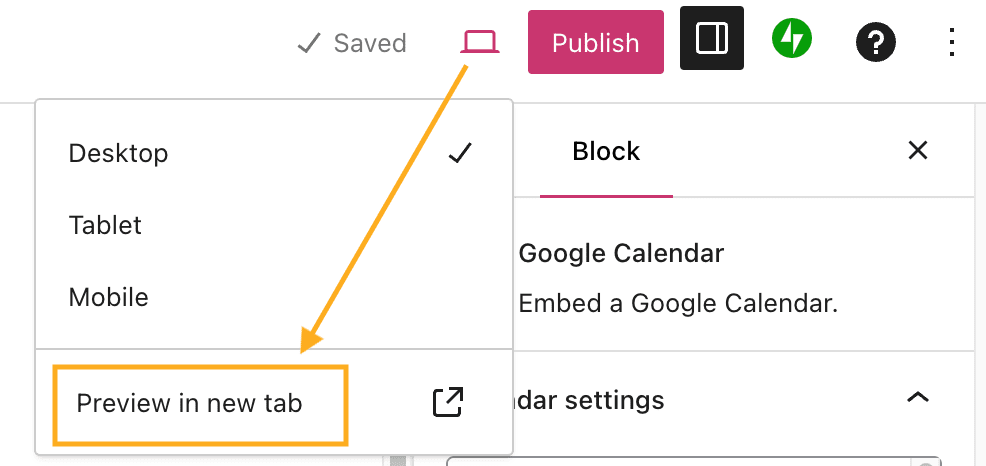
- 您可以选择使用 Google 日历区块工具栏,将您的日历左对齐、右对齐或居中对齐(如果您的主题支持,您还可使用加宽和全宽选项):

如果您想更改 Google 日历嵌入的外观,例如宽度、高度、颜色、语言、时区等,请返回上一节,使用第 6 步中介绍的“自定义”选项。
 WordPress.com 支持