

下拉菜单或子菜单会在您将鼠标悬停在某个菜单项上或点击某个菜单项时显示更多项。它们可用于保持菜单整洁有序。本指南将向您介绍如何创建下拉菜单。
按照以下步骤创建下拉菜单。
📌
如需确定应遵循本指南的哪个部分,请访问您的仪表盘,并选中左侧的外观。如果看到编辑器,请遵循本指南的站点编辑器部分。否则,请遵循 WP 管理或定制器说明。
请按照以下步骤,通过“导航”区块向站点菜单添加下拉项:
- 从您站点的仪表盘导航至“外观 → 编辑器”。
- 选择“模板”,然后选择一个包含您菜单的模板,例如“主页”或“首页”。
- 在屏幕左上角打开列表视图。
- 选择“导航”区块(该区块可能嵌套于“标题”、“群组”或“行”等其他区块内)。
- 在边栏设置中,将鼠标悬停在某个菜单项上,然后点击出现的三个点 (⋮)。
- 点击“添加子菜单链接”选项。
- 选择您想要显示在下拉列表中的第一个页面。
- 重复步骤 3 至 5,直到您添加完所需的所有子菜单项。
- 点击“保存”按钮。
或者,您可以使用“导航”区块的工具栏创建下拉菜单:
- 点击您想制作成下拉菜单的菜单项。
- 菜单项上方会显示工具栏,您可在其中找到“添加子菜单”按钮(图标看起来像一个弯曲的箭头,旁边有三条水平线)。
- 点击工具栏中的“添加子菜单”按钮,将该菜单项转换为下拉菜单。
- 点击显示的“+”图标或“添加链接”选项,将新链接添加到您的新下拉菜单中。
- 点击“保存”,保存您的更改。
您还可以选择下拉菜单的展开方式 — 鼠标悬停时展开或点击时展开。
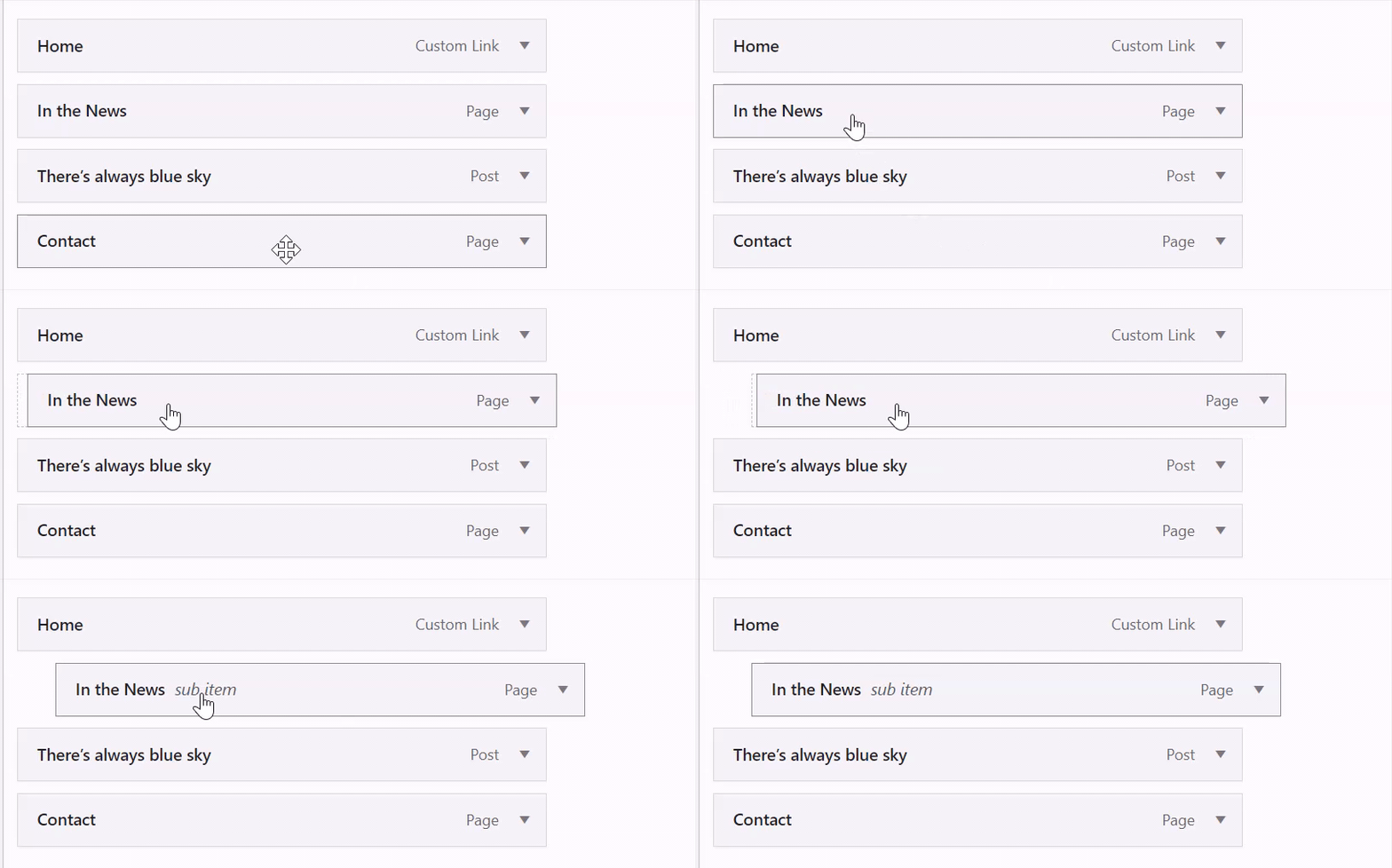
AI 助手可以直接在您的站点上创建下拉菜单和嵌套导航。您可以让它执行以下操作:
- “将‘培训’设为下拉菜单,包含三个子菜单项:技能、录像分析室和调理。”
- “将‘联系人’菜单项移动到‘关于’下的子菜单中。”
- “在‘计划’下添加包含以下项目的子菜单:‘诊所’、‘营地’和‘一对一会话’。”
- 将我的下拉菜单设置为点击打开而非鼠标悬停打开。”
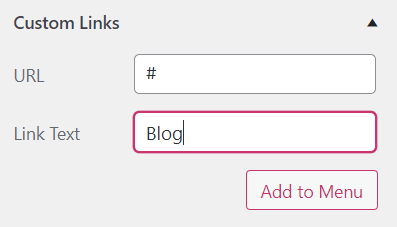
您可以创建“不可点击”的菜单项,如果您希望顶层菜单项包含子菜单项,但又不希望该顶层菜单项链接到任何页面,则此菜单项在创建下拉菜单时非常有用。诀窍在于使用 # 符号作为菜单项的链接。您仍然可以点击菜单项,但不会导航到新页面。按照以下步骤创建“不可点击”的菜单项。
📌
如需确定应遵循本指南的哪个部分,请访问您的仪表盘,并选中左侧的外观。如果看到编辑器,请遵循本指南的站点编辑器部分。否则,请遵循 WP 管理或定制器说明。
按照以下步骤创建不可点击的菜单项:
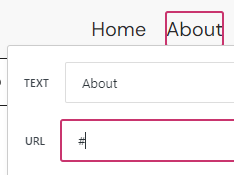
您还可以编辑现有的菜单链接,使其不可点击。点击现有菜单项,菜单项上方会出现一个工具栏,您可以在其中找到“链接”按钮(图标看起来像链条上的链环)。编辑菜单项并使用 # 符号替换当前链接。下面的 GIF 展示了该流程:

 WordPress.com 支持