

此视频为英文内容。
YouTube 提供自动翻译功能,帮助您以母语观看:
开启自动翻译字幕的方法:
- 播放视频。
- 点击视频右下角的 ⚙️ 设置 图标。
- 选择 字幕/CC。
- 选择 自动翻译。
- 从列表中选择您的首选语言。
使用自动配音(实验功能)的方法:
- 点击 ⚙️ 设置 图标。
- 选择 音轨。
- 选择您想收听的语言:
ℹ️ 翻译和配音由 Google 自动生成,可能不够准确,且自动配音功能仍在测试中,暂未向所有语言开放。
社交链接菜单可以显示 Facebook、Instagram、YouTube 等服务的显眼图标,以便您的网站访客轻松在社交媒体上找到您。本指南将向您介绍如何创建社交链接菜单。

请按照以下步骤为您的站点添加社交链接菜单。
📌
如需确定应遵循本指南的哪个部分,请访问您的仪表盘,并选中左侧的外观。如果看到编辑器,请遵循本指南的站点编辑器部分。否则,请遵循 WP 管理或定制器说明。
在站点编辑器中,插入“社交图标”区块,即可显示社交链接菜单。请按照以下步骤添加新的社交链接菜单:
- 访问您的仪表盘。
- 转到“外观 → 编辑器”。
- 选择您要编辑的模板或模板部分,或点击屏幕一侧的站点预览以打开主页编辑器。
- 打开屏幕左上角的列表视图(看起来像三条平行水平线的图标)。
- 选择一个位置,然后点击“+ 区块插入器”图标。
- 搜索“社交图标”区块,然后点击添加。
- 点击“+”图标,然后选择您要添加的第一个社交媒体个人资料的图标。
- 您可以搜索特定的社交媒体网络,或点击“浏览全部”链接,查看所有可用的社交网络。
- 点击新添加的图标,然后输入您的社交媒体个人资料的 URL。按键盘上的 Enter/Return 键提交,或点击“应用”图标(显示为弯曲的箭头)。
- 根据需要重复上述步骤,以添加更多图标。
- 点击“保存”按钮,保存您的更改。
视频教程


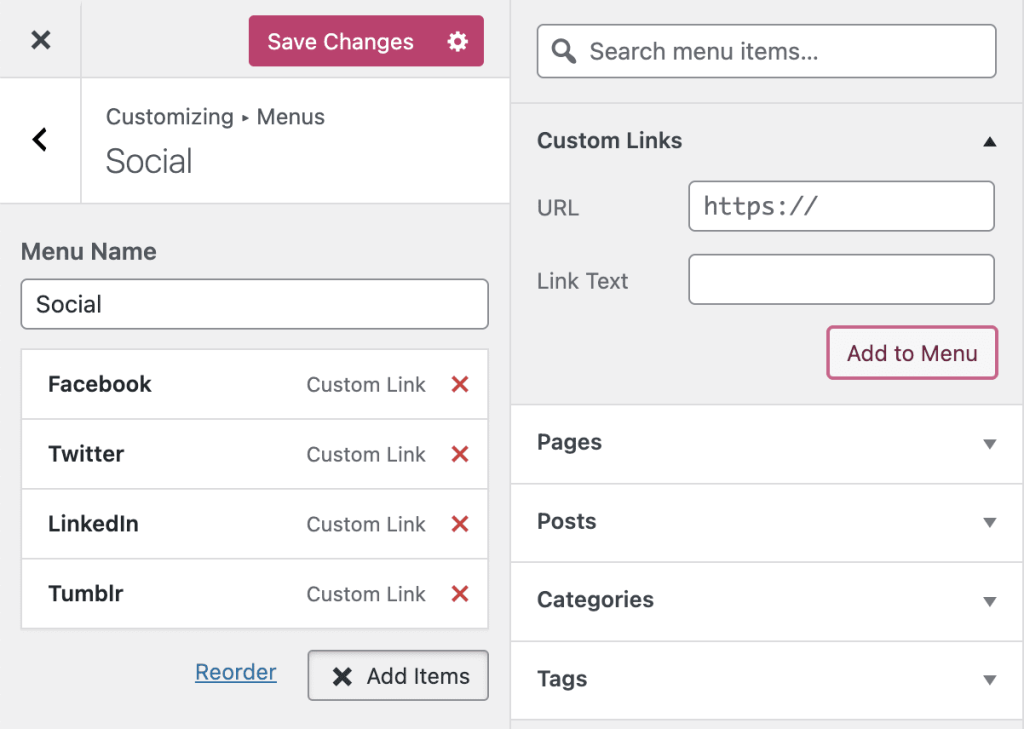
在您的社交链接菜单中链接以下任意站点后,站点的图标将会自动显示在您的菜单中:
- 500px
- Amazon
- Apple
- Bandcamp
- Behance
- CodePen
- DeviantArt
- Digg
- Dribbble
- Dropbox
- Etsy
- Flickr
- Foursquare
- GitHub
- Goodreads
- Google+
- 电子邮件(mailto: 链接)
- Meetup
- Medium
- RSS 源(带有 /feed/ 的 URL)
- Snapchat
- SoundCloud
- Spotify
- StumbleUpon
- Tumblr
- Twitch
- Vimeo
- VK
- WordPress
- Yelp
- YouTube
较旧的主题支持的图标可能有所不同,您的主题文档中可能会列出支持的图标。
 WordPress.com 支持