

内容区块是站点模板的一部分,用于显示您添加到文章或页面中的内容。本指南将向您介绍如何在创建网站时使用该区块。
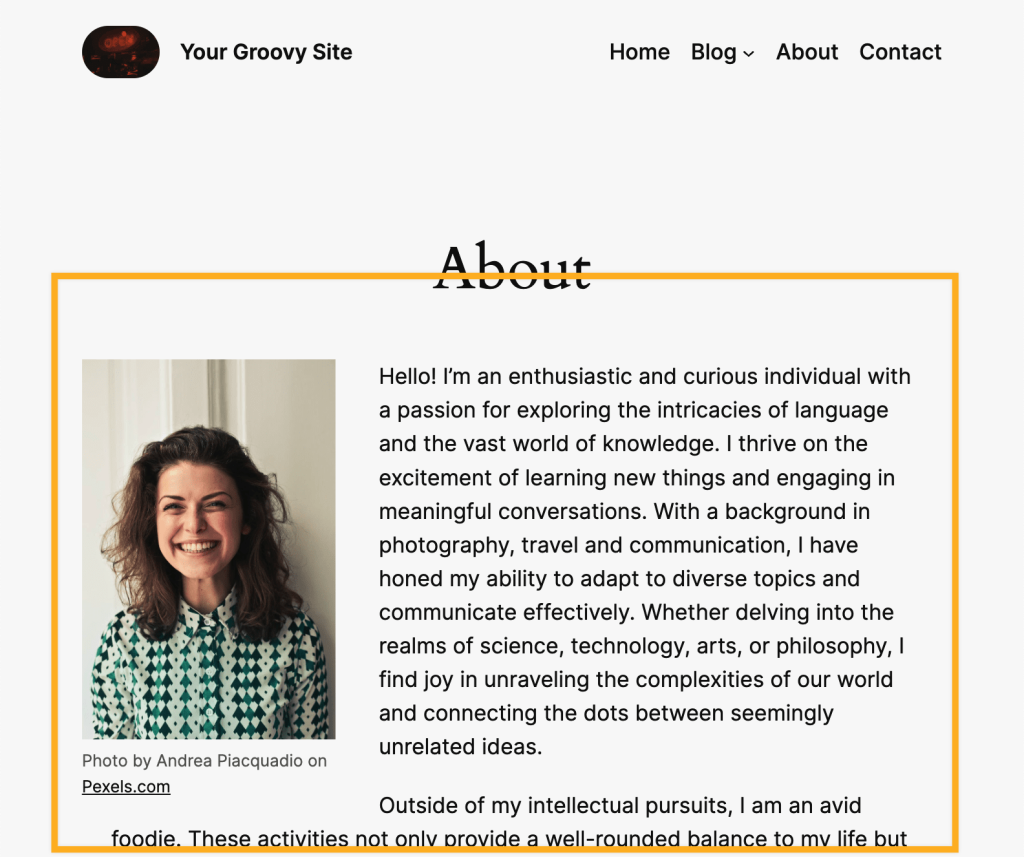
在您创建网站时,请将内容区块视为控制页面和文章显示内容的部分。无论是“关于”页面还是“联系信息”页面,它们都可以使用相同的页眉、页脚和结构(即模板)。内容区块会显示您已添加到页面和文章中的独特内容。
您不能直接更改该区块中的内容,系统会根据您选择的模板自动为每个页面或每篇文章显示正确的内容。

⚠️
如果模板中没有内容区块,则您通过页面和文章添加的内容将不会显示在您的实时网站或博客上。相反,每个页面都会显示内容相同的同一页面。
深入学习我们的自定进度学习课程“模板详解”,或直接跳转到关于多用途模板的部分以了解更多信息。
内容区块应该已存在于您的模板中。如果页面未显示任何内容,则您可能不小心从模板中移除了内容区块,在这种情况下,您应该按照以下步骤重新添加内容区块。创建自己的模板时,您可能也想添加此区块。
要添加内容区块,请执行以下步骤:
- 访问您的仪表盘。
- 导航至“外观 → 编辑器”,打开站点编辑器。
- 点击“模板”,然后选择您要编辑的模板。
- 或者点击“+”图标,添加新模板。
- 点击“+ 区块插入器”图标并搜索“内容”。然后,点击即可向模板中添加该区块。
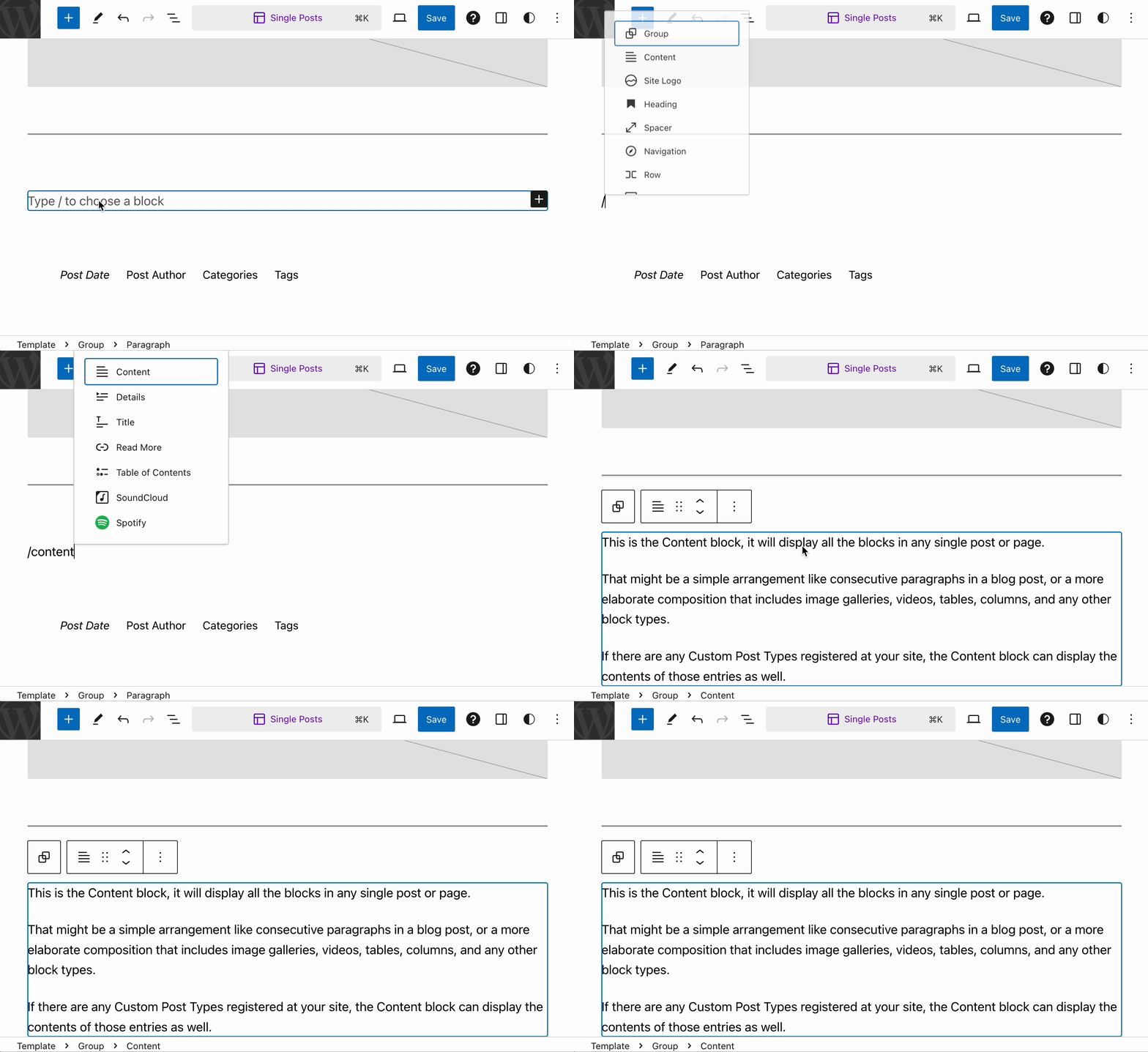
有关添加区块的详细说明,请点击此处查看。
如果页面未显示任何内容,则您可能不小心从该页面的模板中移除了内容区块。请按照以下步骤重新添加内容区块:
- 访问您的仪表盘。
- 导航至“外观 → 编辑器”,打开站点编辑器。
- 点击“模板”。
- 选择缺少内容的页面所使用的模板。
- 将光标放在您希望显示内容的模板部分(通常位于页眉和页面标题下方)。
- 点击“+ 区块插入器”图标并搜索“内容”。
- 选择内容区块以进行添加。
- 点击“保存”按钮,保存您的更改。
点击该区块后,其上方将出现一个选项工具栏:
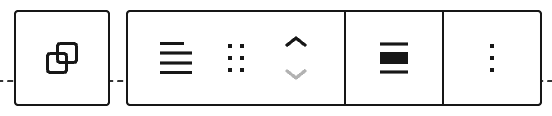
内容区块的工具栏提供以下选项:
选择一个区块后,您会在右侧边栏中找到其他区块设置。如果您没有看到边栏,您可能需要点击右上角的设置图标以打开设置。这个图标看起来像两个宽窄不一的栏目拼在一个方框里面:

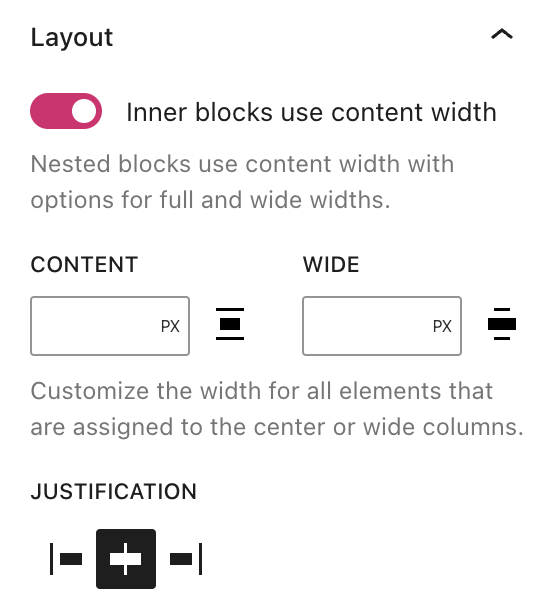
将“内部区块使用内容宽度”选项切换为“OFF(关闭)”时,内容中的区块将填充页面默认内容区域的宽度。
要进一步控制内部区块的宽度,请将“内部区块使用内容宽度”选项切换为“ON(开启)”。然后,您可以使用以下选项指定内部区块的宽度:
- 内容:区块的内容区域宽度未设置为加宽或全宽。
- 加宽:区块的内容宽度设置为加宽。
不支持“全宽”选项,因为设置为全宽的区块将覆盖 100% 的屏幕。
内容区块还包括以下设置:
要控制内容区域的宽度,请执行以下步骤:

如果您移除了内容区块,则使用该模板的所有页面和文章都不会显示任何内容。如果您尝试移除内容区块,系统会显示一条警告,以确认您想将其删除。
 WordPress.com 支持