

使用 Google、Bing、Pinterest、Yandex 和 Facebook 等服务验证您的站点,这样您可以解锁这些服务中的其他功能,例如分析和加快搜索引擎索引流程。
虽然大多数站点验证工具要求您为站点标题添加“元数据标签”,但是我们提供具体工具,用于为站点添加元数据标签,从而简化该流程。请访问我的站点 → 工具 → 营销 → 流量,然后向下滚动到站点验证服务以访问这些工具。
首先,使用您的 Google 帐户登录 https://search.google.com/search-console,并点击添加属性:

- 在“选择属性类型”窗口中,选择 URL 前缀。
- 输入您的 WordPress.com 站点地址(包括 https://),然后点击继续。
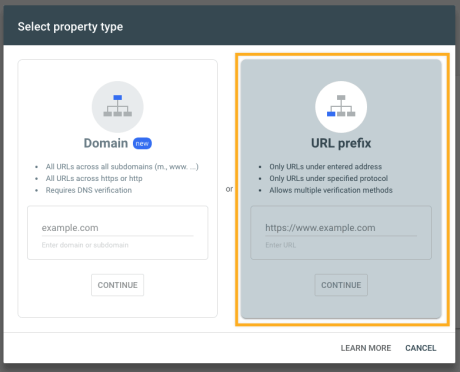
- 在下一屏幕上的“验证所有权”弹出窗口中,向下滚动至“其他验证方式”,然后点击 HTML 标签。

- 接下来,您将看到一行 HTML 代码,类似如下:

- 使用复制按钮,复制 Google 提供的整段代码。
- 在新的浏览器选项卡或窗口中,打开您的 WordPress.com 帐户,依次转至我的站点 → 工具 → 营销 → 流量。
- 向下滚动到站点验证服务部分,将您从 Google 的 HTML 标签部分复制的代码粘贴到 Google 部分。
- 点击保存设置。

- 返回 Google Search Console 验证页面并点击验证。

在某些情况下,您可能需要使用 DNS 记录(特别是 TXT 记录)通过 Google 验证您的域名。
首先,使用您的 Google 帐户登录 https://search.google.com/search-console。在 Google Search Console 中,点击添加属性:
- 在“选择属性”窗口中,选择域选项。
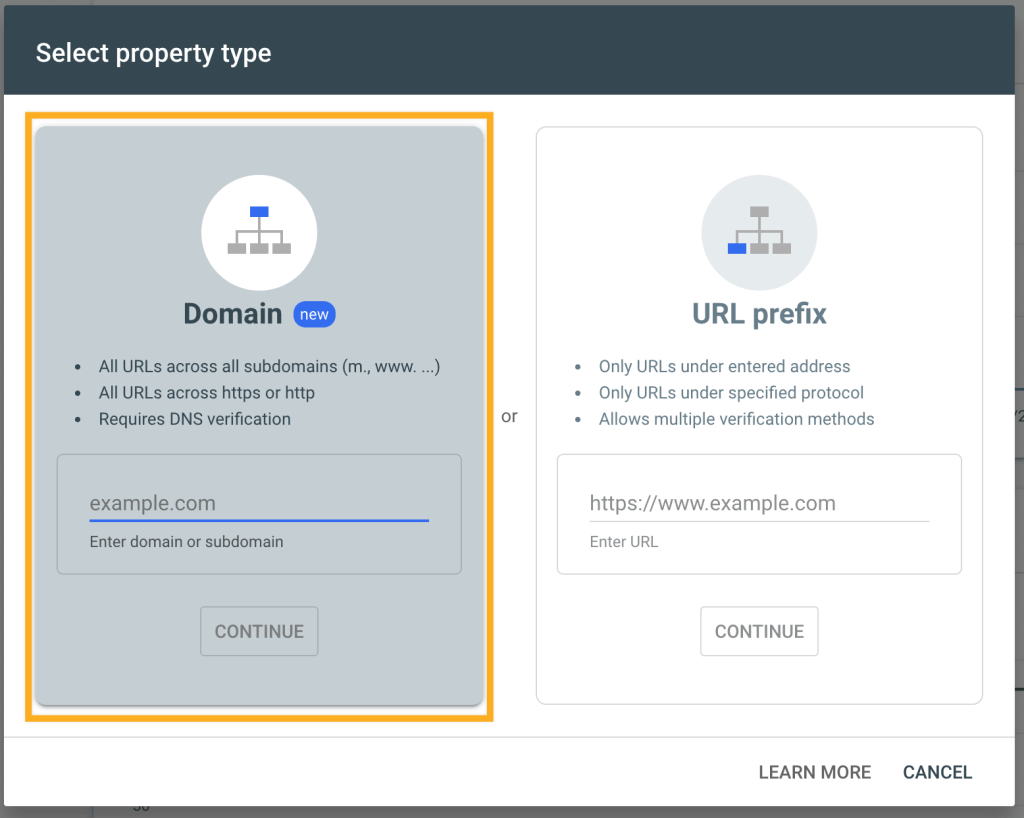
- 输入不使用 https 的自定义域名,例如,
yourgroovydomain.com,然后点击继续。
或者,如果选择 URL 前缀选项,请键入您的完整地址(包括 https:// 部分),然后在下一页的其他方法下向下滚动到域名提供商。

- 在通过 DNS 记录验证域所有权屏幕上,复制提供的 TXT 记录。

- 在新的浏览器选项卡或窗口中,打开您的 WordPress.com 帐户,转至我的站点 → 升级 → 域,然后点击您要验证的域。
- 选择 更改您的名称服务器和 DNS 记录,然后点击 DNS 记录以添加自定义 TXT 记录。
- 在“DNS 记录”屏幕的底部,将类型下拉菜单更改为 TXT。将名称下面的子域留空,然后在文本字段中粘贴 Google 提供的代码,如下图所示。
- 点击添加新的 DNS 记录以保存新记录。

- 最后,返回 Google 屏幕,然后点击验证按钮。
📌
大多数情况下,验证是即时的,但 Google 最多可能需要 72 小时才能验证您的域。
使用以上任一方式验证您的站点之后,您可以按以下步骤提交您的站点地图:
- 点击索引 → 站点地图,导航到 Google Search Console 的“站点地图”部分。

2. 上传站点地图 URL。类似如下:https://your-website-name.wordpress.com/sitemap.xml

⚠️
如果您在上传站点地图之后遇到错误,请确保您的网站公开,然后尝试再次上传。
本指南对您有帮助吗?
如果您已经通过 Google 验证您的站点,您可以将其导入 Bing,而不是执行以下手动验证步骤。请参阅 Bing 提供的本指南(向下滚动到“从 Google Search Console 导入”)。
首先,使用您的 Live! 帐户登录 https://www.bing.com/webmaster。
- 在 Bing 网站站长工具中的“添加站点”字段中,添加您的站点的主站点地址(yourgroovysite.wordpress.com 或 yourgroovydomain.com),然后点击添加。

- 在下一屏幕上,输入您的站点 URL,然后点击添加。
您的站点 URL 几乎始终是您的站点地址,以 /sitemap.xml 结尾。例如:
yourgroovydomain.com/sitemap.xml

- 在下一屏幕上,您将看到一些不同的选项。查找在您的默认网页中复制并粘贴 标签选项。您将看到一些代码,类似如下:
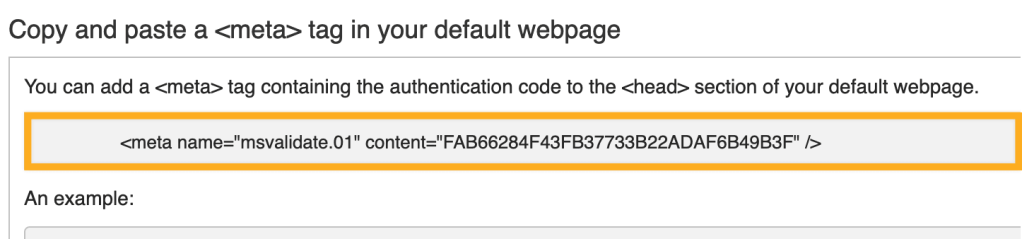
- 复制 Bing 提供的整段代码。
- 在新的浏览器选项卡或窗口中,打开您的 WordPress.com 帐户,依次转至我的站点 → 工具 → 营销 → 流量。
- 向下滚动到站点验证服务部分,将您从 Bing 复制的代码粘贴到 Bing 部分。
- 点击保存设置。

- 返回 Bing 验证页面并点击验证。
首先,使用您的 Pinterest 帐户登录 https://pinterest.com。点击右上角您的个人资料图像旁边的菜单,然后点击设置。

- 转至编辑 设置,然后点击声明选项卡。
- 输入您的网站地址(如果尚未输入)。
- 点击声明按钮。

- 选择添加 HTML 标签选项,复制类似如下的元数据标签:

- 在新的浏览器选项卡或窗口中,打开您的 WordPress.com 帐户,依次转至我的站点 → 工具 → 营销 → 流量。
- 向下滚动到站点验证服务部分,将您从 Pinterest 复制的代码粘贴到 Pinterest 部分。
- 点击保存设置。

- 返回 Pinterest 验证页面,点击下一步,然后在提交以供审核窗口上点击提交。
首先,登录 https://webmaster.yandex.com/。如果您还没有帐户,您可以在登录屏幕上创建一个。
- 点击前往,以访问 Yandex 站点列表。
- 点击添加站点以添加您的站点。
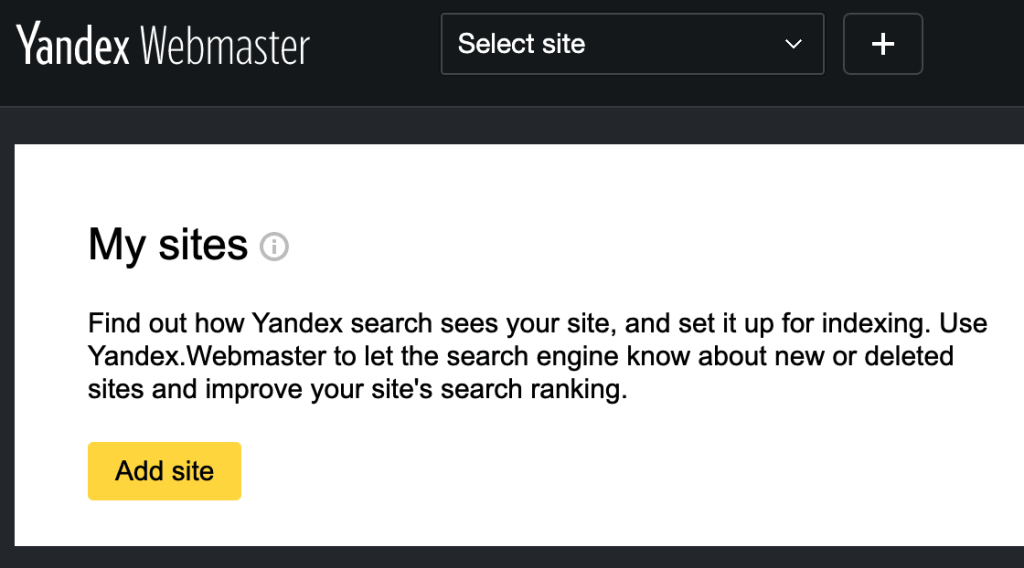
- 在提供的字段中输入您的站点地址(包括
https://),然后点击添加。

- 在下一屏幕上,选择元数据标签选项,然后复制整段元数据标签,类似如下

- 在新的浏览器选项卡或窗口中,打开您的 WordPress.com 帐户,依次转至我的站点 → 工具 → 营销 → 流量。
- 向下滚动到站点验证服务部分,将您从 Yandex 复制的代码粘贴到 Yandex 部分。
- 点击保存设置。

- 返回 Yandex 验证页面并点击检查。
要开始验证,请访问 https://business.facebook.com/settings/,然后使用您的 Facebook 账户登录。在此处,选择您的业务,或者在 Facebook 中创建新的业务帐户。然后,按照以下步骤操作:
- 在您的业务设置中,点击品牌安全部分,然后点击域:

- 点击添加按钮,在框中输入您的域,然后点击添加:

- 在下一屏幕上,您将看到许多验证选项。确保已选中“将元数据标签添加到您的 HTML 源代码”选项,并且复制整段元数据标签,正如此处所示:
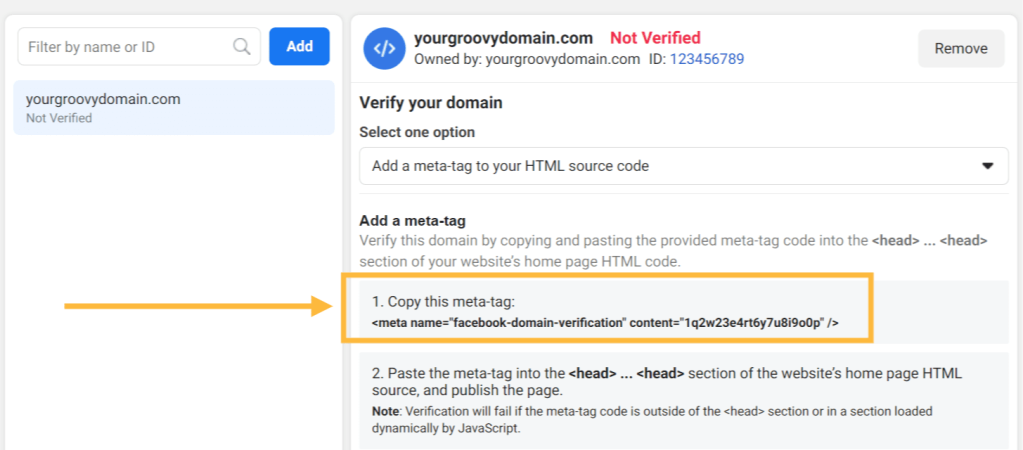
- 返回 WordPress.com,转至工具 → 营销,然后点击流量选项卡。向下滚动到站点验证服务,然后将您的代码粘贴到面向 Facebook 的框中:

- 点击保存设置。
- 从第 3 步返回 Facebook 设置,然后点击验证按钮。您将看到一条确认消息,表明您已经验证您的域。
 WordPress.com 支持