

每当您发布新文章时,您的订阅者都会在其电子邮件、阅读器或两者(具体取决于他们的设置)中收到更新信息。本指南将介绍如何管理您站点的订阅者。
要查看您的订阅者,请执行以下步骤:
- 访问您站点的仪表盘。
- 导航至“Jetpack → 订阅者”:

您将在此看到订阅您站点文章的用户列表:

您可以在每个订阅者旁边查看有关其订阅的以下信息:
- 订阅类型:用户是免费订阅者还是付费订阅者。此处还将包括订阅频率(按月/按年)和付款金额。
- 电子邮件订阅:确定您的订阅者在接收新文章电子邮件时处于以下哪种状态:
- 已订阅:通过电子邮件接收您的电子报。
- 未订阅:未通过电子邮件订阅您的电子报,但已通过阅读器订阅站点。
- 未确认:还不是订阅者,因为他们尚未确认电子邮件地址。此类用户不会计入您的订阅者总数。
- 未发送:已订阅,但无法接收电子邮件。此类用户已通过阅读器进行订阅,因此将计入订阅者数量限制。他们可能会因多种原因无法接收电子邮件,包括电子邮件地址不正确、电子邮件因域名被拦截而退回、订阅者已停用所有电子邮件通知,以及订阅者之前曾将新文章电子邮件标记为垃圾邮件。
- 订阅日期:用户订阅您站点的日期。
您可以筛选、搜索订阅者并对其进行排序,以自定义视图。通过使用订阅者列表顶部的选项,您可以执行以下操作:
- 按订阅类型或电子邮件订阅状态进行筛选。您将看到带有该标签的订阅者总数。
- 按任意列对订阅者列表进行排序。
- 按姓名、用户名或电子邮件地址搜索您的订阅者。
为吸引更多用户订阅您的文章,您可以在站点的醒目位置添加“订阅”区块。
如果您知道订阅者的电子邮件地址,也可以手动将其添加到您的站点。要为您的站点添加订阅者,请执行以下步骤:
- 访问您站点的仪表盘。
- 导航至“Jetpack → 订阅者”
- 点击右上角的“添加订阅者”按钮。
- 在界面上出现的方框中键入新订阅者的电子邮件地址。当您填满三个方框后,系统将显示更多方框(一次最多六个方框)。
- 或者,点击“上传 CSV 文件”链接,添加大量订阅者。查看“导入订阅者”以了解详情。
- 点击“添加订阅者”按钮以完成此流程。

如果您要导入订阅者并希望他们为电子报付费,或授权他们访问付费内容,可以按照以下步骤操作:
- 访问“Jetpack → 订阅者”,导入您的订阅者列表。
- 点击右上角的“添加订阅者”按钮。
- 点击“上传 CSV”链接,上传您的订阅者列表。
- 向您的订阅者发送新付费内容的链接,鼓励他们购买新的订阅。
如果您从其他平台导入您的付费订阅者,只会导入他们的电子邮件地址。出于安全原因,系统不会同步导入付款信息。您可以向他们发送电子邮件,其中包含指向付费电子报或付费内容页面的链接,以便他们可以安全地输入付款信息。了解有关管理付费订阅者的更多信息。
您可以获取有关订阅者的详细统计信息和数据分析。
详细了解如何查看订阅者统计信息,包括单个订阅者的详细信息以及电子邮件打开/点击率。
要删除订阅者,请执行以下步骤:
- 访问您站点的仪表盘。
- 导航至“Jetpack → 订阅者”。
- 点击您想要移除的订阅者旁边的三个点。
- 点击其姓名旁边的“移除”按钮:
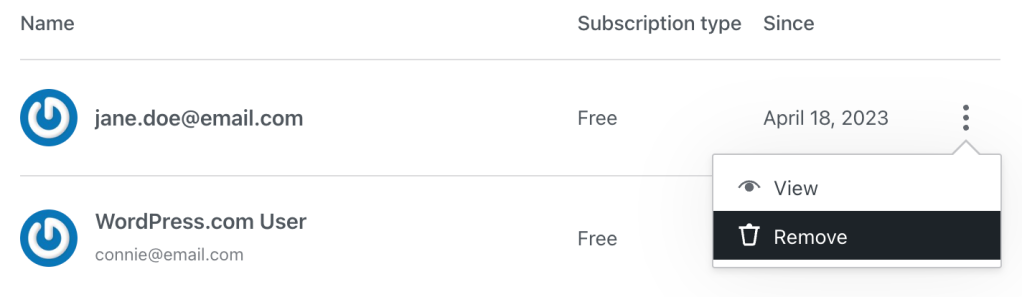
- 界面上将出现一个弹出窗口。点击“移除订阅者”按钮,确认您不再希望该用户接收来自您站点的新通知。
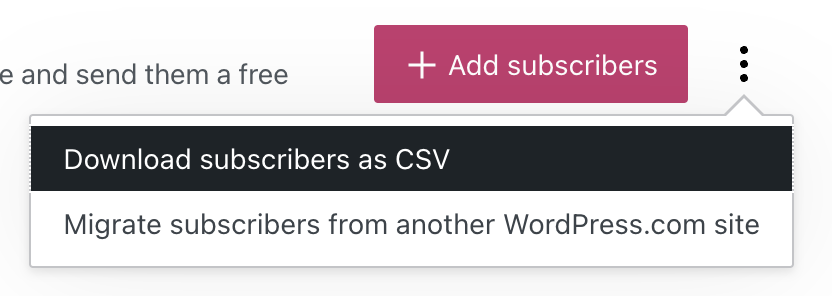
如需下载所有电子邮件地址的列表,请点击界面右上角“添加订阅者”按钮旁边的省略号(三个点)。点击“以 CSV 格式下载订阅者”按钮,将包含所有电子邮件地址的 CSV 文件保存到您的电脑中。然后,您可以使用该文件将您的订阅者导入到其他平台,例如 Mailpoet。
如果订阅者计数与您的预期不符,请按照“电子邮件订阅”进行筛选,查看实际注册且具备邮件接收资格的订阅者数。如果您将此数据与“订阅”区块的统计进行比较,则需注意当前计数可能包含社交媒体粉丝。
如果有订阅者称其未通过电子邮件收到您的电子报,请按照“电子邮件订阅”筛选您的订阅者,确认其注册状态及邮件接收资格。
如果问题仍然无法解决,请联系支持人员。
 WordPress.com 支持