

使用“订阅”区块为您的站点添加订阅框,以便访客在您发布新博文时收到通知。在本指南中,您将了解如何添加和自定义“订阅”区块。
在本视频中,您将了解如何使用电子报模式为您的 WordPress.com 站点添加订阅版块。视频涵盖了自定义文本和设计、预览访客如何订阅,以及了解订阅者确认订阅后会发生什么。
要为您的站点添加订阅框,请按照以下步骤操作:
- 前往您站点的仪表盘。
- 编辑您想要显示订阅框的页面、博文或模板。
- 点击+ 区块插入器,然后搜索“订阅”。点击“订阅”区块即可添加。
- 选择您的订阅类型:
- 跳过此步骤可创建免费订阅选项。
- 点击区块工具栏中的“设置付费方案”选项,即可创建付费电子报。
- 点击保存或发布按钮以保存您的更改。
您还可以通过电子报设置在每篇博文的在底部自动显示“订阅”区块。

注意:当您在登录的状态下查看站点上的订阅表单时,电子邮箱地址字段会显示您的 WordPress.com 电子邮箱地址。这仅对您可见。您的访客看到的是他们自己的电子邮箱地址(如果已登录)或占位符文本(如果未登录)。
💡
如果您找不到“订阅”区块,您可能正在运行 WordPress.org 网站。请安装 Jetpack 插件,以将“订阅”区块添加到您的自托管站点。
“订阅”区块会显示按钮(“订阅”)和电子邮箱地址字段(“输入您的电子邮箱地址…”)的默认文本。要更改此文本,请按照以下步骤操作:
- 点击“订阅”区块。
- 要更改按钮文本,请点击按钮并输入新文本。
- 要更改电子邮箱地址占位符文本,请打开区块设置,滚动到设置部分,然后在“输入占位符文本”字段中输入您的文本。

要自定义订阅框的外观,请按照以下步骤操作:
- 点击“订阅”区块。
- 打开区块设置。
- 根据需要调整以下设置:


当您选择仅按钮样式时,区块会显示一个“订阅”按钮,点击后会打开订阅弹出窗口。您可以在电子报设置中设置弹出窗口顶部显示的标题。
要在您的站点上显示订阅者人数,请按照以下步骤操作:
- 点击“订阅”区块。
- 在侧边栏中打开区块设置。
- 滚动到设置部分。
- 开启“显示订阅人数”。
- 您也可以选择开启“在计数中包含社交媒体粉丝”,以包含来自已连接社交媒体帐户的粉丝。此功能目前支持 Facebook 和 LinkedIn。

注意:当您包含社交媒体粉丝时,计数会显示来自 WordPress.com、Facebook 和 LinkedIn 的粉丝总数。这些总数可能需要一些时间才能更新。
了解如何查看和管理您的订阅者。
本指南的这一部分适用于支持插件的站点,即使用我们的 WordPress.com 个人版、高级版、商务版和电商版套餐的站点。如果您的站点已购买这些套餐之一,请确保激活它。如果您的站点使用的是免费套餐,请升级您的套餐以使用此功能。
在已启用插件的站点上,您可以自定义新订阅者订阅后看到的消息。要更改此消息,请按照以下步骤操作:
- 点击“订阅”区块。
- 在侧边栏中打开区块设置。
- 滚动到设置部分。
- 在“成功消息”字段中输入您的自定义消息。

要让访客订阅特定的电子报分类,请按照以下步骤操作:
- 点击“订阅”区块。
- 打开区块设置。
- 滚动到设置部分。
- 选择您希望访客自动订阅的电子报分类。

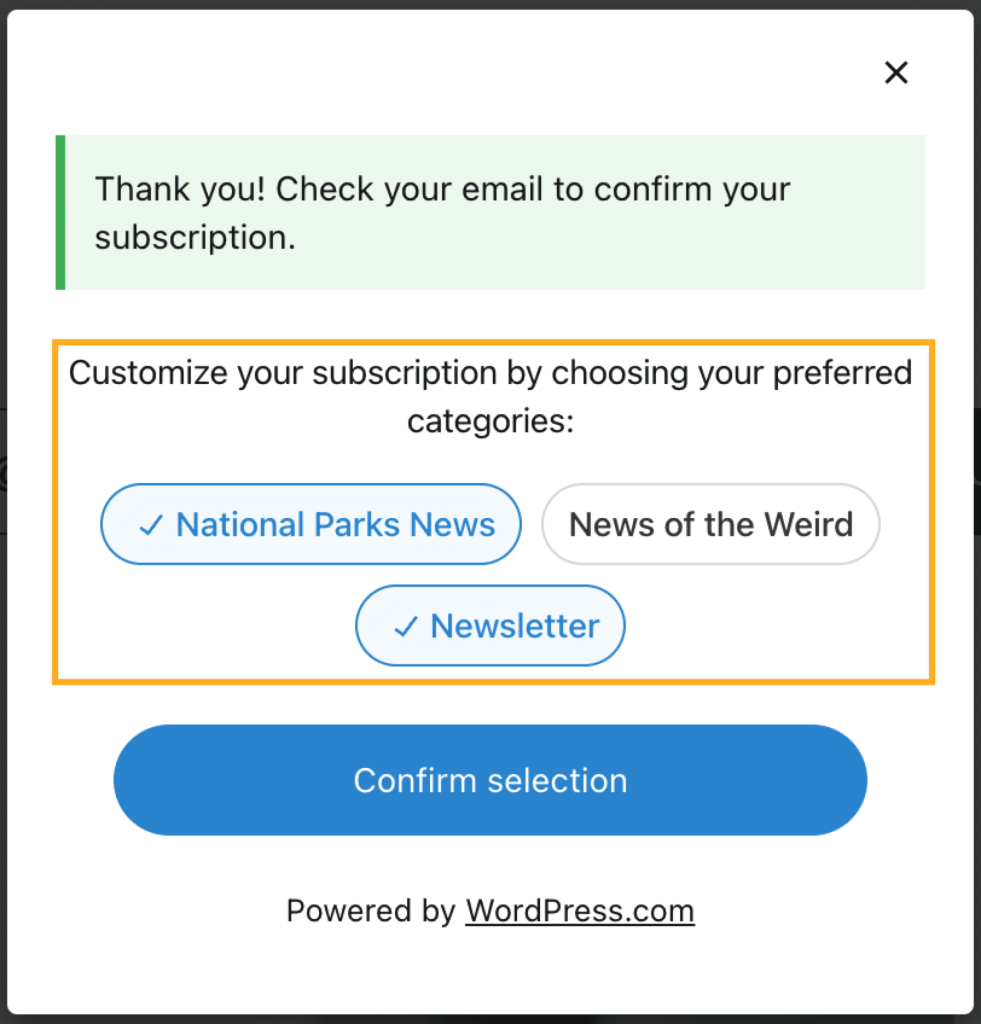
当访客订阅时,他们可以选择希望接收电子邮件更新的分类。
要查看和管理您的订阅者,请按照以下步骤操作:
- 前往您站点的 仪表盘。
- 导航至 Jetpack → 电子报,然后点击“订阅者”选项卡。
在此页面上,您可以查看订阅者列表、导出订阅者数据,以及管理各个订阅。详细了解如何管理您的订阅者。
 WordPress.com 支持