

您在 WordPress.com 上的购买可能包含税费(在不同地区称为 VAT、GST 或消费税)。本指南将回答一些常见问题,以便您了解这些消费税是否适用于您的 WordPress.com 订阅。
我们的服务在许多司法管辖区均需缴纳消费税。根据您所在的地点,这可能显示为增值税 (VAT) 、商品及服务税 (GST) 或消费税 (CT)。
当您在 WordPress.com 上购买商品或服务时,我们会根据您的账单地址向您收取相关税费。
税费将在结账界面显示为一个独立的明细项。此外,您的账单收据上也会列出税费。
已办理税务登记的企业可免缴消费税。如果您的企业已办理税务登记,则您可以输入有效的 VAT 或 GST 号码,以免因购买和续订而被收取税费。如果您没有在我们的系统中输入税务详细信息,我们便会向您收取税费。
如果您身处欧盟国家,则我们将通过 VAT 信息交换系统 (VIES) 验证您的 VAT 号码。您可以使用欧盟的 VIES VAT 号码验证工具检查您的 VAT 号码是否有效,也可以访问其常见问题解答,获取关于常见问题的解答。如果您没有有效的 VAT 号码,则需要向当地税务机关申请。
身处其他地点的用户应查看其所在地区的具体消费税规定。我们公司总部位于爱尔兰,因此我们必须向在爱尔兰的所有交易对象收取 VAT,包括已注册 VAT 的企业。
为避免在下次购买或续订时被收取税费,请按照下节所述的步骤,添加符合条件的税务详细信息。
有些客户或组织符合在购买时免缴销售税的条件。这些客户在州或国家/地区层面享受免税。请联系您的税务顾问或您所在州或当地的税务机构,以确定您的组织是否符合免缴销售税的条件。
如果您希望将您的有效免税资格应用于 WordPress.com 的购买,可以联系我们,以提交相关文档。您的免税资格证明应包含以下内容:
- 免税组织的名称。
- 您的免税文档。
- 政府要求提供的任何其他信息。
您可以在结账时或稍后从账单历史记录页面将您的 VAT、GST 或基于消费的营业税号详细信息添加到您的账户。这样可以确保您仅支付适当的税费,并且系统会将您的税费详细信息添加到收据中。
您添加的税号详细信息适用于您账户中的所有站点。如果您有使用单独 VAT、GST 或基于消费的营业税号详细信息的独立企业,则需要为该企业设置单独的账户。
进行购买时,您需要输入您的账单地点。如果您所在的国家/地区实行消费税,您可以勾选标注为“添加 VAT/GST 详细信息”的复选框,输入您的营业税号详细信息:

您可以按照以下步骤随时在您的 WordPress.com 账户中添加税务详细信息:
- 点击 https://wordpress.com/me 上的个人资料。
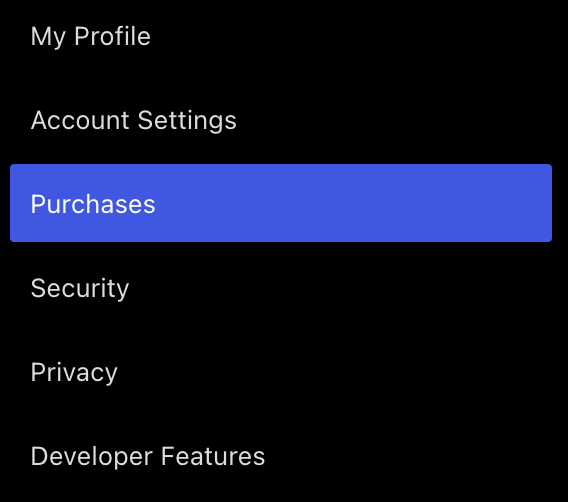
- 在左侧选择“购买”菜单选项:
- 在屏幕顶部选择“账单记录”选项卡:

- 向下滚动到屏幕底部的交易列表下方。
- 点击“添加税务详细信息”链接,该链接将标注为“添加 VAT 详细信息”、“添加 GST 详细信息”或您所在地区的消费税名称。
- 选择您所在的国家/地区,并输入您的税号、姓名和地址。
- 点击“验证并保存”按钮。

输入您账户的税务详细信息后,您可以点击“账单记录”中的“查看收据”(或“通过电子邮件发送收据”),以查看任何购买项目。过去和未来的所有收据中都会包含税务详细信息。
添加税务详细信息后,如需更改您账户中的现有税务详细信息,您将需要联系支持人员。
如果您因国家/地区迁移、业务需求变化或任何其他情况而获得新的税号,请及时更新或删除您账户中的税务详细信息,我们将不胜感激。
如果您位于俄亥俄州或康涅狄格州,您可以将购买指定为商务采购,以便系统在结账时根据您所在州的营业税税率计算税费。
一旦银行卡被标记为商务用途,它将保留此标识。这意味着,未来使用该银行卡进行购买时(包括新产品和续订),系统将自动根据您所在州的营业税税率计算税费。
您可以在结账时或通过“添加付款方式”页面添加指定为商务用途的银行卡。
结账时
- 输入您的账单信息并将国家/地区设置为“美国”,然后添加邮政编码。
- 如果您的邮政编码属于俄亥俄州或康涅狄格州,则系统会显示一个标有“此次购买是否为商务用途?”的复选框。
- 勾选复选框,然后点击“继续付款”,应用更新后的税率。
✅ 勾选此复选框后,系统将:
- 根据您所在州适用于商务用途的规则应用销售税。
- 筛选可用的付款方式,仅显示指定为商务用途的银行卡。
- 如果您的账户中没有银行卡,系统将提示您添加商务银行卡。
要使用非商务银行卡,请编辑“账单信息”步骤,取消勾选该复选框,然后点击“继续付款”。
从“添加付款方式”页面
- 转到“账户设置 > 购买 > 付款方式”下的“添加付款方式”。
- 输入您的银行卡详细信息,并将国家/地区设置为“美国”。
- 如果您输入的邮政编码属于俄亥俄州或康涅狄格州,则系统会显示“商务用途”复选框。
- 勾选复选框,然后点击“保存银行卡”。
当您通过“购买设置”下的“更改付款方式”页面更新银行卡时,这些步骤同样适用。
目前,您只能通过一种方法来添加或更改银行卡的商务用途标识:将该卡从您的账户中删除,然后通过以下方式将其重新添加为商务银行卡:
- 结账(购买时),或
- “购买 > 付款方式”下的“添加付款方式”。
- “购买 > 可用升级 > 购买设置”下的“更改付款方式”。
如果您作为 VAT 注册企业被收取了 VAT 并希望退税,或有任何其他在本指南中未得到解答的问题,请联系我们快乐的工程师,获取有关 VAT 号码和国家/地区代码的帮助。
 WordPress.com 支持