

「永久連結結構」指的是用於建立連結的格式,或是網站上個別文章、頁面或其他內容的 URL。本指引將說明如何變更網站上網站文章的永久連結結構。
此功能適用於使用 WordPress.com 商用版和電子商務版方案的網站。如果你有商用版方案,請務必啟用該方案。若是免費網站和採用個人版及進階版方案的網站,只要升級方案即可存取此功能。
以下是網誌文章永久連結的範例:
https://yourgroovydomain.com/2024/01/01/first-blog-post
在上述範例中,/2024/01/01/first-blog-post 區段是「永久連結結構」的一部分。啟用外掛程式的網站可以使用自訂的永久連結結構。舉例來說,你在變更永久連結結構時,可以只顯示網誌文章名稱或永久連結的代稱,例如:https://yourgroovydomain.com/first-blog-post
若要自訂永久連結位址的代稱 (或 URL 的最後一個區段,例如:上方範例中的 first-blog-post),請按照本指引中的步驟操作。
根據預設,WordPress 會建立包含文章日期、名稱或標題的文章 URL。你可以自訂這個網誌文章連結的 URL 結構 (也就是永久連結),以便調整文章連結的美觀度和可用性。
請依照下列步驟自訂網站的永久連結:
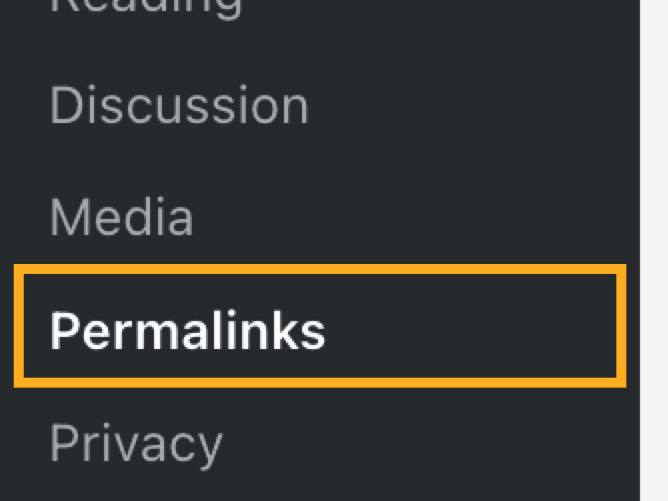
如果儀表板的「設定」中沒有「永久連結」選項,表示你的網站並未採用啟用外掛程式的方案。
⚠️
如果將預設的「日期與名稱」永久連結設定改為「文章名稱」,舊連結將不會自動重新導向至文章。若要進行此設定,請使用重新導向外掛程式。
你可以將文章連結調整為任何偏好的格式,例如從 URL 移除日期。若要將「自訂結構」選項用於永久連結:
- 確認你的網站是否具備符合資格的方案,且方案已啟用。
- 從儀表板前往「設定」→「永久連結」。
- 前往「永久連結的結構」區段。
- 按一下「自訂結構」選項旁的選項按鈕。
- 在每個「可用標籤」(見下文) 的按鈕按一下,即可依照你想要顯示的順序新增永久連結。舉例來說,如果只想讓 URL 顯示文章標題,請只按一下
%post_id%。 - 按一下「儲存變更」按鈕。
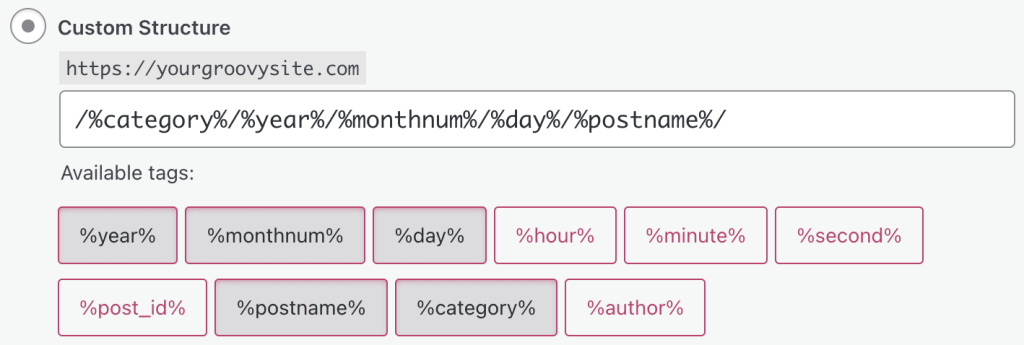
「自訂結構」選項下方會列出可用的標籤。每個標籤都是 URL 結構的預留位置:
%year%:發表文章的年份。%monthnum%:發表月份的數值。%day%:月份當天的數值。%hour%:發表文章的小時數。%minute%:發表文章的分鐘數。%second%:發表文章的秒數。%post_id%:文章的數值,稱為「文章 ID 」。%postname%:文章的「代稱」。預設代稱是你為文章指定的標題,但若你變更永久連結,代稱就會變成你設定的名稱。%category%:文章的類別。%author%:文章的作者。
當訪客前往「分類」或「標籤」頁面時,URL 會預設為 https://yourgroovysite.com/category/categoryname 或 https://yourgroovysite.com/tag/tagname。
若你想變更 URL 中的 category 或 tag 字詞,請按照下列步驟操作:
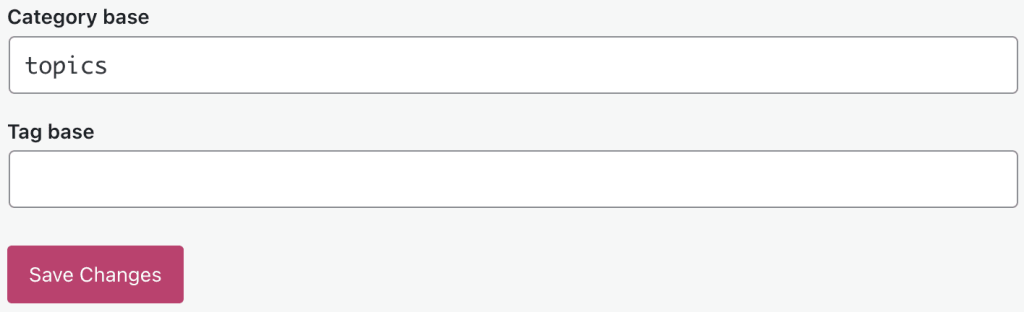
若要重設分類或標籤基底,請清除對應欄位中的文字 (留空),然後按一下「儲存變更」按鈕。
你可能會從安裝在網站上的外掛程式取得其他選項。舉例來說,如果你已安裝 WooCommerce 外掛程式,可以變更商品 URL 的永久連結結構。
有時你可能會遇到與永久連結相關的錯誤。此時你可以採取的疑難排解步驟,是執行下列操作來重設永久連結:
- 從儀表板前往「設定」→「永久連結」。
- 請在「常見設定」下方,注意目前的永久連結結構設定。
- 選取不同的永久連結結構,然後按一下「儲存變更」按鈕。
- 重新選取你一開始使用的永久連結結構。
- 再按一下「儲存變更」按鈕,即可重設永久連結。
 WordPress.com 支援