

網站上的每個頁面和文章都有網址 (也稱為 URL 或永久連結)。在這份指引中,你會學習到如何變更這個網址的最後部分 (稱為代稱)。
這是頁面連結的範例:
https://yourgroovydomain.com/my-page/
這是部落格文章連結的範例:
https://yourgroovydomain.com/2024/01/01/first-blog-post
在上述範例中,URL 網址的最後部分 (稱為「代稱」) 是 my-page 和 first-blog-post。
代稱是連結的最後部分,用以稱呼該特定頁面。你為文章、頁面、分類或標籤指定標題時,WordPress 會自動產生代稱。若是媒體項目,連結會使用電腦或裝置上的檔案名稱。
若要變更連結的預設結構 (例如,從部落格文章連結移除日期),請參閱指引,了解如何變更永久連結結構。
如果你建立名為「首頁」的頁面,但並未設為首頁,則該頁面會像其他任何頁面一樣收到代稱,例如 https://yourgroovydomain.com/home。將這個頁面設為首頁後,就會移除代稱,URL 也會變更為 https://yourgroovydomain.com。
若要變更代稱或特定頁面或文章連結 (URL) 的最後部分,請依照下列步驟操作:
- 從網站的儀表板前往「頁面」或「文章」。
- 在你想編輯的頁面或文章按一下。
- 開啟設定側邊欄。
如果右側沒有出現側邊欄,你可能需要按一下右上角的「設定」圖示叫出設定。該圖示的外觀是一個方形,分成兩個不對等的欄位。

- 按一下「代稱」區段旁的連結。

- 輸入你想要的新代稱並按一下 X 以關閉彈出提示框。代稱區段會更新為新文字。
- 按一下「儲存」按鈕或「發佈」按鈕,即可儲存變更。
URL 不接受某些字元,例如空格、標點符號、貨幣符號以及任何非字母或數字的字元。在這些情況下,特殊字元會取代為連字號 ( – ) 或從 URL 中完全省略。
某些字詞無法當做永久連結使用,因為路徑已保留給 WordPress 網站的資料夾。這些文字包括「avatar」、「bin」、「blog search」、「forums」、「gadgets」、「i」、「gadgets」、「m」、「wp admin」、「wp content」、「wp includes」、「XML」以及任何 4 位數 (例如 2024)。
當你變更頁面或文章的代稱時,WordPress.com 會自動建立重新導向 。使用舊連結的訪客將會傳送到新連結,因此現有的書籤和共用連結會繼續運作。
附註:「自動建立的重新導向」僅適用於個別頁面和文章的代稱變更。如果變更網站的永久連結結構,系統不會建立重新導向。
任兩個頁面、文章或媒體項目都無法共用相同的連結位址。如果 WordPress 偵測到相同的連結遭到重複使用,其就會在 URL 中新增數字,以示區別。
例如,如果你撰寫標題為「Happy New Year」的文章,連結會在 URL 的最後部分使用 happy-new-year。隔年你又寫了一篇標題一樣的文章,那麼永久連結就會是 happy-new-year-2,確保兩篇文章的位址不重複。
若要將現有連結用於新內容,並防止將數字 (例如 -2、-3 或 -4) 新增至 URL,請變更舊內容的連結。
請依照下列步驟操作:
- 識別網站上使用 URL 的現有內容:
- 造訪網站的儀表板,並前往「頁面」、「文章」和「媒體」。
- 使用搜尋選項,在 URL 中使用所需的代稱來尋找任何現有的內容。
- 刪除或更新現有的內容:
- 如果不再需要內容:
- 若要保留內容,但變更其 URL:
- 頁面或文章:編輯現有內容的永久連結。
- 媒體:使用本指引中的其中一個選項,了解如何重複使用檔案的 URL。
- 建立新頁面或文章,並指派想要的標題。WordPress 應使用不附加數字的 URL 代稱,因為現在其已可使用。
分類和標籤頁面的永久連結結構看起來像這樣:https://yourgroovydomain.com/category/category-name
在上述範例中,「category-name」是名為「分類名稱」之分類的代稱。你可以變更分類或標籤的名稱來變更分類或標籤頁面的代稱。了解如何編輯分類或標籤以變更名稱。
在使用商用版或商務版方案的網站上,你可以編輯用於 URL 的代稱,而不受分類或標籤名稱的影響。
請依照下列步驟來檢視分類和標籤頁面的 URL 代稱。
- 前往網站的儀表板。
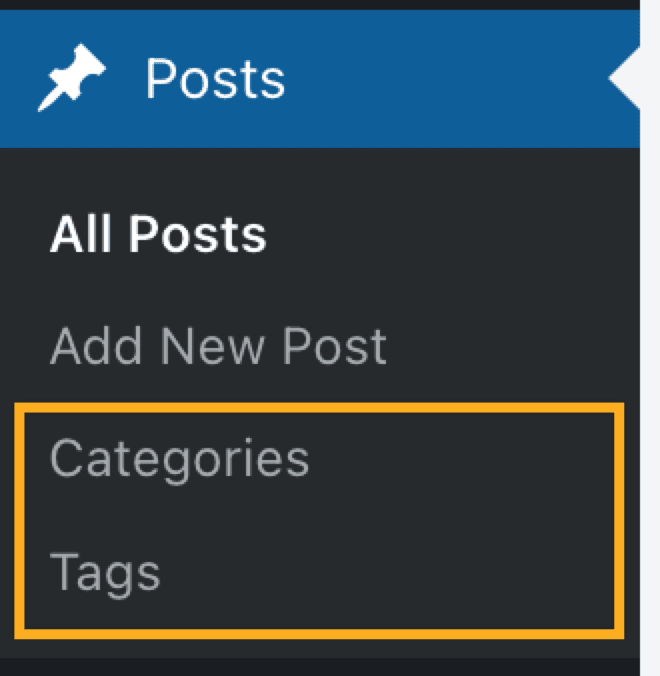
- 前往「文章」→「分類」或「文章」→「標籤」。
- 「代稱」欄會顯示用於分類和標籤頁面的 URL 最後部分。

- 將滑鼠游標暫留於分類或標籤上方,然後按一下「編輯」連結。
- 尋找「代稱」欄位。
- 輸入 URL 的新文字。
- 按一下「更新」按鈕。
 WordPress.com 支援