

只要登入一次,就能輕鬆管理多個網站。本指引將說明如何在你的 WordPress.com 帳號中建立新網站,並在不同網站之間切換。
當你註冊 WordPress.com 時,我們會自動為你建立一個新網站。
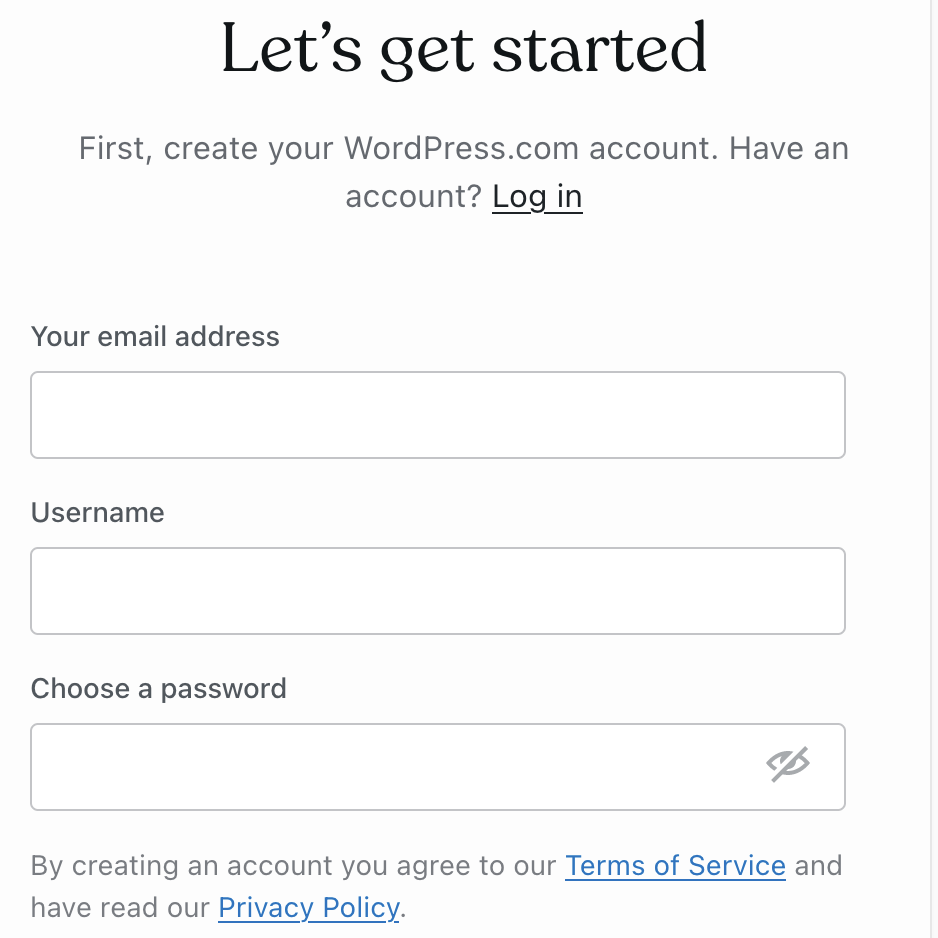
若你尚未擁有 WordPress.com 帳號,請填寫此註冊表單,提供電子郵件地址、使用者名稱和密碼。
在後續步驟中,系統會要求你提供網站位址(又稱為網域名稱)。你可以建立新的網域名稱、連結你已擁有的網域名稱,或使用免費的 .wordpress.com 網站位址繼續。
最後,請選取 WordPress.com 方案,設定你的新網站。一個方案僅適用於一個網站。
若要在現有帳號中建立其他網站,請按照下列步驟操作:

- 按一下右上角的「新增網站」按鈕,然後從以下選項中選擇:
- 自行建立:在你的 WordPress.com 帳號中建立全新的網站。
- 使用 AI 建立:透過 AI 的強大功能,以提示詞產生、編輯並發佈 WordPress 網站。
- 遷移至 WordPress.com:將網站從任何主機服務提供者搬移至 WordPress.com。
- 透過 Jetpack 外掛程式:為自助託管的 WordPress 網站加入 WordPress.com 的強大功能。
- 系統提示時,請為這個新網站選取網域和 WordPress.com 方案,即可完成建立流程。
每個網站都完全獨立,擁有不同設計、網域、訂閱者和設定。一個方案僅適用於一個網站,單一方案無法與多個網站共享。
你也可以建立現有網站的副本,或建立預備網站來測試外掛程式、更新或變更,而不影響你的主要網站
若你的帳號底下有多個網站,可以按照下列步驟在各網站之間來回切換:
- 按一下左上角的「W」圖示,前往主機控制台。
- 選取你要操作的網站。
- 按一下「我的首頁」或「WP 管理」連結,即可前往該網站的儀表板。
如果你已在現有網站上新增網域名稱,但原本是想為該網域建立新網站,可以將該網域移至新網站:
- 前往主機控制台,按一下右上角的「新增網站」按鈕。
- 如果你的網域名稱是在 WordPress.com 帳號中註冊的(也就是說,並非從其他服務提供者連結過來的),請在欄位中輸入你的網域名稱,然後從結果中選取。
- 如果你的網域並非在 WordPress.com 註冊,請先不要在此步驟輸入你的網域名稱。請先選取免費的
.wordpress.com位址;你會在清單下方看到這個選項:
- 如果你的網域並非在 WordPress.com 註冊,請先不要在此步驟輸入你的網域名稱。請先選取免費的
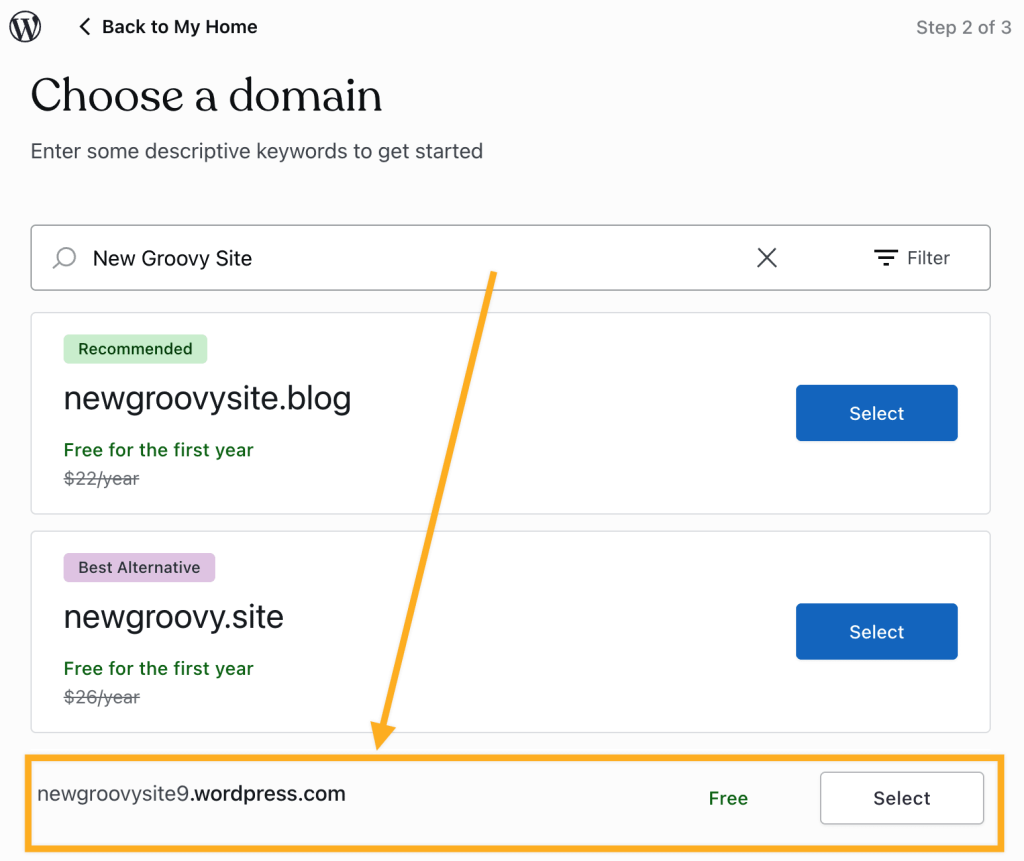
- 為新網站選取 WordPress.com 方案,即可完成網站建立流程。
如果你的網域名稱尚未新增至新網站(因為該網域是從其他主機服務提供者連結過來的),請依照步驟將網域名稱移至其他 WordPress.com 網站。
付費主機方案僅適用於你購買時所指定的單一網站。如果你想用同一個主機方案建立新網站,可以參考以下做法:
- 如果你想在同一個方案下建立新網站,可以註冊新的網域名稱,並清除目前網站的內容。
- 如果你需要將付費方案從帳號中的某個網站轉移至另一個網站,請聯絡支援尋求協助。只有目前的方案擁有者才能要求將方案移至新網站或其他人。
- 如果你想將方案移至其他使用者帳號,可以移轉網站本身,方案會隨之遷移。
如果你打算建立新網站,只是為了測試外掛程式、更新或其他變更,而不想影響正式版網站,可以改為建立預備網站,不必另外建立臨時的第二個網站。你只需按一下按鈕,就能將預備網站的變更推送至正式版網站。
 WordPress.com 支援