

有時你可能無法存取某個網站,但其他人可以存取。若你最近變更了網域名稱 DNS、連結了網域名稱,或暫時讓網域名稱過期,就可能發生這種情況。
所有作業系統都會使用 DNS 快取來快速加速 DNS 要求,就像瀏覽器會保留造訪網站的複本一樣,以便在下次造訪時能夠快速開啟網站。
DNS 快取會自行自動更新,但在下次 DNS 快取更新之前,若發生 DNS 記錄的變更,可能需要手動清除 DNS 快取。
在決定清除 DNS 快取之前,請採取一些步驟來針對網站可見度問題進行疑難排解。
- 你最近是否曾註冊、連結或轉移自訂的網域名稱到 WordPress.com 網站?請瀏覽網域名稱錯誤疑難排解指引,確認網域名稱已啟動並正常執行。
- 簡單但常被忽略的步驟,就是先清除瀏覽器的快取。如何解決常見瀏覽器問題的指引,是絕佳的參考資源。
在下列區段中,你會找到清除電腦和筆記型裝置上 DNS 快取的說明。
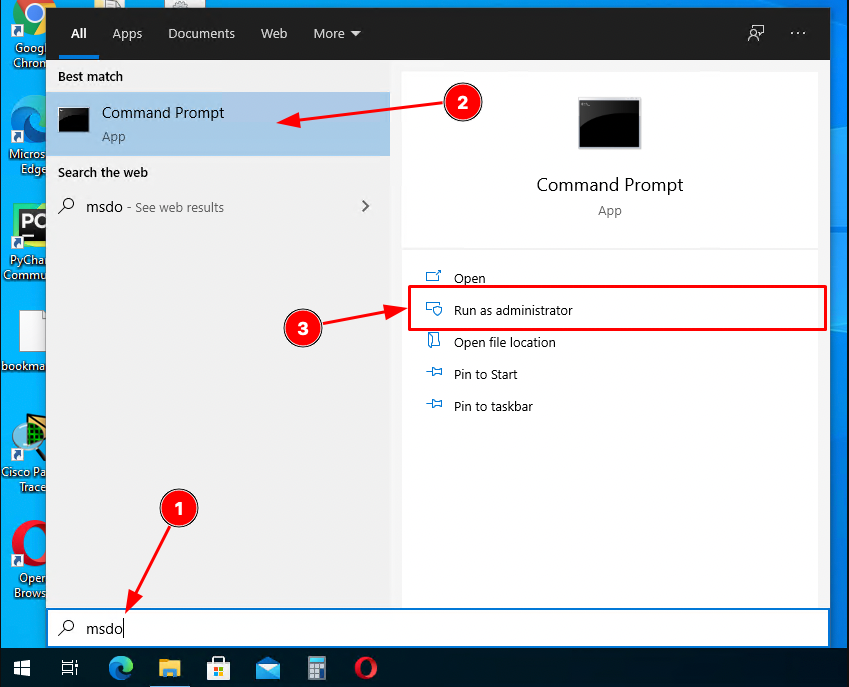
若要輸入命令提示字元,請按下 Windows 鍵 (你可以在鍵盤左側的 Ctrl 和 Alt 鍵之間找到它),然後輸入 msdos。
當你注意到右側的「命令提示字元」時,請如以下螢幕截圖所示按一下「以管理員身分執行」:
然後輸入以下內容:
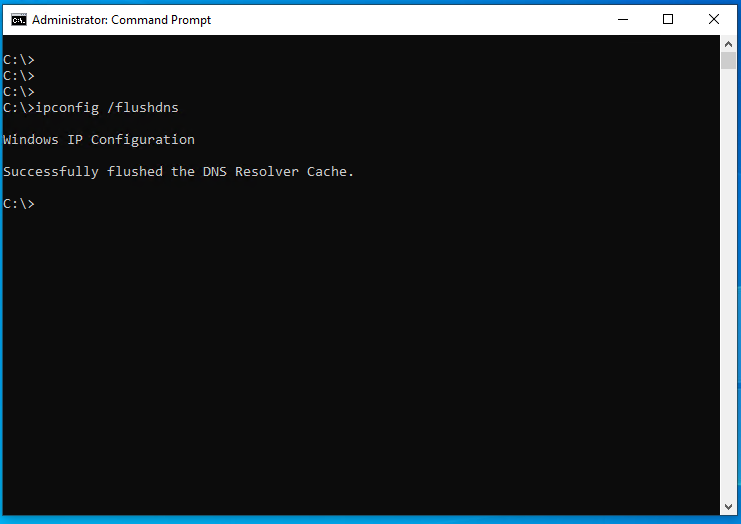
ipconfig /flushdns然後按下鍵盤上的 Enter 鍵,即可清除 DNS 快取:
如果電腦是在 Windows 7 上執行,請按照下列步驟操作:
- 按一下「開始」按鈕。
- 在搜尋列中輸入 cmd。
- 當命令提示字元開啟時,輸入:
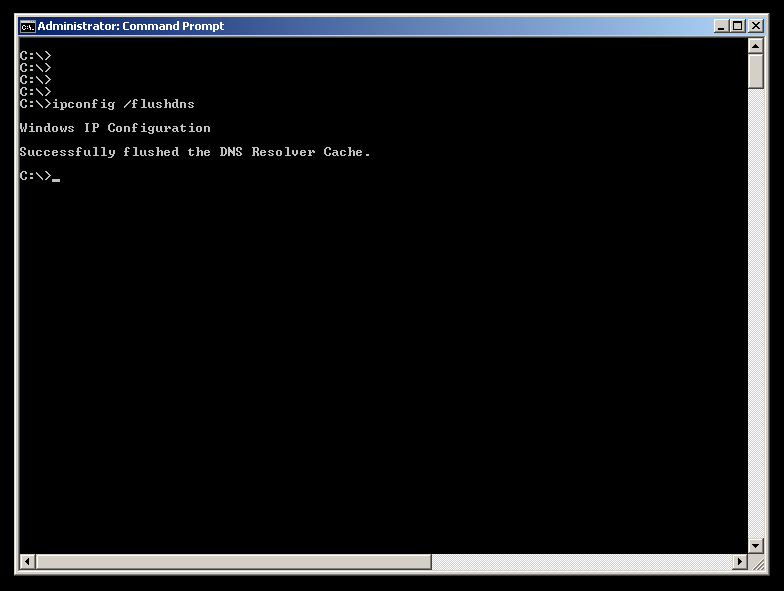
ipconfig /flushdns
- 按下鍵盤上的 Enter 鍵,然後重複此流程數次。
- 輸入
exit,然後按下 Enter 鍵,即可關閉命令提示字元。
首先,先檢查 macOS 版本,再執行以下任一命令。
若要尋找 macOS 版本,請按一下 Apple 標誌 (畫面左上角),然後選取「關於這個 Mac」。系統會顯示一個小小的對話方塊,其中顯示 Mac 電腦的各種詳細資料。
視 Mac 版本而定,你可能需要按一下「更多資訊」或「概觀」來檢視確切的版本號碼。
接下來,同時按下 Command (⌘) + Space,然後輸入 Terminal,即可從 Spotlight 啟動 Terminal 應用程式。

💡
請注意,你需要備妥密碼,因為這些命令需要提高的帳號權限。
啟動 Terminal 應用程式後,請複製並貼上你在下方找到的確切命令,但請確認該命令適用於你的 macOS 版本:
10.11 或更新
El Capitan、Sierra、High Sierra、Mojave、Catalina、Big Sur、Monterey、Ventura、Sonoma、Sequoia
sudo killall -HUP mDNSResponder
10.10
Yosemite
sudo discoveryutil udnsflushcaches
10.7、10.8 和 10.9
Lion、Mountain Lion、Mavericks
sudo killall -HUP mDNSResponder
10.6
Snow Leopard
sudo dscacheutil -flushcache
10.5 或更早
Leopard、Tiger、Panther、Jaguar、Puma、Cheetah、Kodiak
sudo lookupd -flushcache
從上方的清單執行相關命令後,你可以嘗試開啟無法存取的網站。
由於有許多 Linux 發行版本,我們無法為每個版本提供特定命令。要了解在 Linux 發行版本清除 DNS 快取的確切步驟,最好的方法就是檢視網站、論壇或文件,以了解所使用的發行版本。
下列範例可能適用於你的發行版本,也可能不適用。
你可能需要輸入帳號密碼才能執行這些命令。
我們在下方列出範例,示範如何清除不同 Linux 發行版本的 DNS 快取:
dnsmasq
user@host$ sudo /etc/init.d/dnsmasq restart
pdnsd
user@host$ sudo pdnsd-ctl empty-cache
nscd
user@host$ sudo service nscd restart
或者,你可以嘗試下列操作:
user@host$ /etc/rc.d/init.d/nscd stop
user@host$ /etc/rc.d/init.d/nscd start
dns-clean
user@host$ sudo /etc/init.d/dns-clean restart
bind
user@host$ sudo /etc/init.d/named restart
Android 作業系統會保留 DNS 快取 10 分鐘,而且沒有在 Android 清除 DNS 快取的預設方式。
不過,你可以嘗試開啟「飛航模式 」,等待 15 秒後再重新關閉。請檢視裝置製造商的使用者手冊,以取得有關使用「飛航模式」的具體指示。
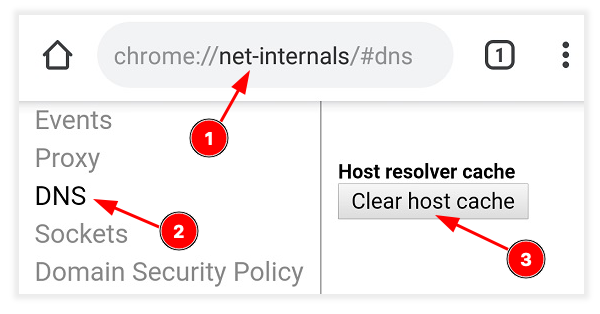
或者,你可以從 Chrome 瀏覽器應用程式中清除 DNS 快取,方法是將其開啟並:
- 點選 URL 欄位。
- 輸入:
chrome://net-internals/#dns,並開啟該 URL。 - 從左側邊欄點選「DNS」。
- 點選「清除主機快取」按鈕:
iPhone 或 iPad 裝置的 DNS 快取清除方式有兩種。
最快的方法是切換「飛航模式」:
- 啟用飛航模式。
- 等待十到十五秒。
- 停用飛航模式。
另一個清除 iPhone DNS 快取的方法是重新啟動。
 WordPress.com 支援