

本指引說明如何使用傳統編輯器,也就是 WordPress 的舊版編輯體驗。新版 WordPress 編輯器除涵蓋傳統編輯器的所有功能外,更新增許多全新功能,因此雖然傳統編輯器仍可使用,但我們並不建議你使用這項編輯方式。
在此指南中
有任何疑問嗎?
詢問我們的 AI 助理💡
你知道嗎?WordPress 編輯器具備傳統區塊,其功能近似新版編輯器中的傳統編輯器。你可以透過傳統區塊使用 WordPress 編輯器的所有功能,同時保有傳統編輯器的撰寫體驗。
如果你還是偏好傳統編輯器,也可直接使用傳統編輯器。傳統編輯器的存取步驟,需視貴網站是否使用外掛程式而定:
若要在傳統編輯器中編輯頁面或文章,請執行以下步驟:
- 前往網站的儀表板。
- 在「設定」→「一般」下方,確認「管理員介面樣式」已設為「預設」而非「傳統」。
- 前往「頁面」或「文章」。
- 將游標移至要編輯的頁面或文章上方,接著選取「傳統編輯器」。

如果網站支援外掛程式,你可以啟用傳統編輯器外掛程式來存取傳統編輯器,該外掛程式已由系統自動安裝。
- 前往網站儀表板。
- 前往側邊欄的「外掛程式」→「已安裝的外掛程式」。
- 尋找已經安裝的「傳統編輯器」外掛程式。
- 按一下外掛程式名稱下方的「啟用」連結。
- 之後你建立新文章或頁面時,系統就會預設使用傳統編輯器。
如果你已啟用傳統編輯器外掛程式,但編輯頁面時仍出現 WordPress 編輯器,請查看下列項目 (不適用於未使用外掛程式的網站):
- 前往網站的儀表板。
- 在畫面左側,前往「設定」→「寫作」。
- 按一下右上角的「檢視」分頁,然後選取「傳統檢視」,確認是否使用「傳統檢視」。
- 確認「所有使用者的預設編輯器」是否設為「傳統編輯器」。
- 捲動至底部,按一下「儲存變更」按鈕,套用你對設定所做的變更。

當你使用傳統編輯器時,可以在類似文字處理器的檢視畫面中建立內容並加以編輯和格式化。你也可透過新版 WordPress 編輯器使用傳統編輯器的一切功能,包括撰寫簡單的網誌文章,以及製作能依行動裝置自動調整的獨特多媒體網站。
傳統編輯器有兩個檢視畫面:視覺化檢視和 HTML 檢視。如果你不打算使用 HTML 編輯,請務必選取編輯區域右上角的「視覺化」分頁:

傳統編輯器的內容會依選用的佈景主題 CSS 設定樣式 (CSS 是可為 HTML 設定顏色、間距、寬度等樣式的程式碼)。你在編輯器中看到的內容可能與已上線網站顯示的不完全相同。你可使用「預覽」按鈕,檢視文章或頁面在已上線網站呈現的樣貌。
傳統編輯器有兩列編輯按鈕。只要你將滑鼠游標暫留於特定按鈕上方,就能了解該按鈕的作用。系統會出現說明圖示及其用途的簡單工具提示,幫助你了解各圖示的功能。
傳統編輯器首次開啟時會顯示單行圖示:

從左到右的圖示依序為:
- 新增媒體 (圖片、影片等。)
- 樣式:佈景主題定義的各種格式樣式
- 粗體
- 斜體
- 未排序清單 (項目符號):
- 項目 1
- 項目 2
- 已排序清單
- 項目 1
- 項目 2
- 段落引用 (一種顯示引用文字的方式,每個佈景主題的樣式都不同。)
- 靠左
- 置中
- 靠右
- 插入/編輯/移除連結
- 插入「閱讀全文」標籤
- 工具列切換 (顯示第二列編輯圖示)
- 新增聯絡表單
若要顯示第二列圖示,請選取第一列右側的「工具列切換」圖示 (上述第 13 號按鈕)。開啟的第二個工具列如下:

從左到右的圖示依序為:
刪除線- 水平分隔線
- 選取文字顏色:變更文字顏色
- 以文字貼上
- 清除格式
- 插入特殊字元
- 凸排:將文字進一步向左移動
- 縮排:將文字進一步向右移動
- 復原:恢復上次的動作
- 取消復原:重做上次的動作
- 說明:顯示鍵盤快速鍵。
文字和圖片都可以使用適當的圖示對齊:
左

右
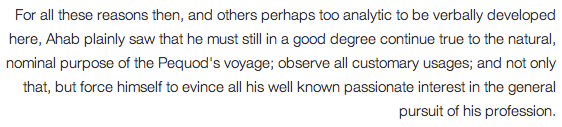
中央
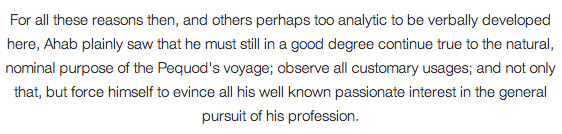
樣式下拉式選單可讓你變更任何選定文字的格式,包括佈景主題內建的各種標題和其他預先定義的樣式。
請注意,進一步修改樣式需要自訂 CSS (並擁有適當的 CSS 知識)。

若要變更文字顏色,請先將一段文字反白標示:
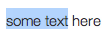
按一下文字顏色按鈕旁的向下箭頭,顯示顏色選取器。開啟顏色選取器後,箭頭會變成朝上。按一下向上箭頭,即可不選取顏色並關閉選取器:

選擇一種顏色後,該顏色會套用到選取的文字,並變成顏色按鈕的預設顏色。
按一下文字顏色按鈕,系統就會套用上一個預設顏色。

如果從其他地方複製並貼上文字,可能會發現文字顯示方式不如預期。這是因為當你從另一個程式 (如電子郵件或 Word 文件) 貼上文字時,可能會多出不必要的格式。
如果你使用「貼上文字」按鈕,系統會執行特殊清除程式,移除可能會改變文字格式的特殊格式和 HTML 標籤。
以下是「工具列」在「純文字關閉」模式下顯示的外觀。請注意,按鈕周圍沒有方框:

以下是「工具列」在「純文字開啟」模式下顯示的外觀。請注意,圖示周圍現在有方框,按鈕顏色變黑加深:


清除格式按鈕可移除反白標示文字中的所有格式 (粗體、斜體、顏色等)。先選取文字:

按一下按鈕即可移除所有格式:

你可以在文章或頁面中插入特殊字元。將游標置於要插入字元的位置,然後按一下「插入自訂字元」按鈕,此時會出現一個快顯視窗:

按一下任何字元,即可將其插入游標位置。
縮排按鈕會將文字內縮一級,凸排按鈕則是外移一級。


按下 Enter (返回) 鍵會結束正在撰寫的段落,並開始新段落。如果要開始新的一行,但不建立新段落,請同時按住 Enter 和 Shift 鍵。
傳統編輯器有些內建鍵盤快速鍵或熱鍵。
若要查看所有快速鍵的清單,請按一下工具列切換開關以顯示第二列圖示,然後按一下第二列尾端的鍵盤快速鍵 (問號) 圖示。
此時會出現視窗,顯示編輯器中可用的鍵盤快速鍵清單。
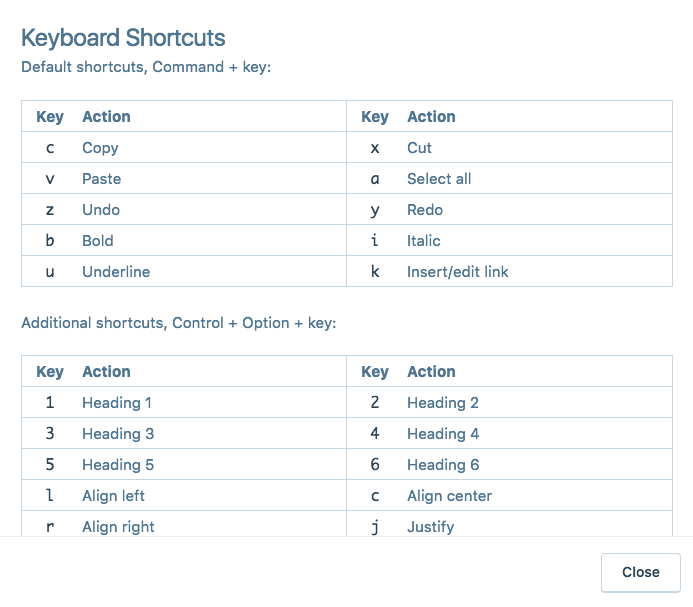
若要使用預設快速鍵,Mac 使用者請按下 Command 鍵 + 所需快速鍵,Windows 使用者請按下 Control 鍵 + 所需快速鍵:
| 按鍵 | 動作 | 按鍵 | 動作 |
|---|---|---|---|
| c | 複製 | x | 剪下 |
| v | 貼上 | a | 全部選取 |
| z | 復原 | y | 重做 |
| b | 粗體 | i | 斜體 |
| u | 底線 | k | 插入/編輯連結 |
如需其他快速鍵,Mac 使用者請按下 Control 鍵 + Option 鍵 + 所需快速鍵,Windows 使用者請按下 Control 鍵 + Alt 鍵 + 所需快速鍵:
| 按鍵 | 動作 | 按鍵 | 動作 |
|---|---|---|---|
| 1 | 標題 1 | 2 | 標題 2 |
| 3 | 標題 3 | 4 | 標題 4 |
| 5 | 標題 5 | 6 | 標題 6 |
| l | 靠左 | c | 置中 |
| r | 靠右 | j | 分散對齊 |
| d | 刪除線 | q | 段落引用 |
| u | 項目符號清單 | o | 編號清單 |
| a | 插入/編輯連結 | s | 移除連結 |
| m | 插入/編輯圖片 | t | 插入「閱讀更多內容」標籤 |
| h | 快速鍵 | x | 程式碼 |
| p | 插入「分頁符號」標籤 |
 WordPress.com 支援