

如果你是作家、部落客,或只是想更深入了解如何在 WordPress 中撰寫內容,本指南會說明如何在 WordPress 編輯器中撰寫文章、部落格文章及其他文字內容。
在此指南中
在這部影片中,你會學到如何在 WordPress 編輯器中撰寫內容。影片會示範如何新增段落並設定格式、使用單行間距和免干擾模式,以及建立清單等內容。
當你在 WordPress 中建立空白頁面或文章時,首先會看到註明「Type / to choose a block」的空白編輯器。區塊是構成頁面和文章的元素,所有你可能想加入的元素都有對應的區塊,例如圖片、影片、標題、欄位等。
但如果你想先從文字著手,直接輸入內容即可!

當你開始輸入內容時,系統預設會插入一個段落區塊。段落區塊是用於一般文字內容的預設區塊。
若要新增標題或副標題,你可以按一下 + 區塊插入工具 按鈕,加入標題區塊。
如需更多資訊,請參閱我們關於新增區塊的詳細說明。
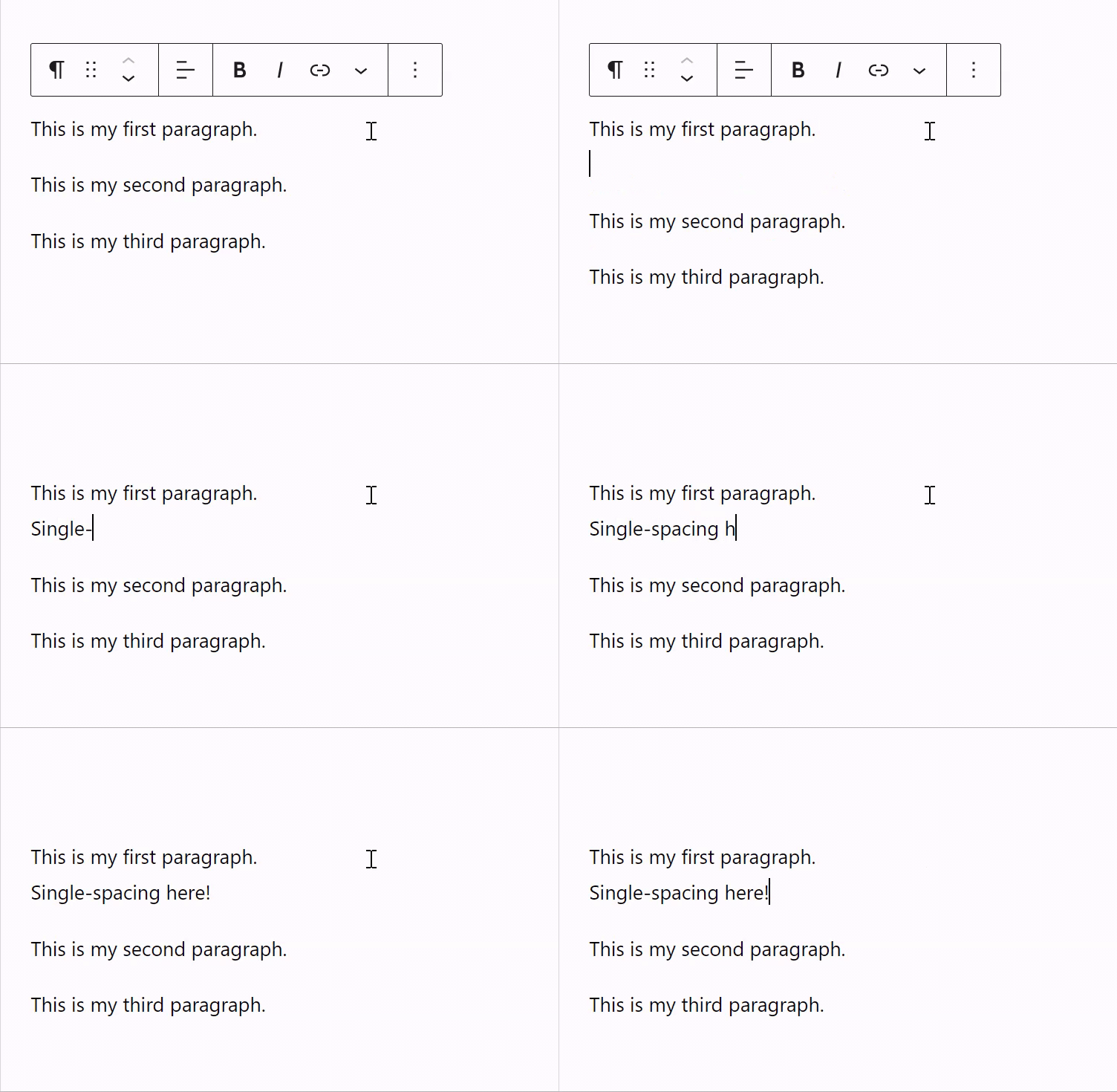
每當你按下鍵盤上的 Enter/Return 鍵換行時,系統都會建立一個新的段落區塊。然而,有時你可能不需要這樣做。如果你按下 Shift+Enter 或 Shift+Return,就不會建立新的段落區塊,而是只換到下一行,並和上一行維持單行間距:
在工具列中(按一下段落區塊就會顯示),你可以設定粗體、斜體、左右對齊文字、刪除線,也可以透過「醒目提示」選項變更個別文字的顏色。


💡
如果浮動工具列容易讓你分心,你可以將其固定在頂端。請按一下編輯器右上角的「…」(三個點)圖示。在這裡啟用「頂端工具列」後,區塊工具列就會固定在畫面頂端。
免干擾模式提供簡潔的介面與最少的控制項,讓你能專心寫作。它會隱藏編輯器中的設定和選單,只留下你的內容。請依照以下步驟啟用此模式:
- 在編輯器右上角,按一下三個點圖示以開啟更多選項。
- 在檢視區段中,按一下「免干擾模式」即可啟用。
若要關閉免干擾模式,請將滑鼠移到頁面頂端,等頂端工具列再次出現後,再依照相同步驟操作即可。

💡
你也可以使用快捷鍵來啟用或關閉免干擾模式:Windows 上按 CTRL + Shift + ,MacOS 上按 SHIFT + COMMAND + 。
你大概已注意到每個段落都會形成自己的區塊。這個工作流程可讓你依需求靈活修改每個段落的樣式。然而,多數情況下你可能會想將所有段落設為相同格式。
不用擔心是否需要分別設定每個區塊的格式,只要用滑鼠反白所有段落,然後套用樣式到所有選取的區塊即可:

如果你常常需要讓多段文字使用相同設定(例如特定的字體顏色或大小),可以把區塊設定儲存成版面配置。
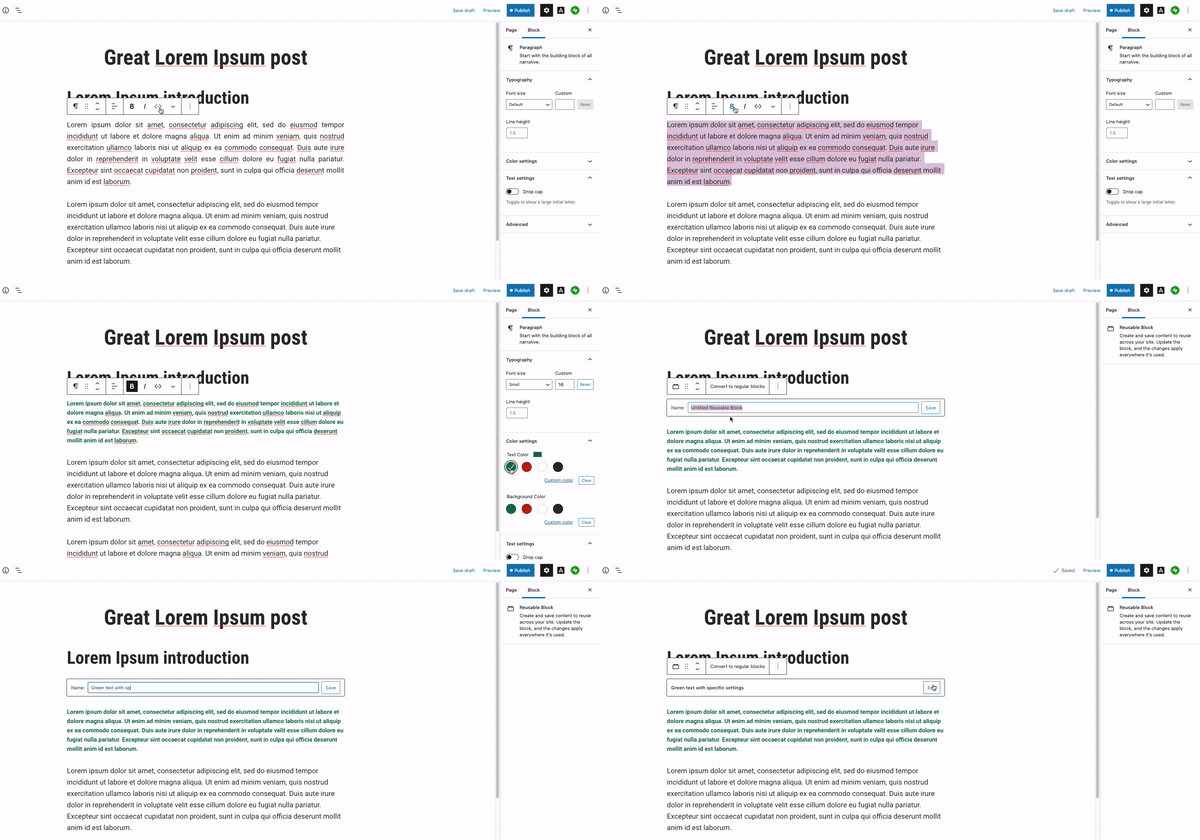
首先,請如往常般撰寫文字內容,然後在該區塊套用所需設定。接著,在區塊工具列選取「…」(三個點)圖示,再按一下建立版面配置(舊稱可重複使用區塊):
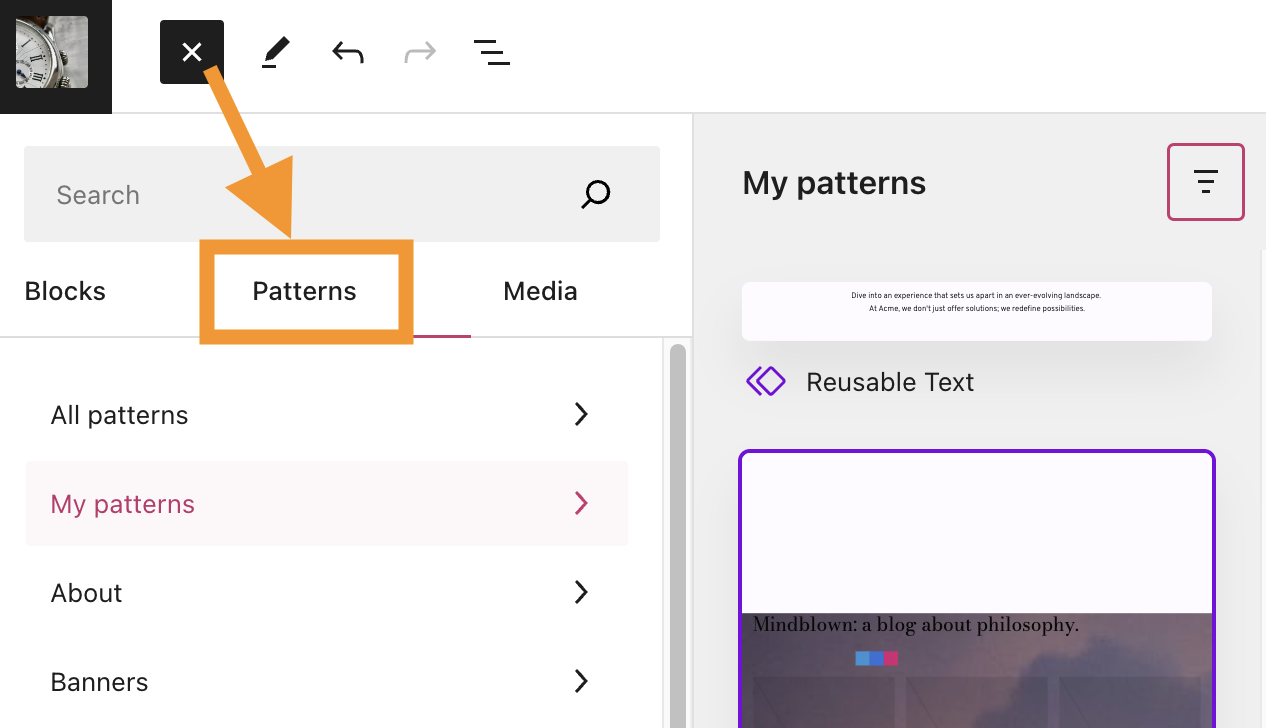
建立版面配置後,你就可以在任何其他文章或頁面中加入該區塊。只要按一下 + 區塊插入工具,再到同步版面配置分頁中選取即可:
你可以讓文字環繞圖片,讓圖片和文字並排顯示。
首先,請先在不同行分別新增文字和圖片區塊。在圖片區塊工具列中,你會看到將圖片靠左或靠右對齊的選項。選取這些選項後,下一個段落就會排在圖片旁邊的空白處,與圖片並排,而不是顯示在圖片下方:

或者你也可以使用媒體及文字區塊或欄區塊,輕鬆將圖片與文字並排。
你可以使用清單區塊新增清單。快速新增清單區塊的方法,是在新的一行開頭輸入 * 來建立項目符號清單,或輸入 1. 來建立編號清單。編輯器會將其識別為清單,並自動建立清單區塊。
如果你要寫詩,可以使用詩句區塊。這個區塊可讓你靈活運用間距和文字排版來寫詩。


本節適用於透過 AI 網站建置器建立的網站(所有付費方案)或已啟用 WordPress 代理程式的網站(所有付費方案)。按一下畫面底部的 AI 圖示(四角星形)即可開啟 WordPress 代理程式。
WordPress 代理程式可以協助你撰寫和編輯頁面及文章的文字內容。以下是一些你可以複製使用的提示範例:
- 「撰寫一篇 200 字的部落格文章引言,主題是 [你的主題]。」
- 「將這段文字改寫得更精簡、更引人入勝。」
- 「檢查這段文字是否有拼字和文法錯誤。」
- 「為一篇關於 [主題] 的文章撰寫一個吸引人的標題。」
- 「為我的『關於』頁面撰寫一段簡短的自我介紹。」
你可以使用 Claude、Cursor、ChatGPT、OpenClaw 等外部 AI 代理程式,安全地讀取和編輯你的網站。為外部 AI 代理程式啟用 MCP 工具存取權限。
AI 代理程式可以協助你更新和編輯文章或頁面內容,讓你更專心寫作。它也會保留變更,讓你在正式發布前先檢查。
以下是一些你可以嘗試的提示:
- 「更新我的『關於』頁面第一段,加入我的工作年資。」
- 「在我最新文章的結尾新增一段,摘要說明重點。」
- 「將首頁上的預留位置文字替換為我的業務簡介。」
- 「將我的『服務』頁面標題更新為『我們提供的服務』。」
 WordPress.com 支援