

WordPress 編輯器會自動儲存你的作業,並為網站的每個頁面和文章儲存修訂記錄。本指引將說明如何將頁面或文章還原到先前的版本。
當你撰寫和編輯時,你進行的變更每 15 秒會自動儲存到本機裝置,且約每分鐘會儲存到線上一次。你會在編輯畫面右上角,看見通知依序從「儲存草稿」、「自動儲存中」,變為「已儲存」:

若你尚未發表頁面或文章,請在頁面頂端按一下「儲存草稿」連結,即可手動儲存:

如果你正在編輯已發表的文章或頁面,自動儲存仍會正常運作,但不會覆寫已發表的內容。除非你按一下畫面頂端的「儲存」按鈕,否則網站不會顯示變更內容:

如果你在編輯時離線,或意外離開正在處理的文章/網頁,WordPress.com 會將文章儲存在網路瀏覽器的本機儲存空間。你會在返回編輯器時,看到一則備註顯示:「這篇文章的自動儲存版本比下列版本還要新。
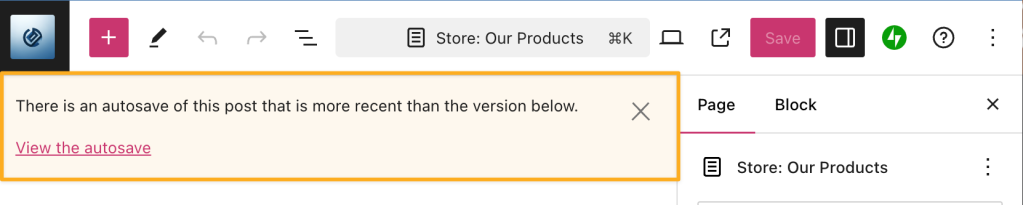
按一下「X」圖示即可返回原本的草稿,或者也可以按一下「檢視自動儲存」,還原最近的自動儲存版本。你也可以瀏覽修訂版本,將內容還原到舊版。
每次自動儲存只會儲存系統擷取的最後一次修訂,不是每筆修訂都會儲存。當你手動儲存或按一下「儲存」或「發表」按鈕時,系統就會儲存修訂版本。
當你手動儲存草稿或按一下「儲存」按鈕時,系統會建立一次修訂。修訂功能可讓你檢視近期所做的變更,並在必要時還原至舊版。
若要檢視頁面或文章已儲存的修訂版本:
- 前往儀表板。
- 按一下「文章」上的「頁面」(或前往「編輯器」→「範本」查看範本修訂)。
- 按一下要編輯的內容。
- 開啟設定側邊欄。
如果右側沒有出現側邊欄,你可能需要按一下右上角的「設定」圖示叫出設定。該圖示的外觀是一個方形,分成兩個不對等的欄位。

- 按一下「修訂」標籤旁的數字。
- 若無此選項,表示尚無已儲存的修訂可供檢視。請檢視其他秘訣,以復原遺失的內容。

視你的帳號角色,可以存取下列修訂版本:
- 管理員和編輯者可以存取所有可用的修訂版本。
- 作者可以檢視他們撰寫任何文章的修訂版本。
- 撰寫人員只能檢視其草稿的修訂版本。
下一節將說明如何比較和還原內容修訂。
比較修訂版本時,移除的內容會以紅色顯示於左側,新增的內容會以綠色顯示於右側。你可使用畫面正上方的滑桿,瀏覽過去的所有修訂:

系統預設會顯示最近兩次的修訂版本。若你想選取任何兩個不同的版本進行比較,可以勾選頂端標示為「比較兩個文章版本」的方塊。
找到想要的修訂版本後,即可使用以下步驟還原。

- 勾選「比較兩個文章版本」方塊,以並排方式比較兩個修訂版本。當你比較兩個修訂版本時,最新版本會顯示於右側,先前版本則位於左側。
- 若你想還原修訂版本,可按一下「還原此修訂」。這個動作會將右側的所選修訂版本載入編輯器。
- 只要你在左上角按一下「返回編輯器」連結,就可以返回編輯器,但不還原任何修訂版本。
若你只想還原修訂版本的特定部分,不取代整個內容,可以只複製想要還原的內容。步驟如下:
- 如上所述檢視修訂版本。
- 將想要還原的修訂部分加上醒目提示。
- 按一下滑鼠右鍵並選取「複製 」,或在 Mac 上使用 cmd+c 或在 PC 上使用 ctrl+c。
- 按一下「取消」關閉「修訂」視窗,不載入整個修訂。
- 在要新增複製內容的位置插入「自訂 HTML 區塊」。
- 按一下滑鼠右鍵並選取「貼上」,或在 Mac 上使用 cmd+v 或在 PC 上使用 ctrl+v,將部分修訂版本貼入「自訂 HTML 區塊」。
- 在「自訂 HTML 區塊」工具列中,按一下省略符號 (三點圖示),然後選取「轉換為區塊」。
如果你正在處理的文章或頁面遺失內容,且無法在修訂版本中找到內容,可了解內容遺失的其他常見原因:
 WordPress.com 支援