

每次發表新文章,訂閱者就會根據自身的設定,經由電子郵件、讀取器,或兩者收到更新資訊。本指引將說明如何管理網站的訂閱者。
若要檢視訂閱者:
- 前往網站的儀表板。
- 前往「Jetpack」→「訂閱者」:

此處會顯示網站文章的訂閱者名單:

在每位訂閱者旁,你可以檢視下列關於訂閱的資訊:
- 訂閱類型:是免費或付費訂閱者。其中也包含訂閱頻率 (每月/每年) 和已支付的金額。
- 電子郵件訂閱:辨別訂閱者是否以下列其中一種狀態接收新文章電子郵件通知:
- 已訂閱:透過電子郵件接收電子報。
- 未訂閱:未透過電子郵件訂閱電子報,但透過閱讀器訂閱網站。
- 未確認:尚未成為訂閱者,因為他們尚未確認電子郵件。這類使用者不會計入你的訂閱者總數。
- 未傳送:已訂閱,但他們已遭到封鎖而無法接收電子郵件。由於他們擁有讀取器訂閱方案,因此會計入訂閱者限額。他們可能因為眾多原因而無法接收電子郵件,包括電子郵件地址不正確、電子郵件因網域遭封鎖而退信、訂閱者暫停所有電子郵件通知,或者訂閱者先前曾將新文章電子郵件通知標示為垃圾郵件。
- 開始訂閱日:使用者訂閱你的網站的日期。
你可以篩選、排序和搜尋訂閱者,以自訂檢視畫面。使用「訂閱者名單」頂端的選項:
- 依訂閱類型或電子郵件訂閱狀態篩選。你會看到屬於該標籤的訂閱者總數。
- 依任何欄位排序訂閱者名單。
- 依名字、使用者名稱或電子郵件地址搜尋訂閱者。
你可以在網站顯眼處新增「訂閱區塊」,吸引更多人訂閱你的文章。
如果你知道訂閱者的電子郵件地址,也可以手動將訂閱者新增到你的網站。若要將訂閱者新增至網站,請按照下列步驟操作:
- 前往網站的儀表板。
- 前往「Jetpack」→「訂閱者」
- 按一下右上角的「新增訂閱者」按鈕。
- 在出現的方塊中輸入新訂閱者的電子郵件地址。於三個方塊填入資料後,會出現更多方塊 (一次最多顯示六個方塊)。
- 也可以按一下「上傳 CSV 檔案」連結,新增包含大量訂閱者的名單。如需詳細資料,請參閱「匯入訂閱者」。
- 按一下「新增訂閱者」按鈕即可完成。

若要匯入訂閱者,並要求他們支付電子報費用,或開放付費內容給他們閱覽,請依照下列步驟操作:
- 前往「Jetpack」→「訂閱者」,即可匯入訂閱者名單。
- 按一下右上角的「新增訂閱者」按鈕。
- 按一下「上傳 CSV」連結,上傳訂閱者清單。
- 傳送連結給訂閱者,並推薦他們訂閱新的付費內容。
若你從其他平台匯入付費訂閱者,系統只會匯入他們的電子郵件地址。基於安全性考量,系統不會匯入付款資訊。你可傳送電子郵件給他們,並隨附付費電子報或付費內容頁面的連結,方便他們安全輸入付款資訊。深入了解付費訂閱者管理方式。
可閱覽關於訂閱者的詳細統計資料和洞察報告。
深入了解如何檢視訂閱者的統計資料,包括個別訂閱者的詳細資料和電子郵件開信/點擊率。
若要刪除訂閱者:
- 前往網站的儀表板。
- 前往「Jetpack」→「訂閱者」。
- 在想要移除的訂閱者旁,按一下三點圖示。
- 按一下該訂閱者名字旁的「移除」按鈕:
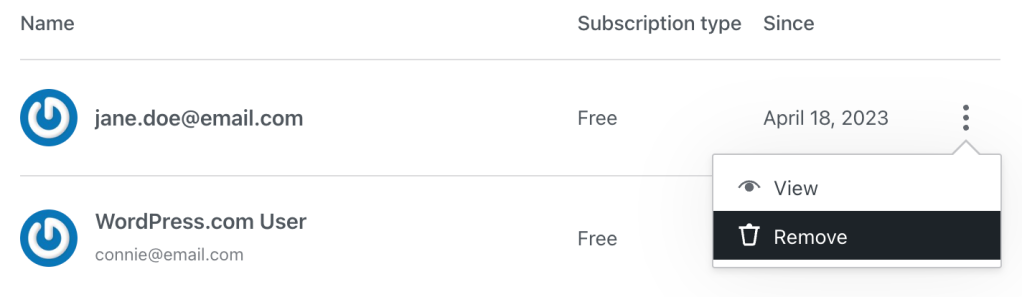
- 此時會出現快顯視窗。按一下「移除訂閱者」按鈕,確認此人將不再接收來自你網站的新通知。
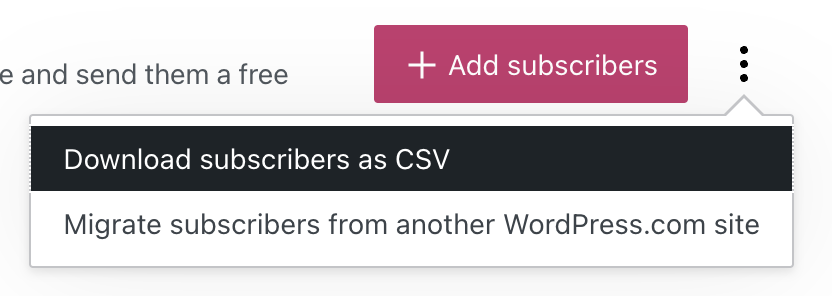
若要下載包含所有電子郵件地址的名單,請在「新增訂閱者」按鈕旁,按一下畫面右上角的省略符號 (三點圖示)。按一下「將訂閱者名單下載為 CSV 檔案」按鈕,將包含所有電子郵件地址的 CSV 檔案儲存到電腦,然後透過該檔案將訂閱者匯入其他平台,例如 Mailpoet。
若訂閱者人數不如預期,請使用「電子郵件訂閱」篩選,看看有多少訂閱者選擇加入且符合電子郵件的接收資格。若將這個數字與「訂閱」區塊中的資料比較,你可能會發現社群追蹤者也計入該人數中。
若有訂閱者表示他們未透過電子郵件收到你的電子報,請透過「電子郵件訂閱」篩選訂閱者,確認他們已選擇加入且符合電子報的接收資格。
若這無法解決你的問題,請聯絡支援團隊。
 WordPress.com 支援